
あなたのUIDとデバイス
9xChat の UID を保管し、最大3台で使用する方法、端末のアカウントを復旧・切り替えする方法、端末数上限の解消方法。
UIDがあなたの 9xChat アカウントです。メールアドレスもパスワードも不要な、1つの秘密のコードです。すべての端末で同じ UID を使えば、プランとクレジットを引き継いで利用できます。
無料アカウントと体験版は1台で使えます。Pro は最大3台なので、デスクトップ、ノートパソコン、スマートフォンで1つのプランを共有できます。
この画面を終了する前に UID を保存してください
UID は唯一のアカウント認証情報です。紛失しても復元できず、別の UID を作ってもクレジット、Pro の残り期間、端末は移りません。
新しく作成したUIDを保存する
無料 UID を作成の後、9xChat は UID を一度だけ表示します。
- コピーまたは**.txt として保存**(モバイルではコピーまたは共有)を選びます。
- UID は他人に見られない場所に保管してください。パスワードマネージャーを推奨します。
- UID を安全な場所に保存しましたにチェックを入れます。
- 続行を選択します。
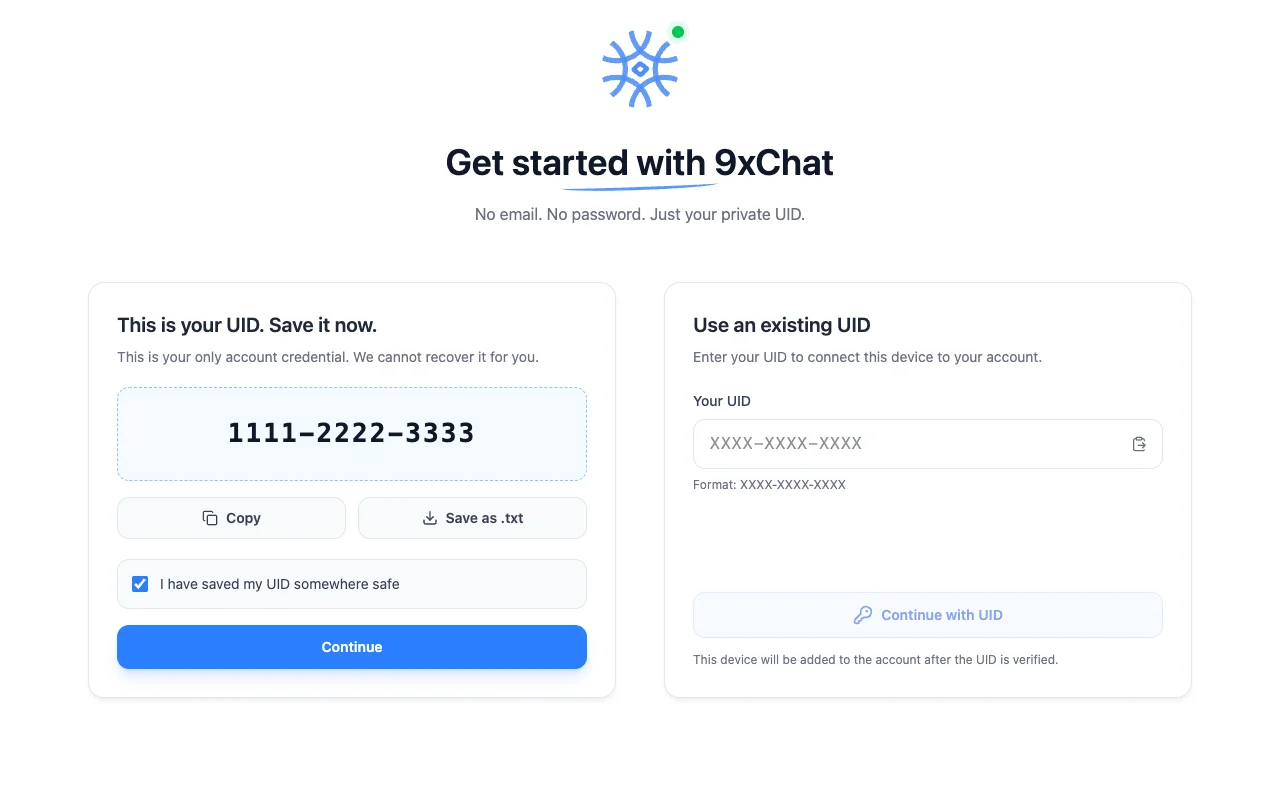
サポートへのメッセージや通常のスクリーンショットに UID を含めないでください。
後で UID を見つけます
-
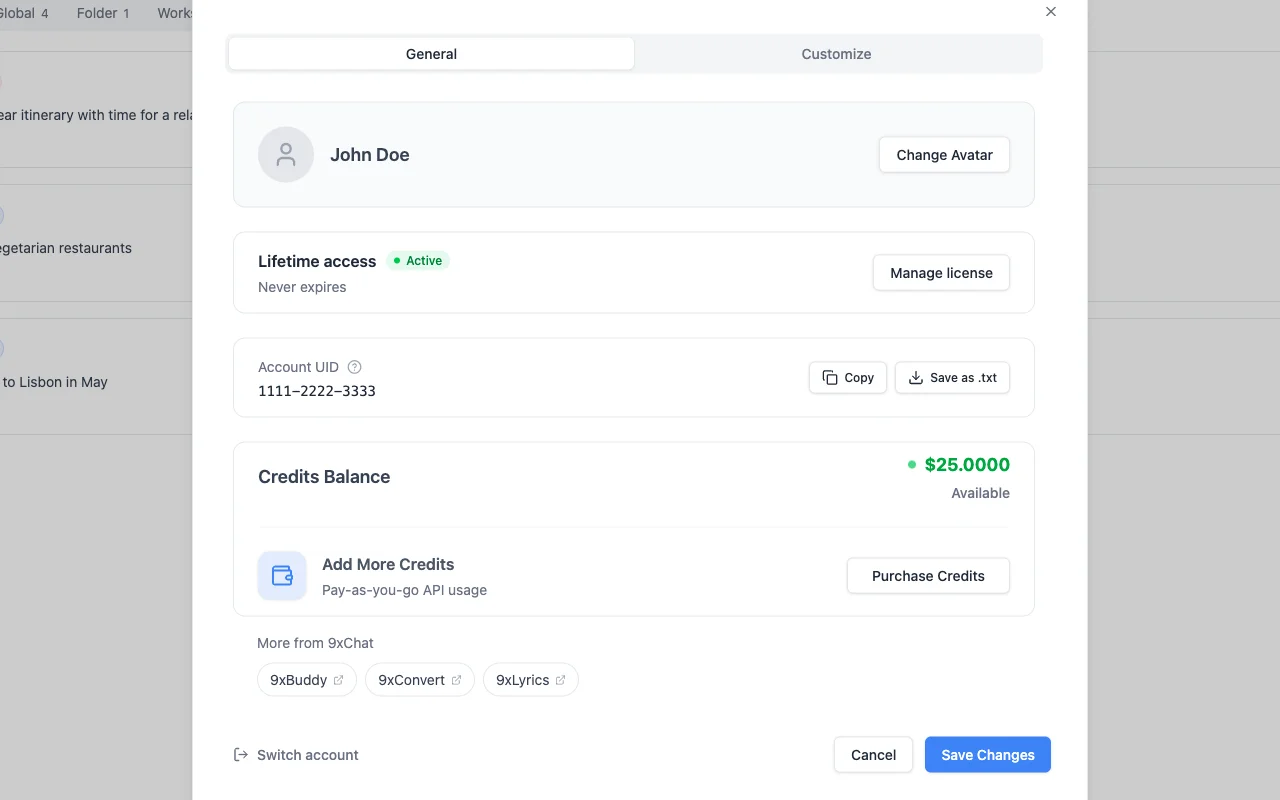
デスクトップ:サイドバーの下部にあるプロフィールアイコンを選びます。 一般タブには、プラン、残り日数、アカウント UIDとコピー・.txt として保存、クレジット残高が表示されます。
-
モバイル:ナビゲーションドロワーを開き、プロフィールを選びます。UID チップをタップして コピーします。
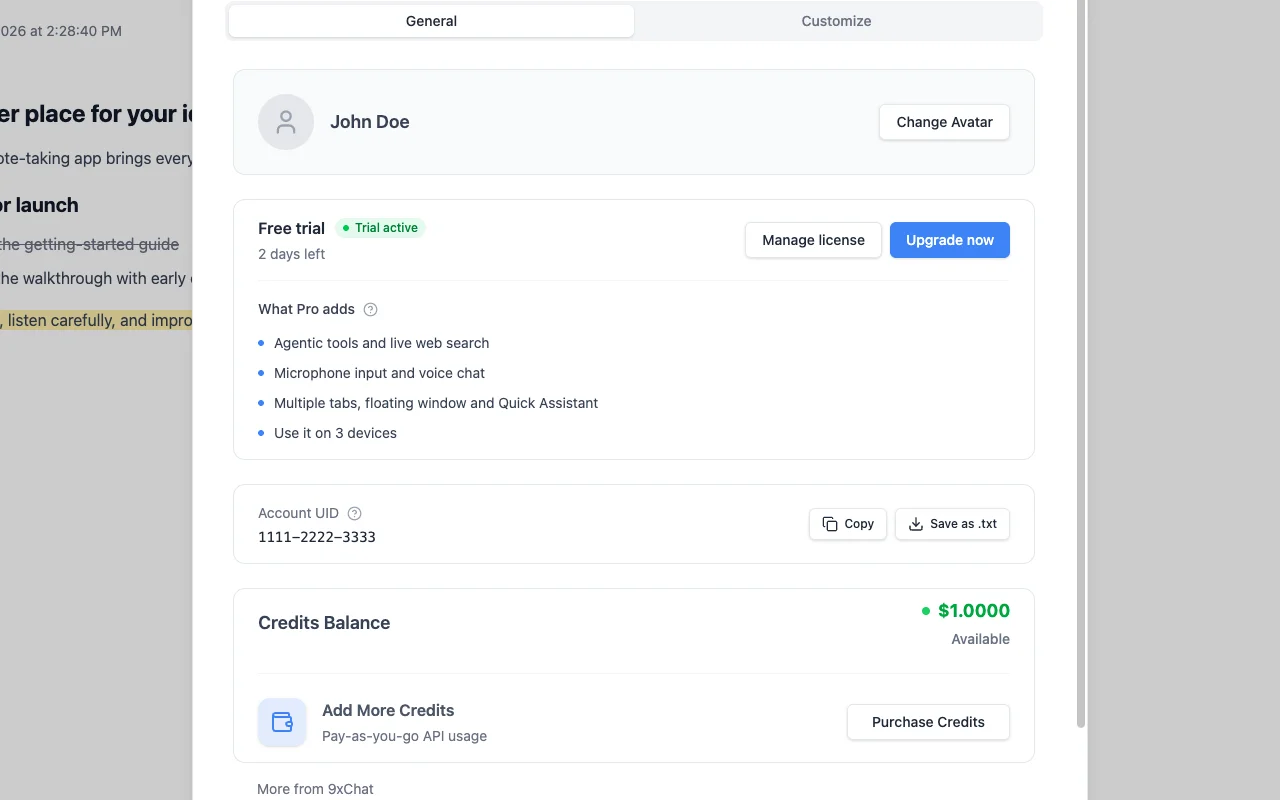
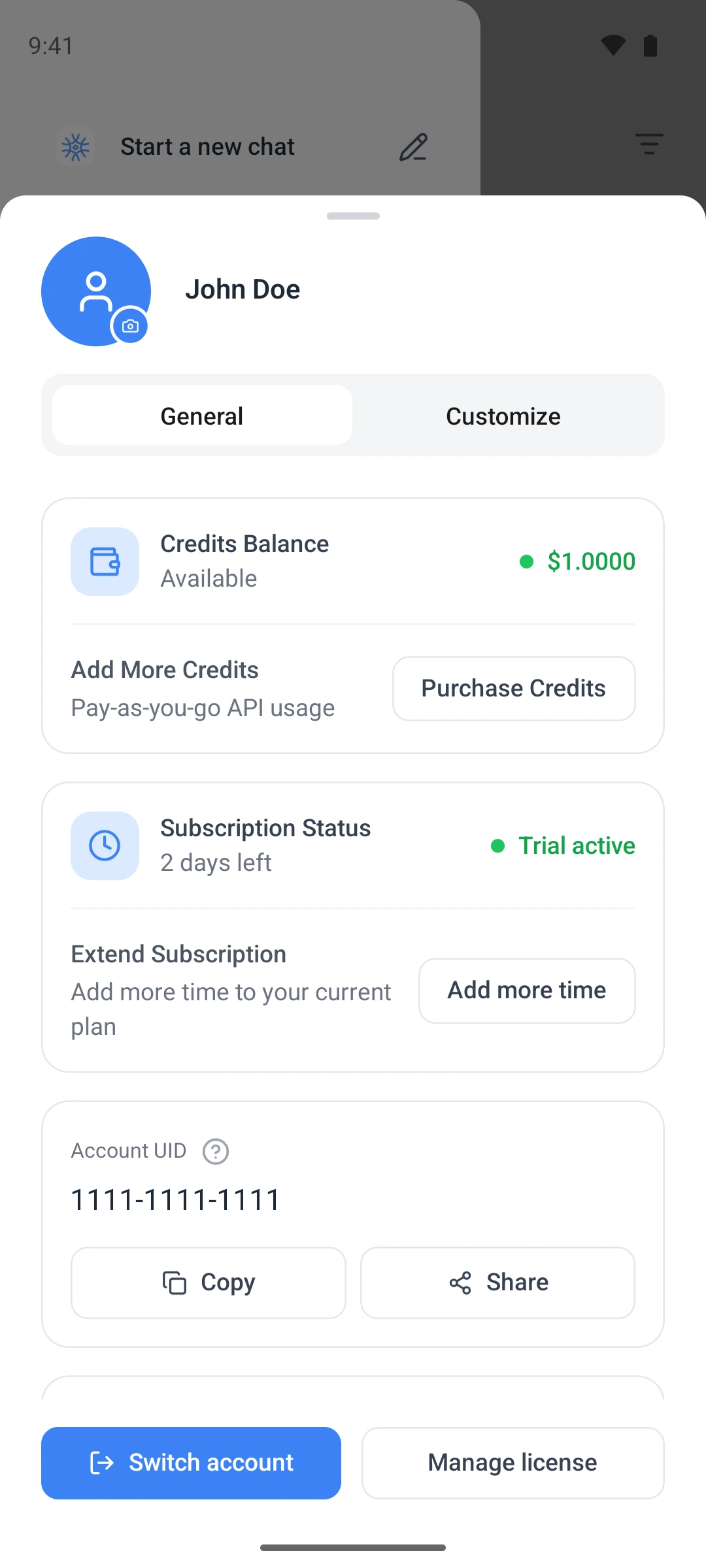
カスタマイズタブには、呼び名、職業、望む性格、ほかに知っておいてほしいことなど、アシスタントに伝える情報があります。
デバイス 2 と 3 を接続します
追加の各デバイスで:
- 9xChat をインストールして開きます。
- 既存の UID を使用に、最初の端末の UID を貼り付けます。
- UID で続行 を選択し、検証を待ちます。
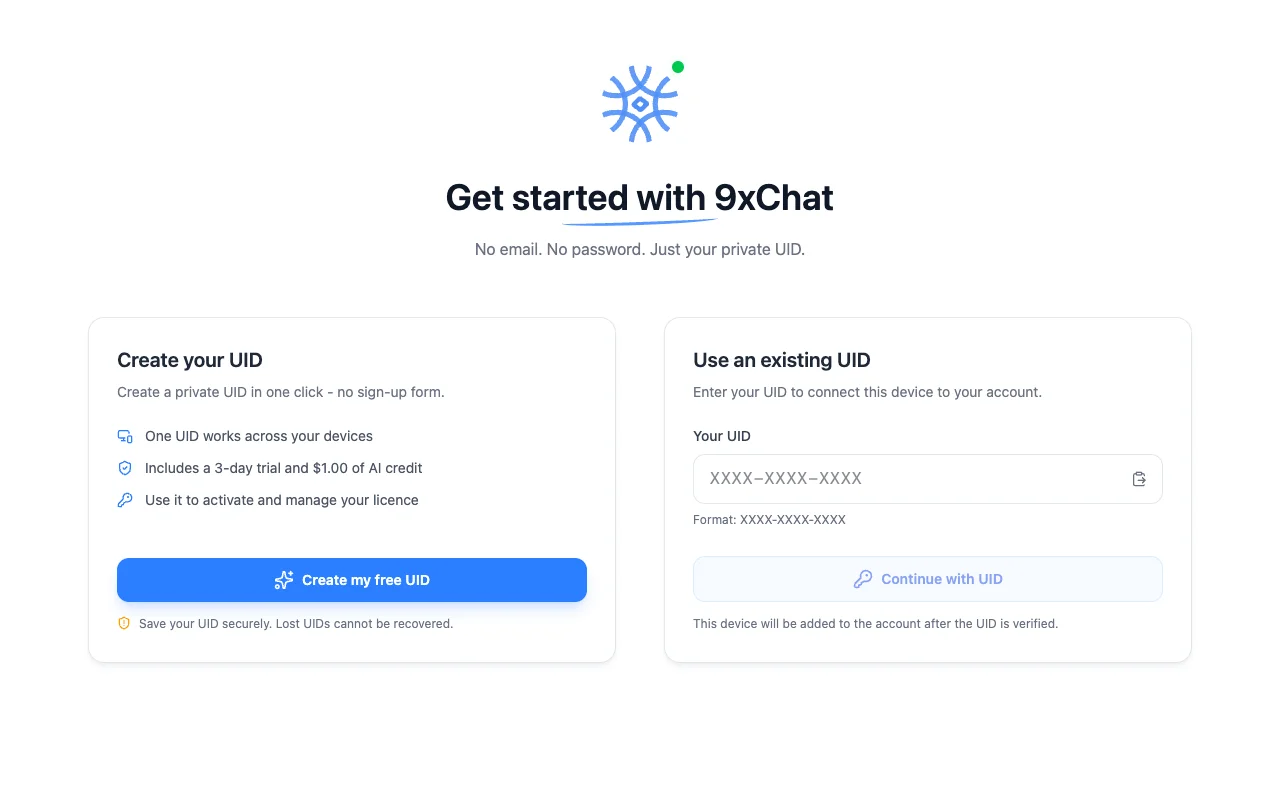
認証にはインターネット接続が必要です。その後、ローカルモデルはオフラインでも使えますが、クラウドモデル、クレジット、更新にはネットワークが必要です。
この端末の UID を復旧する
この端末で以前 UID を設定していた場合、最初の画面におかえりなさいと表示され、この端末の UID を復旧を選べます。この端末で最初に作られたアカウントに戻る機能で、新しいアカウントや体験期間は作りません。
このデバイスの UID を切り替える
- プロフィール → 一般を開き、現在表示されている UID を保管します。
- アカウントを切り替えを選んで確認します。
- ようこそ画面の既存の UID を使用に、もう一方の UID を入力します。
切り替えると、このインストールで使うアカウントが変わります。アカウントの統合や、クレジット、Pro の残り期間、端末の移動は行いません。
デバイスの制限に達した場合
端末枠がすべて埋まると、9xChat は端末数の上限に達しましたと表示します。「端末数の上限に達しています。続けるには端末を1台削除してください。」
- デスクトップと Android:端末を管理を選び、使わなくなった端末を 削除してから、新しい端末で再度認証します。
- iOS:ブラウザーでライセンスページを 開き、UID を入力して、端末から1台削除します。
無料アカウントは1台で使えます。パソコンとスマートフォンで同時に使うには、Pro にアップグレードすると3台で利用できます。
ほかの 123sudo アプリ
123sudo の各アプリには、それぞれ固有の UID とライセンスがあります。9xChat の UID とプランは 9xChat でのみ使えます。詳しくは123sudo の UIDを参照してください。