
ノートとAIエディター
ノートやハイライト用のリッチエディター、フォルダーとエクスポート、ワンクリックで文章を整えるAIエディター。
ノートでは会話のそばに文章を保管できます。会議メモ、下書き、調査、チャットの優れた回答などです。エディターは見出し、表、画像、チェックリストに対応し、AIエディターがラフな下書きを完成稿に整えます。
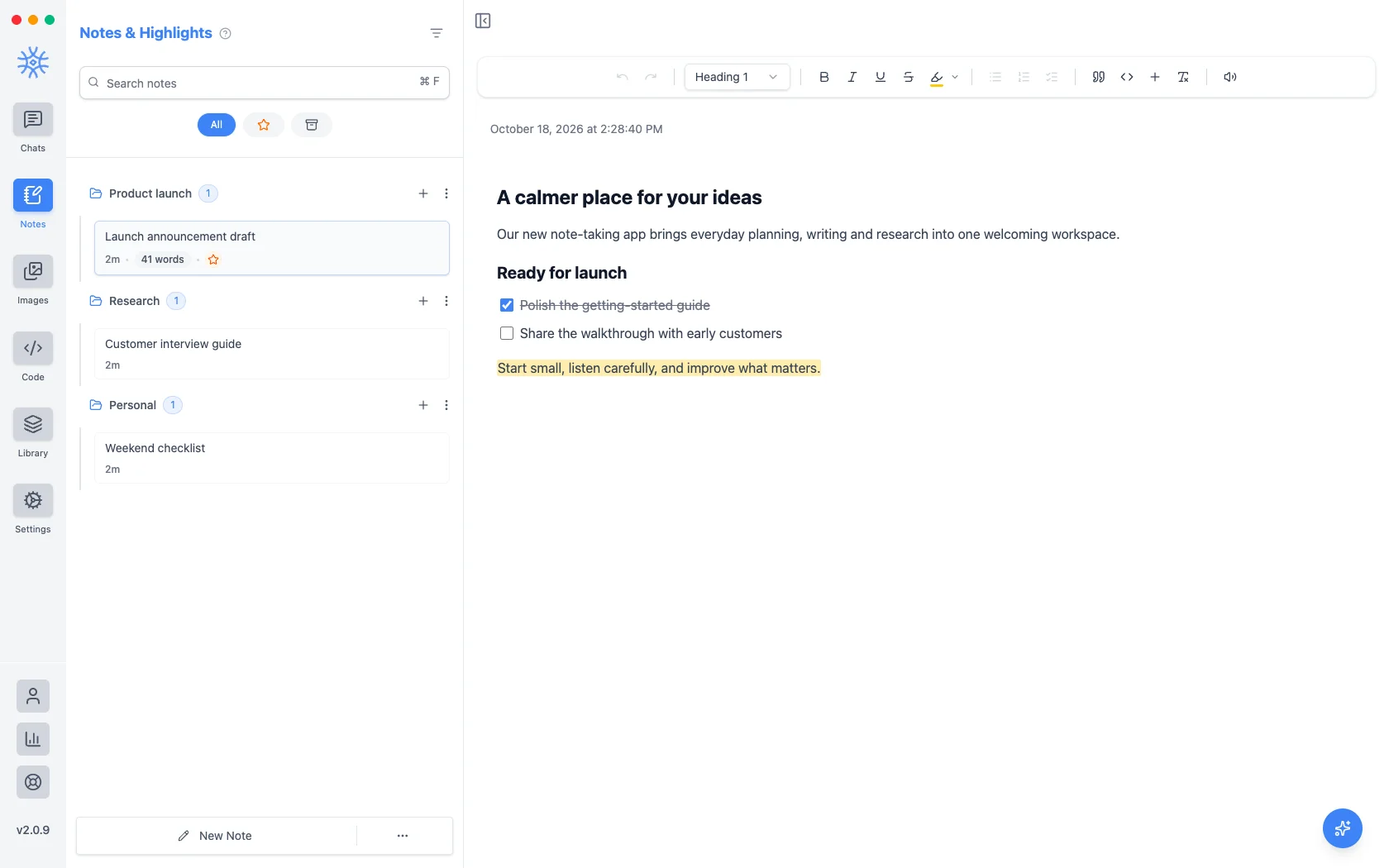
文章を書く
ノート上部のツールバーには必要な機能がそろっています。
- 元に戻すとやり直す
- テキストスタイル:段落または見出し1から見出し4
- 太字、斜体、下線、取り消し線
- ハイライト色は黄、緑、青、ピンク、紫、または オレンジ
- 箇条書き、番号付きリスト、チェックリスト
- 引用とコードブロック
- 挿入:画像、表、区切り線
- 書式をクリア
- ノート全体を読み上げ
ウィンドウが狭い場合、一部のボタンはその他の書式に移動します。テキストを選択すると小さなメニューが表示され、太字、斜体、下線、リンクを追加、AI参照として使用、選択部分のみの読み上げを利用できます。
表専用メニューで行や列を追加・削除し、見出し行の有効・無効を切り替えられます。画像は小、中、全幅にでき、代替テキストを設定できます。
キーボードショートカット
WindowsとLinuxではCtrl、macOSでは⌘を使います。
| アクション | ショートカット |
|---|---|
| 太字、斜体、下線 | ショートカット:Ctrl+B, Ctrl+I, Ctrl+U |
| 取り消し線 | ショートカット:Ctrl+Shift+S |
| ハイライト | ショートカット:Ctrl+Shift+H |
| 引用 | ショートカット:Ctrl+Shift+B |
| コードブロック | ショートカット:Ctrl+Alt+C |
| 箇条書き | ショートカット:Ctrl+Shift+8 |
| 番号付きリスト | ショートカット:Ctrl+Shift+7 |
| チェックリスト | ショートカット:Ctrl+Shift+9 |
| チェックリスト項目にチェックを付ける | ショートカット:Ctrl+Enter |
| リンク | ショートカット:Ctrl+K |
| 書式をクリア | ショートカット:Ctrl+\ |
| 元に戻す、やり直す | ショートカット:Ctrl+Z, Ctrl+Shift+Z |
AIエディター
ノート右下の丸いAIエディターボタンを選びます Pro: "Let's polish this note. Pick a task below or ask your own."
- Fix grammar & spelling
- Make it more concise
- Improve the flow
- Summarize it
Or type your own request, such as "turn this into a project plan". On desktop the edits come back as suggestions: Accept or Reject each one, or Accept all. On mobile choose Append to Note or Replace Note.
To work on one passage, select it and choose Use as AI Reference.
AIエディターは、設定 → 既定のモデルで指定したノートモデルを使用します。
ノートを整理する
ノートはチャットと同様にフォルダーに保存されます。新規フォルダーを作り、フォルダー間でノートをドラッグします。各ノートのメニューにはスター、名前を編集、複製、エクスポート、コピー、印刷(デスクトップ)、アーカイブ、ノートを削除があります。検索では内容からノートを探せ、グローバル検索(Ctrl+Fまたは⌘F)ではノートとチャットをまとめて検索します。
チャットからノートへ
返答、タブ、チャットのノートに保存を使うと、会話が編集可能なノートになります。アシスタントもノートを管理ツール Pro でノートを作成できます。「このチャットの要約をノートとして保存して」と頼んでください。
エクスポートと共有
ノートはテキスト、Markdown、HTML、JSON、PDFとしてエクスポートしたり、各形式でコピーしたり、デスクトップで印刷したりできます。モバイルのエクスポートと共有では別のアプリに直接送れます。
モバイルの場合
ノートはサイドメニューにあります。各ノートのメニューには検索、アーカイブ、スター、名前を編集、複製、フォルダーへ移動、形式を指定してコピー、エクスポートと共有、印刷、削除があり、AIエディターも同じように動作します。
ノートは各端末に保存されます。移動するには設定 → データとエクスポートを使います。