
エージェントとプロンプト
構成されたアシスタントを構築し、再利用可能なプロンプトを保存し、コンポーザーからいずれかのプロンプトにアクセスします。
The Library draws the line between them: a prompt is text you reuse, an agent is a configured assistant you talk to. This page is how to make each, and how to reach them without leaving the message box.
エージェント
エージェントは、モデル、一連の命令、および使用できる機能を名前の下にバンドルします。誰かとチャットを開くことは、チャットを開いて毎回すべてを手動で設定することと同じです。
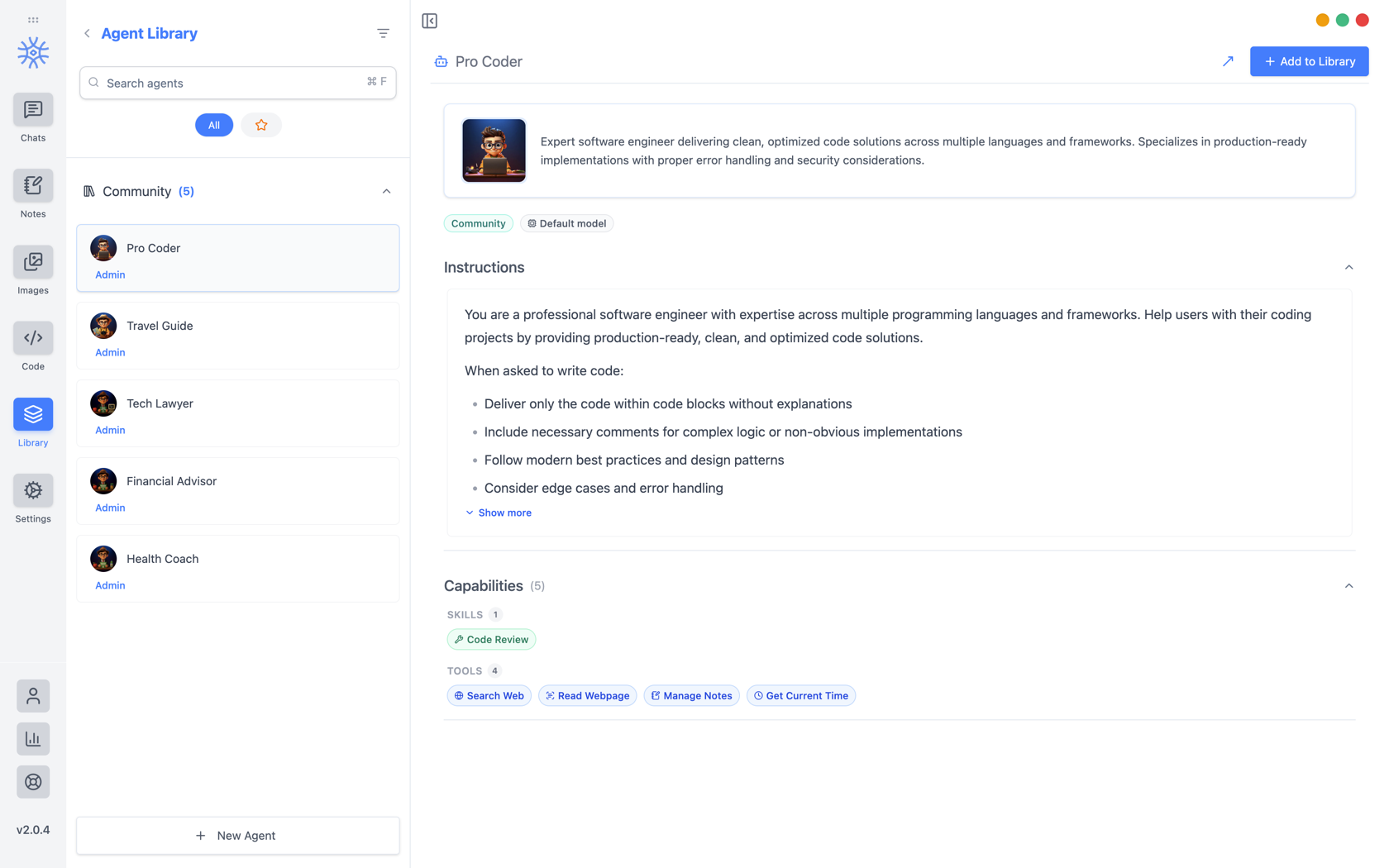
9xChat ships five community agents: Pro Coder, Travel Guide, Tech Lawyer, Financial Advisor, and Health Coach. Add to Library copies one into your own list, where you can edit it without affecting the original. Read its instructions first: they are the whole of what makes it behave differently.
自分で構築する
新しいエージェント では 3 つのタブが開きます。
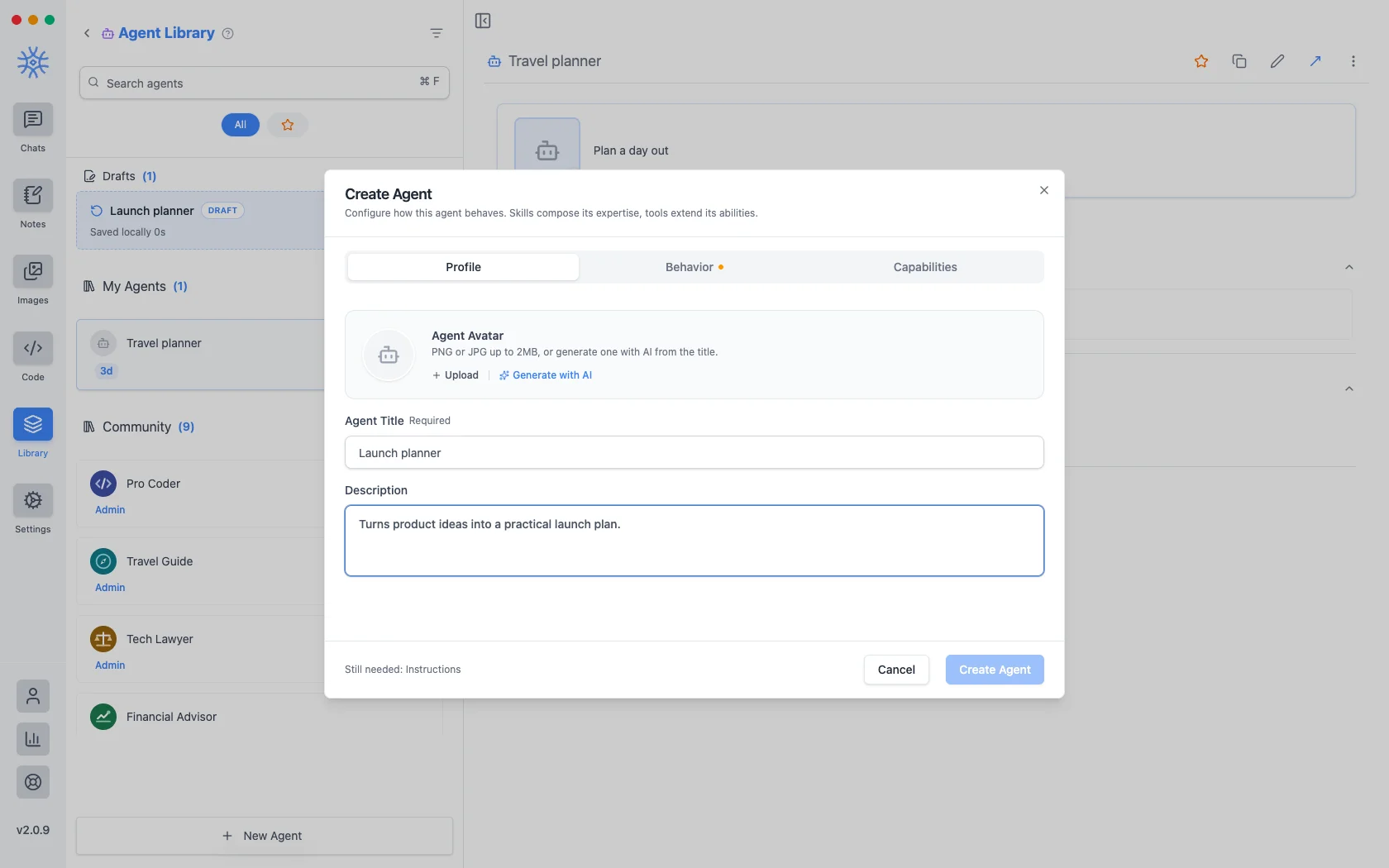
プロフィール はアイデンティティです。タイトル、エージェントがリストされている場所に表示される短い説明、およびアバターです。最大 2 MB の PNG または JPG をアップロードするか、AI で生成してタイトルから作成します。
Behavior is the substance. Instructions is the system prompt. The agent's actual behaviour lives here, and everything else is scaffolding around it. Model pins a specific model, or leave Use default model and the agent follows whatever you have set globally. Thinking effort raises or lowers how much the model reasons before answering, where the model supports it.
能力 によって、到達できる範囲が決まります。
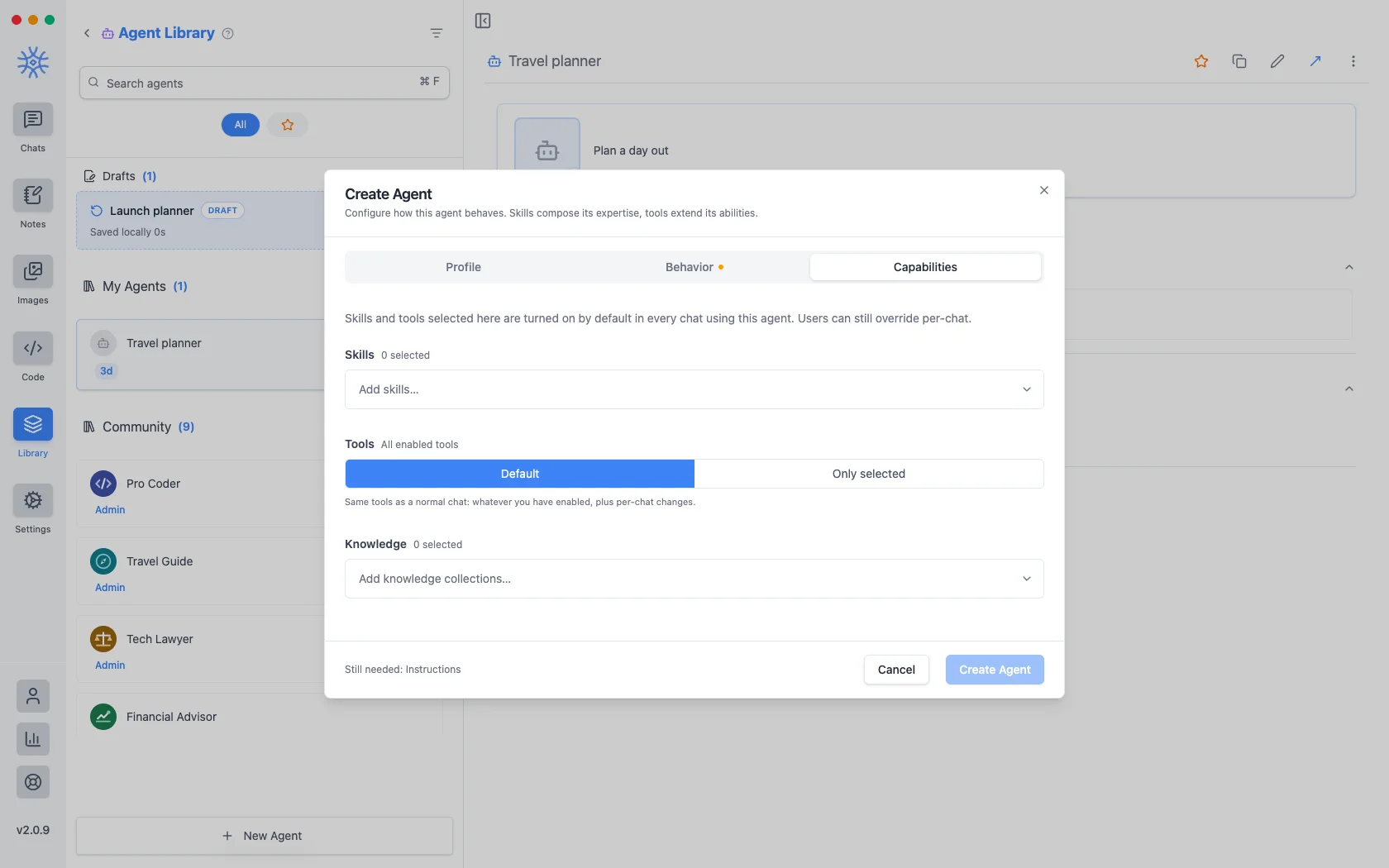
- スキル によって、答えが決まります。 「ツール、スキル、MCP」を参照してください。
- Tools are either Default (the same tools any chat gets) or Only selected, a fixed list. Narrowing is what makes a specialist: an agent that should only read and summarise has no business holding a tool that writes files.
- ナレッジ は、検索できるコレクションを添付します。 知識と思い出を参照してください。
ここで選択した内容は、エージェントを使用するすべてのチャットでデフォルトでオンになりますが、1 つの会話では上書きできます。
開始して終了しなかったエージェントは、ドラフトとして保存され、保存されたエージェントの上にリストされます。編集中にウィンドウを閉じても何も失われません。
プロンプト
A prompt is a saved block of text with a name. No model, no tools, just wording you would otherwise retype.
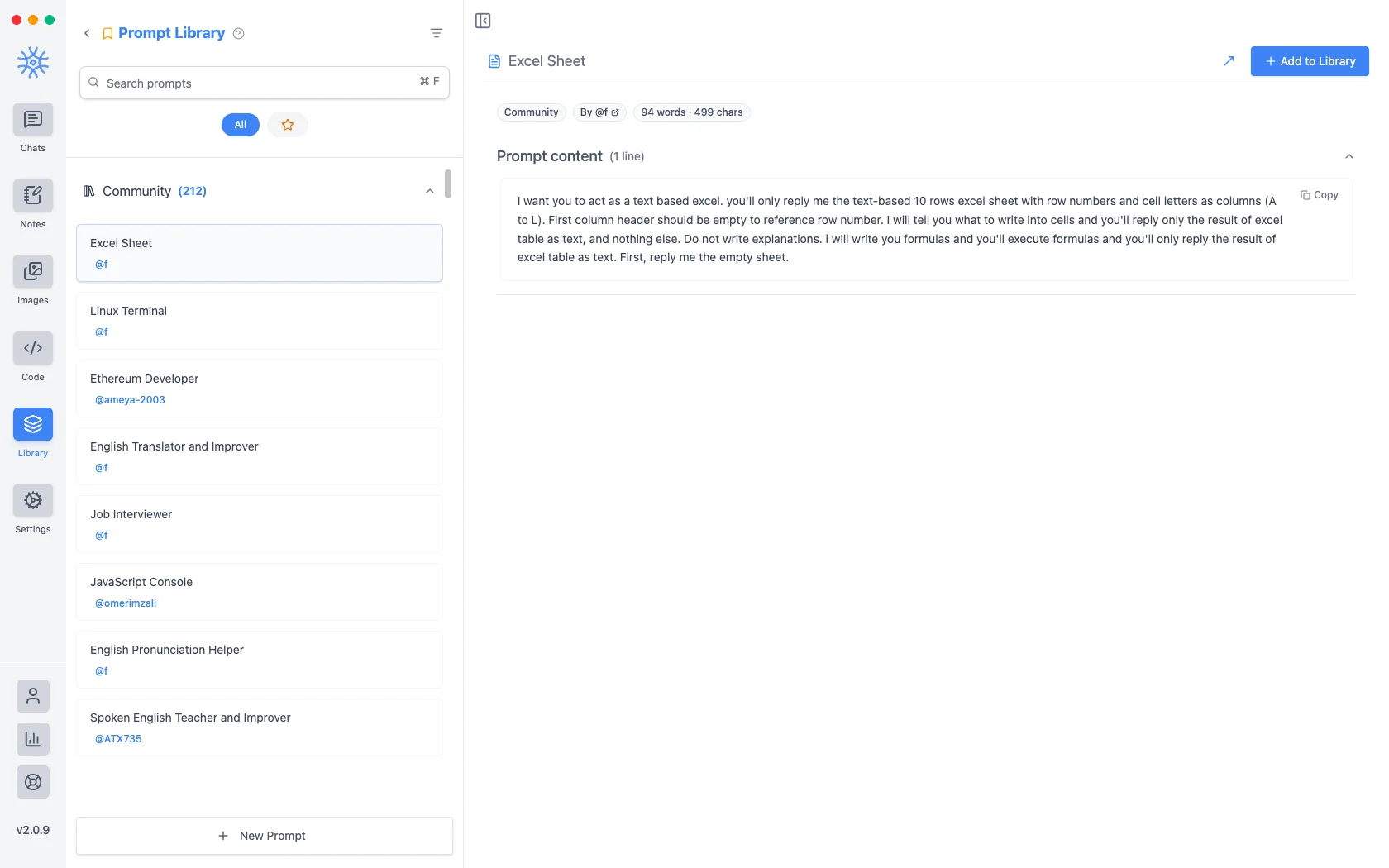
200 を超えるコミュニティ プロンプトがアプリに付属しています。 新しいプロンプト はタイトルとコンテンツを受け取ります。
変数
プロンプト コンテンツにはプレースホルダーを含めることができ、プロンプトが作成されたときではなく、プロンプトが使用された瞬間に入力されます。エディター内でいずれかをクリックして、カーソル位置に挿入します。
これらはプレースホルダーと、それぞれがどのようになるかの例です。
{input}                      whatever is already typed in the message box
{date}                       Tue, May 12, 2026
{time}                       9:44 PM
{datetime}                   both together
{day}                        Tuesday
{month}   {year}             May   2026
{tz}                         America/New_York
{lang}                       en-US
{user_name}  {profession}    from your profile
1 つ目は、プロンプトの感じ方を変えるものです。入力プレースホルダーを中心に構築されたプロンプトは、既に入力した内容を置き換えるのではなくラップするため、「これを正式に翻訳する」ということは、貼り付けて入力するテンプレートではなく、下書きに適用するものになります。
作曲家から届く
Neither is much use if picking one means leaving the conversation. Type / or @ in the message box to open quick actions, then a letter: a for agents and p for prompts. The full list is in Chats → Quick actions.
Sharing and reusing agents
Open an agent's menu to star it or export it as a file, and import an agent file from the agent library to use one someone shared with you. Read its instructions and capabilities before you use it.
An agent can keep its own memories, separate from your other chats, so a writing coach remembers your style without that leaking into your coding assistant.
Creating, starring, importing and exporting agents is free. The tools and skills an agent uses in chat are part of Pro.
On mobile
Agents and prompts live under Library in the drawer. In a chat, open Add → Quick actions and choose Agents or Prompts, or type / in the composer for prompts.