
チャット
入力欄、モデル選択、メッセージ操作、タブ、フォルダー、検索、プライベートチャット、エクスポート。
チャットは大半の作業を行う場所です。メッセージごとに異なるモデルを選べ、各返信をコピー、再生成、分割、保存できます。フォルダーで長期的なプロジェクトをまとめられます。
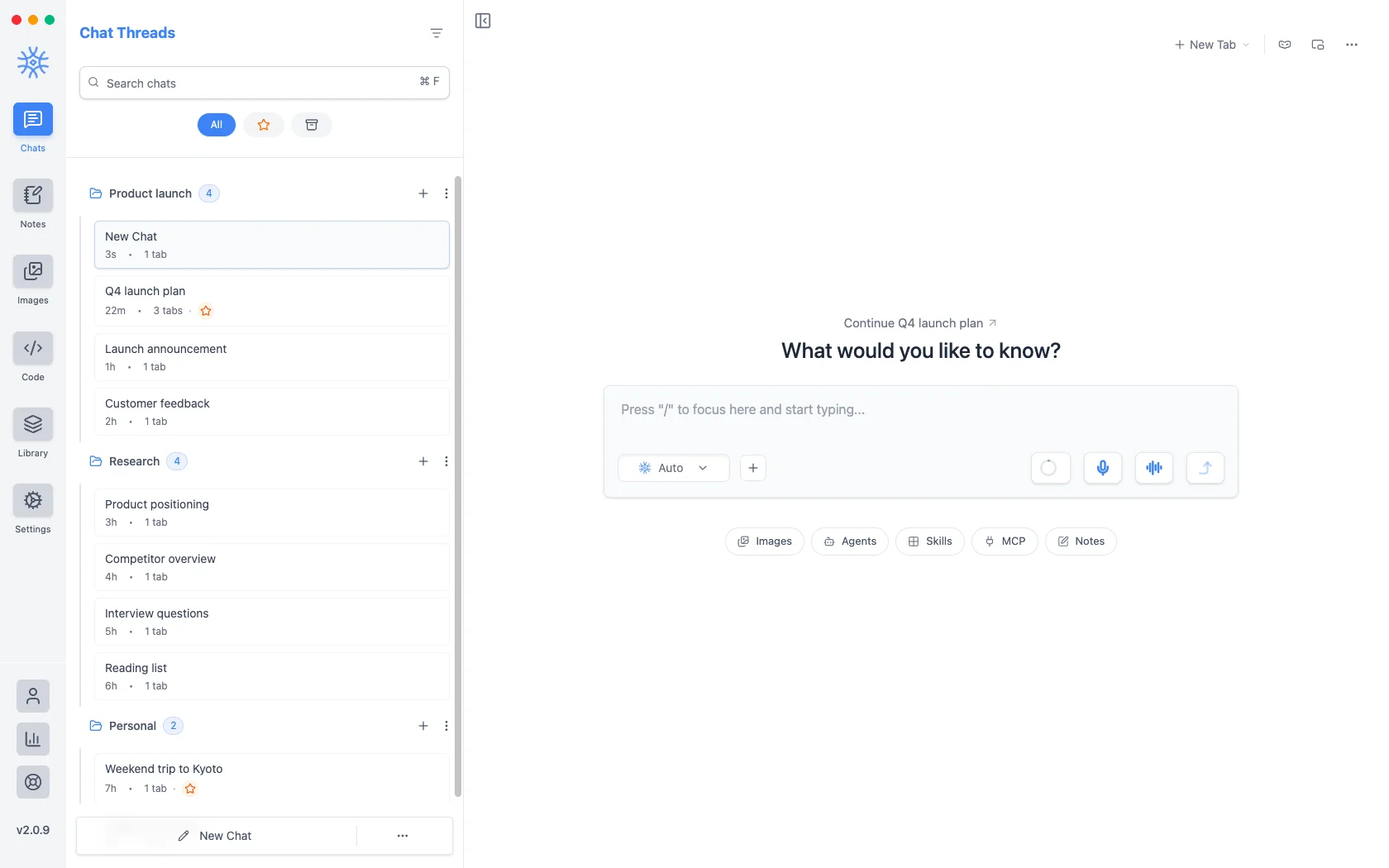
メッセージ入力欄
-
モデル選択:次のメッセージに使うモデルです。チャットの途中でも いつでも変更できます。各返信には、どのモデルが書いたかが記録されます。
-
追加(+):ファイルを添付、クリップボードから貼り付け、 スクリーンショットを撮影(画面かウィンドウを選択)、クイックアクション、モデル設定があります。モバイルではカメラと画像も利用できます。
-
入力を改善 Pro:下書きをより明確なプロンプトに書き換えます。 元の文章に戻すで自分の文章に戻せます。
-
送信、または回答の作成中は停止を使います。
返信が届いている間も入力を続けられます。メッセージをキューに追加すると、次のメッセージを保留し、返信が完了した時点で送信します。キュー内のメッセージは今すぐ送信、編集、削除できます。
無料アカウントでは、1つのメッセージに最大3つのファイルを添付できます。Proではこの制限がなくなります。
クイックアクション
行の先頭で @ または / を入力するとクイックアクションメニューが開きます。続けて文字を入力すると、特定の一覧に直接移動できます。
| 種類 | 開く |
|---|---|
@a または /a | エージェント |
@p または /p | プロンプト |
@n または /n | ノート |
@k または /k | ナレッジ |
@m または /m | MCPサーバー |
@t または /t | ツール Pro |
@s または /s | スキル Pro |
@e または /e | 拡張機能 Pro |
モバイルでは 追加 → クイックアクション を開きます。ここでは / でプロンプト、@ で添付ファイルを開きます。
モデルを選ぶ
モデルはプロバイダー別にまとめられ、Ollamaのモデルは ローカルモデル に表示されます。名前で検索できます。各モデルのコスト表示で、品質と価格をひと目で比較できます。
| バッジ | 意味 |
|---|---|
| プレミアム ($$$) | 最も難しい作業に向けた最先端モデル |
| スタンダード ($$) | 日常の作業で頼れるモデル |
| エコ ($) | 短い質問に向けた高速・低コストモデル |
赤い点は、そのプロバイダーのAPIキーがまだ設定されていないことを示します。無料アカウントで9xChatのクレジットを使う場合は、高速で有能なモデルの一部に限定されます。Proではすべてのモデルを利用できます。自分のAPIキーを使うモデルやローカルで動くモデルには、このロックはかかりません。
モデル設定
追加 → モデル設定 では現在のチャットの 温度、最大トークン数、最大出力トークン数、Top P、頻度ペナルティ、存在ペナルティ、停止ワード、ストリーミング応答、推論の強度 を調整でき、指示 タブでチャット固有の指示も設定できます。デフォルトに戻す で変更を取り消せます。
メッセージでできること
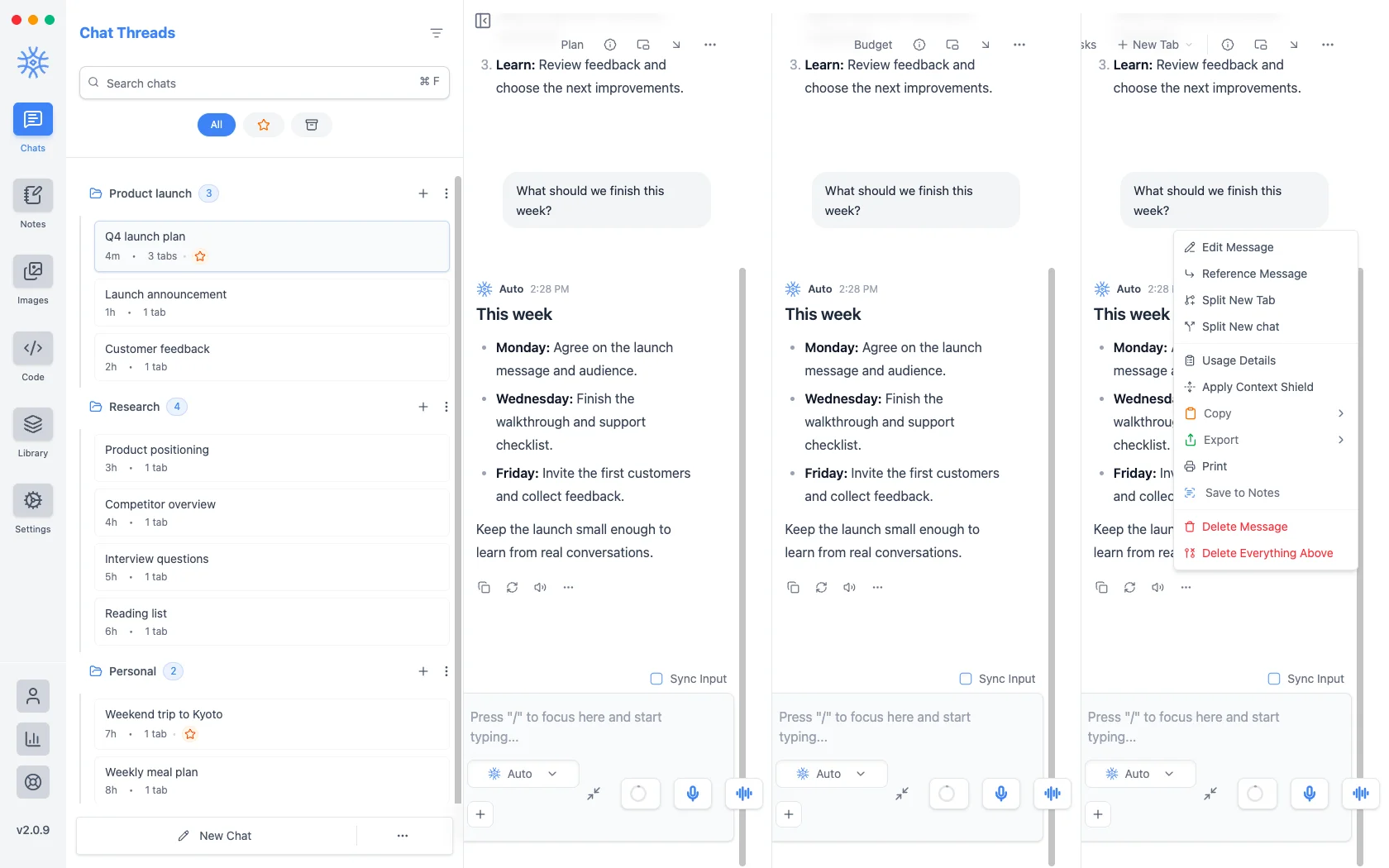
返信にカーソルを合わせると(モバイルではタップすると)、メッセージをコピー、メッセージを再生成、読み上げ が表示されます。その他は その他の操作 にあります。
-
メッセージを編集 と メッセージを参照(次のメッセージに引用します)。
-
新しいタブに分割 Pro と 新しいチャットに分割:この返信から続きを 新しいタブやチャットで始め、元の会話を残しながら別の方向を試せます。
-
使用状況の詳細:この返信のトークン数、費用、所要時間。
-
コンテキストシールドを適用 Pro:次のリクエストでは、この位置以降のメッセージだけを 送信します。長いチャットの焦点を保ち、費用を抑えます。
-
コピー と エクスポート:テキスト、JSON、Markdown、PDF、HTML形式に加え、デスクトップでは 画像 としても出力できます。
-
印刷(デスクトップ)と ノートに保存。
-
メッセージを削除 と これより上をすべて削除。
モバイルの同じパネルには、テキストを選択、共有、分岐、報告 もあります。
再生成とバージョン
返信の メッセージを再生成 を選ぶとモデル選択が開き、同じ質問を別のモデルに送って比較できます。各試行はバージョンとして保存されます。前のバージョン と 次のバージョン で切り替えられます。
無料アカウントでも最後のメッセージは何度でも再送できます。別のモデルで返信を再生成する機能はProに含まれます。
画像として共有
デスクトップで返信の エクスポート → 画像 を選ぶと 画像として共有 が開きます。明るい/暗い テーマ、背景(なし、ソフト、アクセント)、幅(狭い、広い)、質問とモデル名を含めるかを選び、画像をコピー または 画像を保存 を選びます。無料で使え、良い回答の投稿に便利です。
タブ
1つのチャットに複数のタブ Pro を作成でき、それぞれ別の会話を進められます。新しいタブ で空のタブを、新しいブラウザータブ Pro でチャットの隣にブラウザーを開きます。閉じたタブを再度開く は、どのプランでも直前に閉じたタブを復元します。
タブの その他の操作 メニューには、チャットのメモリ、複数選択、今すぐ圧縮、エクスポート、コピー、新しいチャットに抽出 Pro、ノートに保存、印刷、タブ名を変更(タブのダブルクリックでも可)、左に移動、右に移動、タブを空にする、タブを閉じる があります。
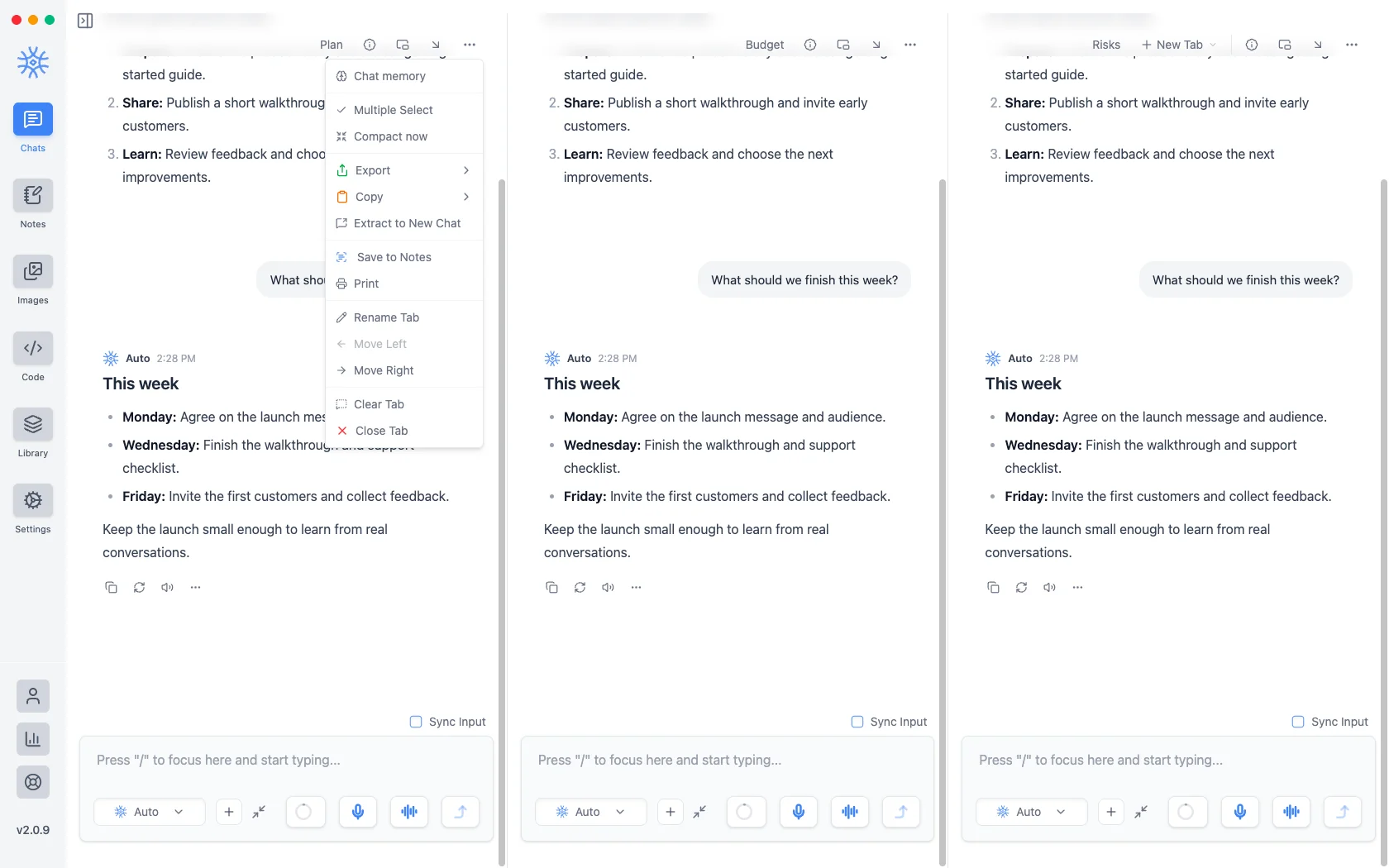
複数選択 で複数のメッセージを選び、まとめてコピー、保存、削除できます。
フォルダー、スター、アーカイブ
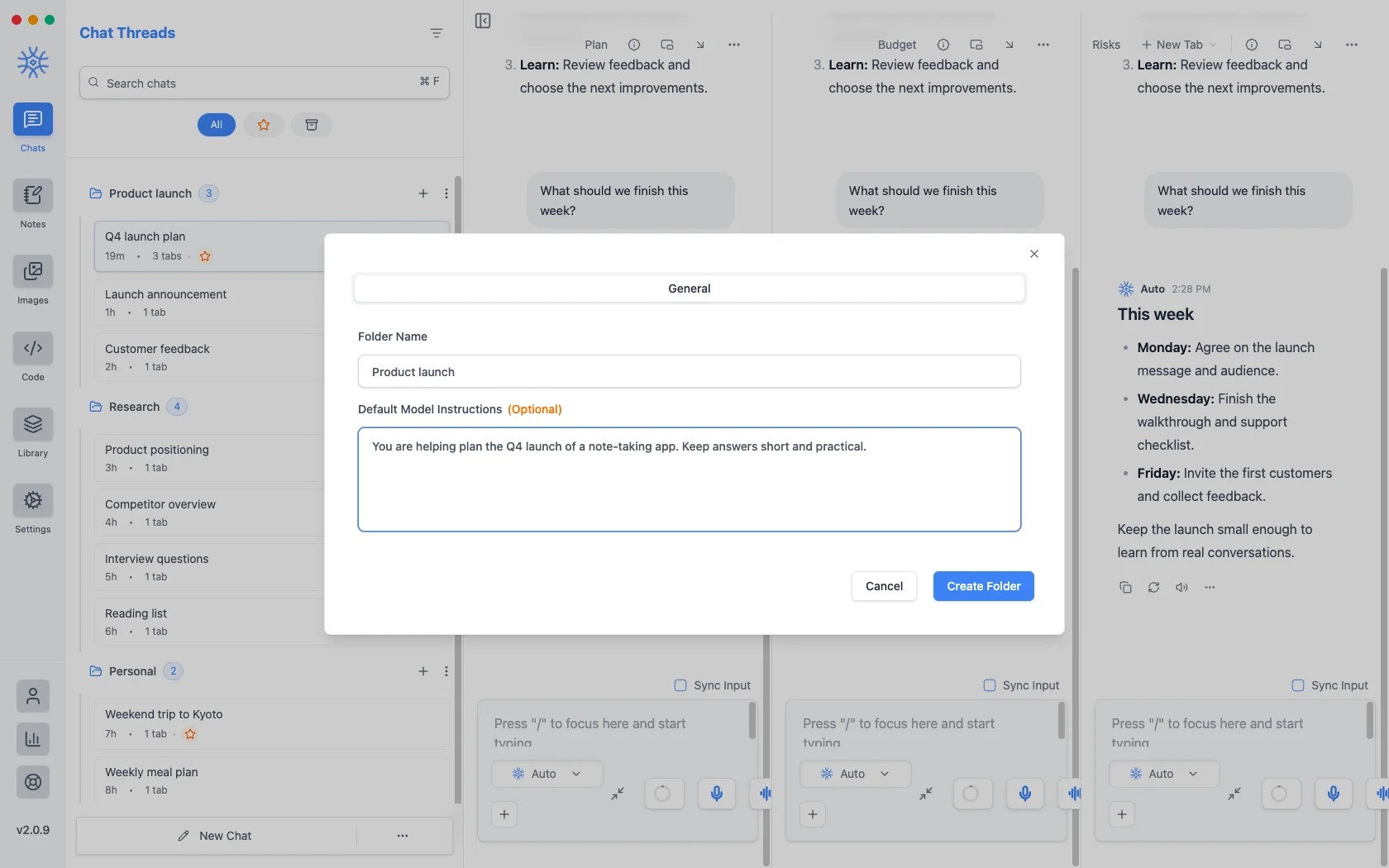
フォルダーは関連するチャットをまとめ、含まれるすべてのチャットの動作を設定できます。チャットのその他のオプション から 新しいフォルダー を選び、次を設定します。
- フォルダー名。
- モデルのデフォルト指示:フォルダー内の各チャットを開始するときに使う指示です。 プロジェクトの概要や文体などを指定します。
- メモリ:このフォルダーだけでアシスタントが覚えておく内容。
各チャットのメニューには、アーカイブ、スターを付ける、自動で名前を変更 Pro、名前を編集、チャットを移動、チャットを複製、チャットを送信… Pro、エクスポート、コピー、印刷、チャットを空にする、チャットを削除 があります。一覧を すべて、スター付き、アーカイブ済みで絞り込めます。指定した日数だけ新着メッセージがないチャットは自動でアーカイブできます。設定 → 一般をご覧ください。
検索と切り替え
- クイック切り替え(Ctrl+P、macOSでは ⌘P)で、名前から最近のチャットに移動できます。
- グローバル検索(Ctrl+F または ⌘F)で、すべてのチャットとノート、または このチャット だけを検索できます。
プライベートチャット
チャットのヘッダー、チャットのその他のオプション、トレイメニュー、または Ctrl+Shift+N から プライベートチャット を有効にします。プライベートチャットは次のように動作します。
- チャット一覧、検索、アシスタント自身のチャット検索には一切表示されません。
- メモリを使わず、自動タイトルが付かず、通知も送りません。
- 次回のアプリ起動時に、添付ファイルとともに削除されます。
プライベートチャットは端末に履歴を残しません。ただしメッセージは選択したモデルに送られます。コンピューターから何も送信したくない場合は、ローカルモデルを選んでください。
長いチャットとコンテキストウィンドウ
コンテキスト表示は、モデルのコンテキストウィンドウをチャットがどれだけ使っているかを示します。チャットが長くなると9xChatは過去のメッセージを自動で要約します。今すぐ圧縮 を選ぶこともできます。要約の開始位置は線で示されます。モデルは過去のメッセージの代わりに要約を見るため、長いプロジェクトも上限に達せず続けられます。
エクスポート、印刷、保存
チャット、タブ、または1つのメッセージを テキスト、Markdown、HTML、JSON、PDF としてエクスポートできます(デスクトップでは単一メッセージの 画像 出力も可能)。印刷 はデスクトップのチャット、タブ、メッセージから使えます。ノートに保存 は会話を編集可能なノートに変換します。