
画像
画像プレイグラウンドでは、任意の画像モデルで生成し、バリエーション作成、高解像度化、拡張、2枚の画像の比較、領域編集ができます。
画像は、Seedream、Gemini、Flux、DALL-Eなどの画像モデルを使うスタジオです。シーンを説明し、モデルと設定を選ぶと、すべての結果が1つのギャラリーに保存され、比較、バリエーションの作成、再利用ができます。
プレイグラウンドはすべてのプランで無料です。画像の料金はクレジットまたは自分のAPIキーで支払います。画像の一部分の編集、再生成、チャット内の画像ツールはProの機能です。
音声入力、ボイスチャット、読み上げをお探しですか?音声と読み上げをご覧ください。
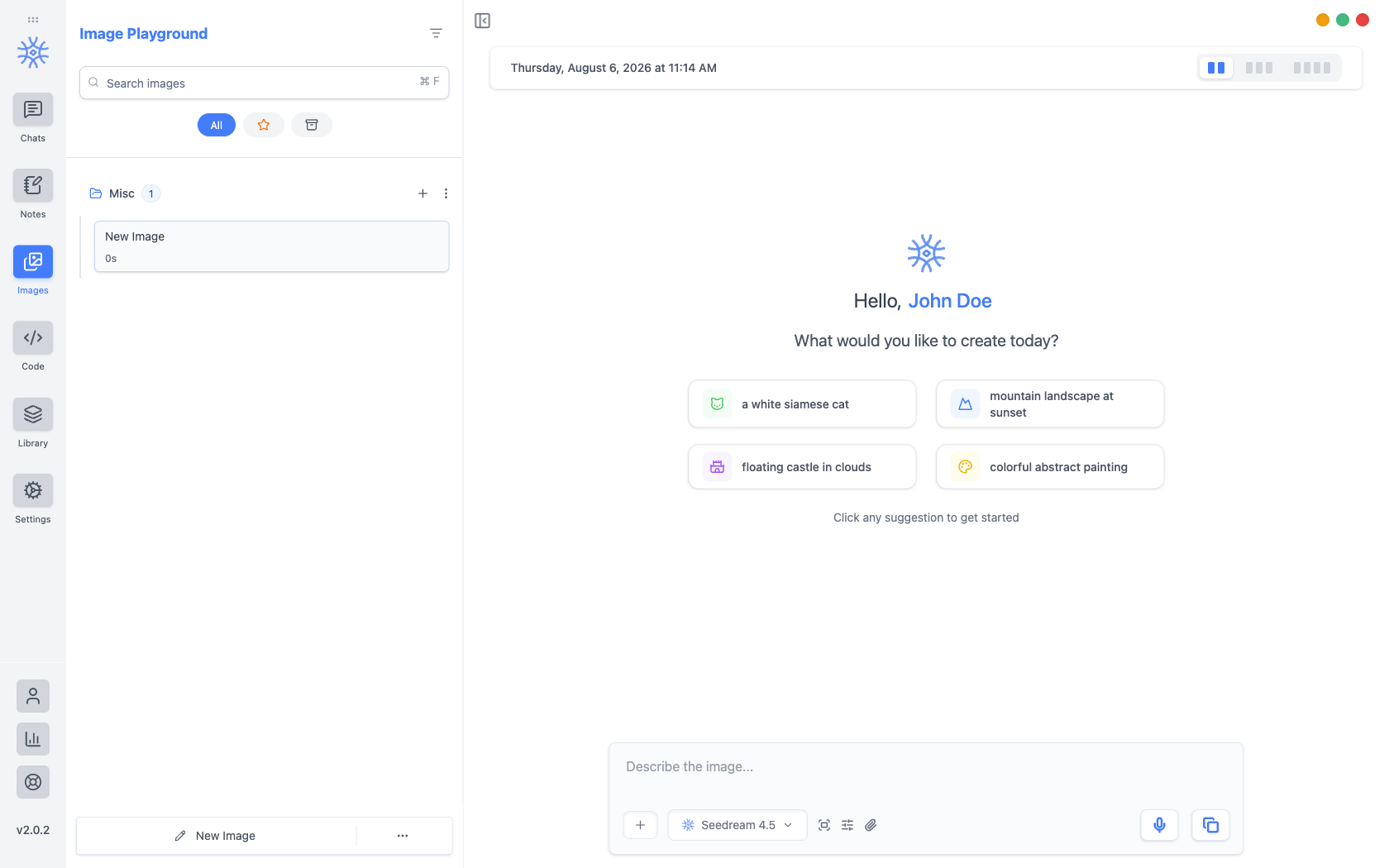
画像を作成する
- サイドバーの画像を開きます。
- シーン、スタイル、照明、構図を説明します。入力を改善 Pro を使うと短いアイデアを詳しいプロンプトに変えられ、音声入力 Pro を使うと声で伝えられます。
- プロンプト欄の下で画像モデルを選びます。
- 画像設定を開くと、アスペクト比、品質、スタイル、 バリエーション(一度に最大4枚)を設定できます。選択肢はモデルの対応機能によって異なります。
- 送信します。結果はフィードに表示され、すべての画像は ギャラリーに保存されます。
画像をもとに始める
追加には、参照画像をアップロード、クリップボードから貼り付け、スクリーンショットを撮影があります。写真、商品写真、スケッチをモデルの参考にできます。カウンターにはモデルが受け付ける参照画像の枚数が表示されます。
生成結果でできること
画像のこの画像から新規作成メニューを開きます。
- プロンプトとして説明は、画像を再現するためのプロンプトを書きます。
- バリエーションを作成は、別の仕上がりの画像を作ります。
- 背景を削除は、被写体をすっきりした白い背景に配置します。
- 高解像度化は、より大きく鮮明な画像を作ります。
- 拡張は、フレームの外までシーンを広げます。
いずれも元の画像を参照して新しい画像を作るため、元の画像はギャラリーに残ります。これらは参照画像に対応したモデルで表示されます。
各画像には、参照として使用、画像をダウンロード、詳細(このプロンプトを再利用を含む)、画像を削除もあります。プレビューには切り抜き、ハイライト、画像をコピー、画像を保存、ズームが追加されます。
2枚の画像を比較する
ギャラリーで選択を押し、画像を2枚選んで比較を押します。2つのフレームを比較では、画像が横に並び、プロンプトや設定の違いが表示されます。その後、左を残すか右を残すを選びます。
一部分を編集する
画像を編集 Pro で画像の領域を編集を開きます。変更したい部分を指定し、編集プロンプトに変更内容を記入するか、AIで提案を使って、編集を適用を選びます。指定範囲の外は元のままです。編集に対応したモデルで利用できます。
チャット内の画像
どのチャットでも画像を頼むと、アシスタントが画像を生成ツール Pro を使います。画像は返信とギャラリーに表示されます。
画像の一部を指し示す
メッセージに添付した画像をクリックして開くと、上に 切り抜き と ハイライト の2つの操作があります。どちらも画像の上で枠をドラッグして使います。
切り抜き は画像を枠の範囲だけに切り詰めます。無関係なパネルが3つ並んだスクリーンショットのように、枠の外が関係ないときに使います。
ハイライト は画像全体を残したまま枠の部分を示します。枠の外を暗くし、赤い枠線を引きます。「ここだけ」ではなく「ここを見て」と伝えたいときに使います。周囲の文脈があってこそ質問に答えられることがよくあるからです。デスクトップでは最大5か所まで示せます。
ハイライトでは、示した範囲を指す1行もメッセージに書き込まれます。そのまま残すか、その範囲で何をしてほしいかが伝わるように書き直してください。
どちらの操作も添付したファイル自体は変更しません。新しいコピーを作って代わりに添付するため、元のファイルは引き続き利用できます。
モバイルの場合
プレイグラウンドはAndroidとiOSでも同じように使えます。各画像に写真に保存、画像を共有、プロンプトをコピー、プロンプトを再利用が追加されます。
料金とプライバシー
画像の料金は9xChatのクレジットから支払われます。自分のAPIキーを使う場合はプロバイダーから課金されます。使用状況で画像にかかった費用を確認できます。プロンプトと参照画像は、選択した画像モデルに送られます。プライバシーとデータの流れをご覧ください。