
ツール、スキル、MCP
組み込みツールの機能、スキルが回答を形作る方法、MCP サーバーに安全に接続する方法。
ライブラリ内の 3 つの機能により、アシスタントは話す以上のことができます。これらは、分離する価値があるほど異なる働きをします。
チャットでツール、スキル、MCP サーバーを使う機能は Pro に含まれ、3日間の体験でも利用できます。無料アカウントでもすべてを閲覧、作成、設定でき、アシスタントはいつでもメモリーを保存できます。Free と Proを参照してください。
| それは何ですか | どこから来たのか | |
|---|---|---|
| ツール | モデルが何かを行うために呼び出すことができる関数 | 25種類以上を内蔵。自分で作成することも可能 |
| スキル | アシスタントの方法を形作る指示 | 3 組み込み、または独自に作成 |
| MCP サーバー | モデル コンテキスト プロトコルを介して接続された、他人のツール コレクション | コミュニティ リスト、または独自のコミュニティ リストを追加 |
ツール
ライブラリ → ツールには、モデルが呼び出せるものがすべて並びます。内蔵ツールは、ウェブ、自分のワークスペース、ブラウザーを扱えます。
-
ウェブ:ウェブ検索、ウェブページを読む、YouTube の文字起こし、 スクリーンショットを撮る
-
自分のワークスペース:ナレッジを検索、添付ファイルを検索、 添付ファイルを表示、会話を検索、スレッドを要約、ノートを管理、メモリーを管理
-
作成:画像を生成、ドキュメントを生成(ダウンロードできる PDF、Word、または テキストファイル)
-
ユーザーと協力:ユーザーに質問、タスクを管理、出典を引用、 現在時刻を取得
-
ブラウザーパネル(デスクトップ):ブラウザーを開く、ブラウザーを観察、 ブラウザーで操作、ページを抽出、ブラウザーのスクリーンショット、ページのエラー、ブラウザーのタブ、ページ内検索、ファイルをダウンロード、ページにファイルを添付
コアと表示されたツール(メモリーを管理、ユーザーに質問、出典を引用、タスクを管理、スキルを読むなど)は、ほかのツールが依存するため常に有効です。それ以外にはツールを有効にするとツールを無効にするがあり、モデルに使わせたくないものをオフにできます。
ツールが実際に行うこと
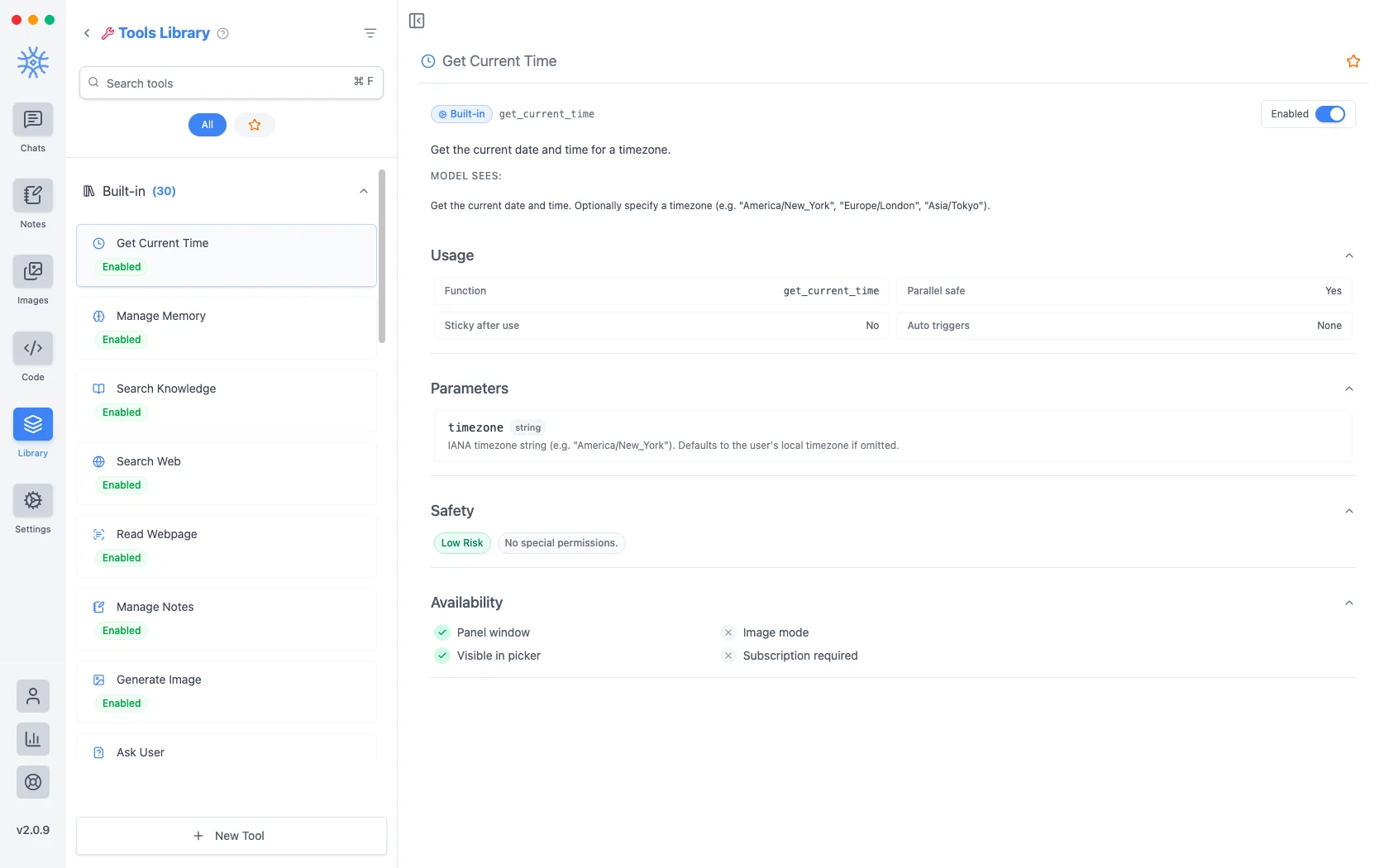
どのツールを開いても契約書全体が画面上に表示されるのは珍しいことであり、使用する価値があります。
-
MODEL SEES は、決定時にモデルが読み取る文字通りの説明です。 ツールを呼び出すかどうか。
-
使用法 は関数名、並列実行が安全かどうかを示します。 使用後もアクティブなままかどうか、また自動的にトリガーできるものは何か。
-
パラメータ には、受け入れられる内容が正確にリストされています。
-
安全性にはリスクレベルと必要な権限が表示されます。 たとえば、現在の時刻の取得 は 低リスク であり、特別な権限はありません。
-
可用性 は、それが機能する場所を示します。 サブスクリプション。
自分で追加していないものを有効にする前に、安全ラインをお読みください。それは「これでどこまで届くのか」に対する一番の答えです。
チャットでツールを使用する
特定のツールが必要な場合は、アクションを直接要求してください。たとえば、「インドは今何時ですか? 現在時刻の取得ツールを使用してください。」 アシスタントはツールを実行し、結果を待って、その結果から回答を書き込みます。
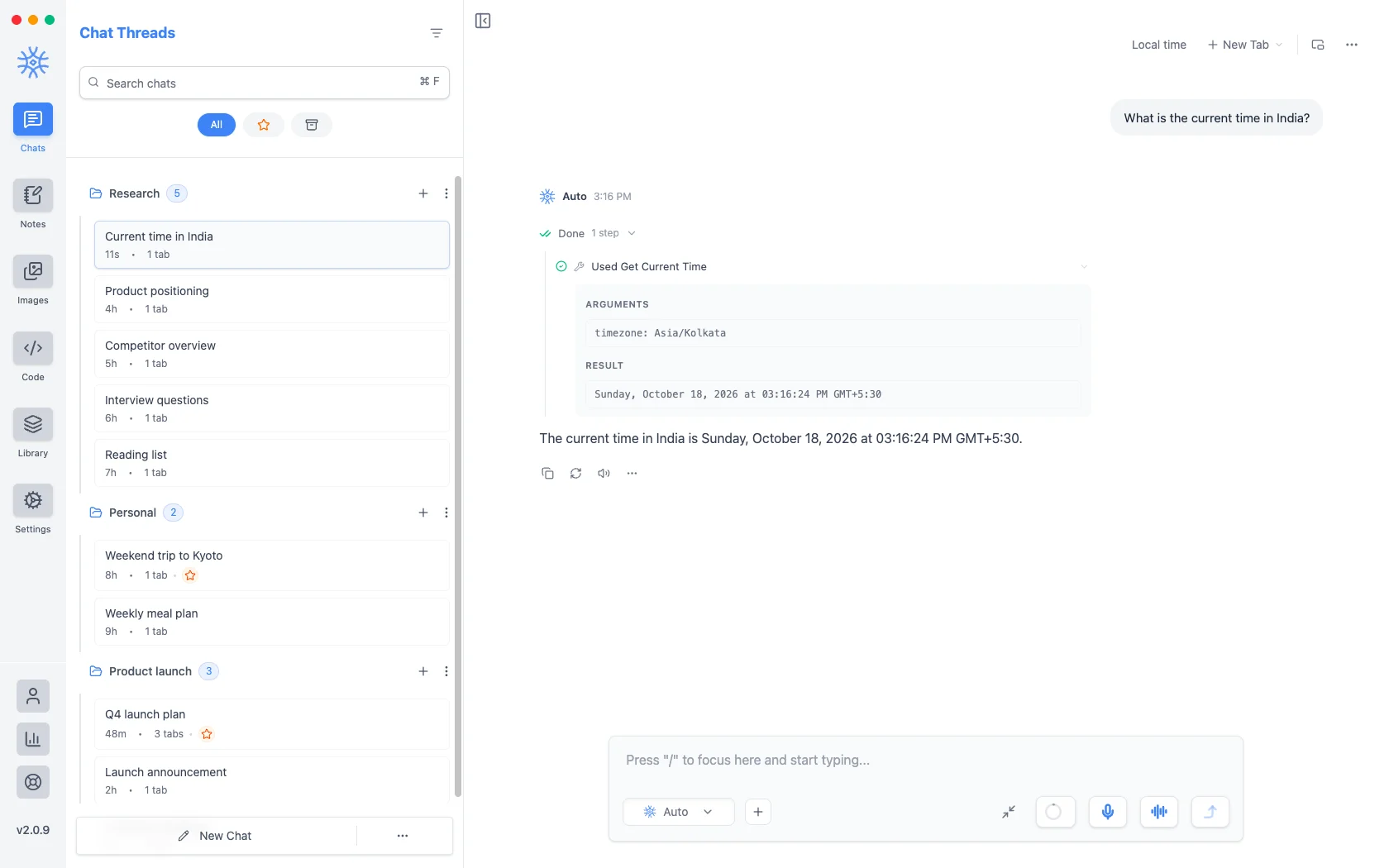
折りたたまれた行には、どのツールが実行されたか、どのくらいの時間がかかったかが記録されます。行を選択して、モデルによって提供される引数とモデルに返される結果を検査します。これにより、最後の文だけに頼るのではなく、作品を検証することが可能になります。
ツールが送信するもの
ウェブの検索およびウェブページの読み取りは、クエリまたは URL をインターネットに送信します。ナレッジの検索、添付ファイルの検索*、会話の検索 は、ローカル データを読み取り、見つかった内容を会話に組み込み、使用しているモデルに転送します。ローカル モデルでは、すべてがマシン上に保持されます。クラウド モデルにはありません。
独自のツール
新しいツールで、アシスタントを任意のウェブ API に接続できます。4つのタブで設定します。
-
基本:タイトル、モデルが呼び出す関数名、 モデルが読む説明、およびパラメーター。
-
リクエスト:メソッド(GET、POST、PUT、PATCH、DELETE)、 エンドポイント URL、リクエストヘッダー、キーを保管するシークレット保管庫。キーは
{{NAME}}で参照するため、ツール自体に表示されません。 -
詳細:有効、実行前に確認(呼び出しのたびにユーザーへ 確認)、コンテキストのトリガー、初回使用後も利用可能にする。
-
テスト:テストを実行でエンドポイントを呼び出し、結果を確認できます。 アシスタントが使う前に試してください。
タスクリストと質問
長い作業では、アシスタントはタスクを管理で作業一覧を保ち、ユーザーに質問で一時停止して回答カード付きの質問を出せます。回答すると作業を続けられます。
スキル
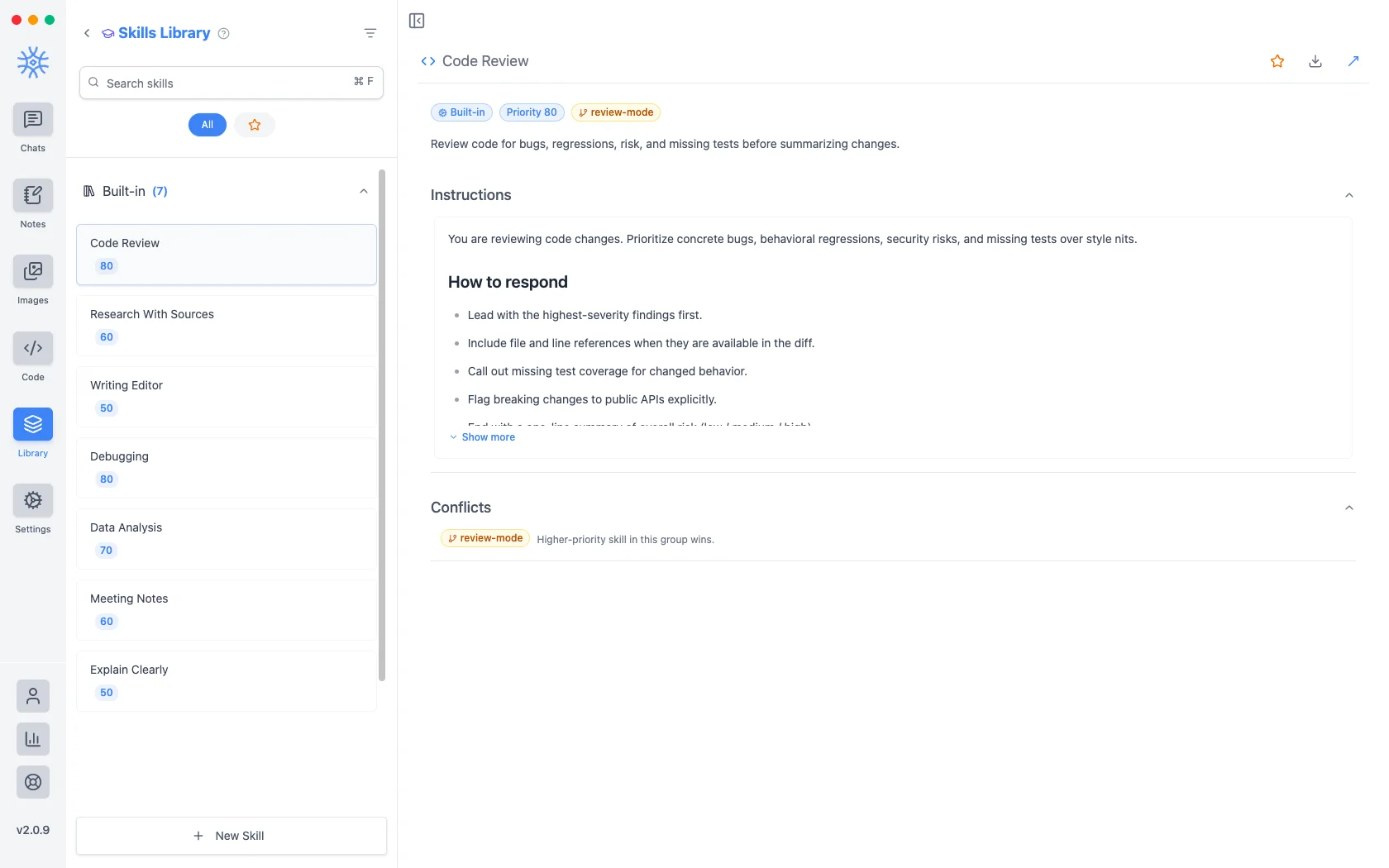
ライブラリ → スキルには、アシスタントが実行できる内容ではなく、回答の書き方を変更する命令セットが含まれています。それぞれには優先度 があり、複数が適用された場合にどれが優先されるかを決定します。
内蔵の3種類は、コードレビュー(優先度80)、出典付き調査(60)、文章編集(50)です。開くと指示と回答方法のルールを確認できます。たとえばコードレビューは重大度の高い指摘から始め、差分で分かる場合はファイルと行を示し、足りないテストや API の破壊的変更を指摘して、最後に全体のリスクを評価します。
スキルは指示だけなので、有効にする前に動作を正確に読めます。新しいスキルでは自作またはインポートが可能です。インポートタブに SKILL.md ファイルをドロップするか、その HTTPS リンクを貼り付けます。フォームが自動入力されるので、保存前に確認できます。SKILL.md をダウンロードで共有用にエクスポートできます。
MCPサーバー
ライブラリ → MCP サーバーは、Model Context Protocol で外部のツール集を接続し、内蔵ツールと並べて使えるようにします。コミュニティタブには、Filesystem、Memory、Sequential Thinking、GitHub、Brave Search、Postgresなどの設定済みサーバーがあります。自分のサーバーはMCP サーバーを追加で接続します。
サーバーの接続方式は3種類あります。
- STDIO(デスクトップ):コンピューター上のプログラムで、コマンド、 引数、環境変数を指定します。
- HTTPまたはSSE:ネットワーク上のサーバーで、URLと リクエストヘッダーを指定します。モバイルの MCP はこの方式です。
ログインが必要なサーバーは、接続を選ぶとブラウザーを開きます。保存済みのログインを削除でログアウトします。有効にすると、アプリ起動時に接続します。サーバーを信頼は毎回の呼び出し前の確認を省略します。ローカルの STDIO サーバーは、実行前に信頼済みにする必要があります。
デスクトップ版のセキュリティアップデート2.0.9では、ブラウザーログインを使うリモートMCPサーバーに再ログインが必要です。対象の接続と手順は2.0.9へのアップデート後をご覧ください。
1つ追加
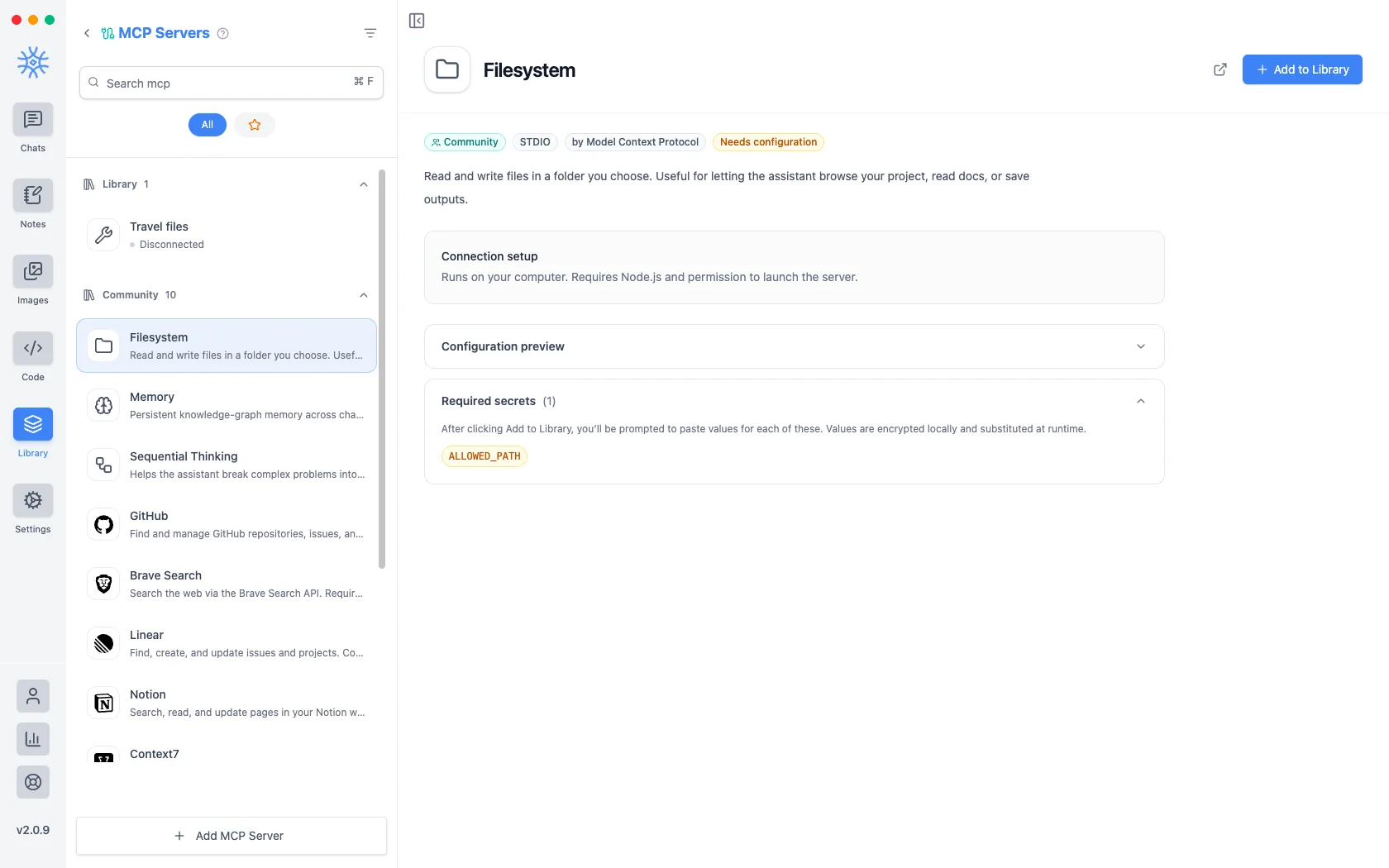
各エントリには、コミットする前に 構成プレビュー (実行されるコマンドと受け取る引数) が表示されるため、ファイル システムが選択したパスを指している npx -y @modelcontextprotocol/server-filesystem であることがわかります。
資格情報が必要なサーバーは、必要なシークレットの下に資格情報をリストし、自身を構成が必要としてマークします。ライブラリに追加 を選択すると、各値の入力を求められます。これらは構成自体に保存されるのではなく、ローカルで暗号化され、サーバーの実行時に置き換えられます。
何をあげるか決める
MCP サーバーは、任意のアクセス権を付与してマシン上で実行されるプログラムであるため、MCP サーバーの追加はソフトウェアのインストールと同様に扱います。
- 範囲を絞る。 Filesystem は許可するパスを求めます。できるだけ狭い範囲を ホームディレクトリではなく、ジョブを実行するフォルダー。
- コマンドを読んでください。 構成プレビューには、実行される内容が正確に表示されます。
- 識別できるサーバーを優先します。 コミュニティ エントリには、その名前が付けられます。 出版社。
- モデルは結果を参照することを忘れないでください。 サーバーが返すものはすべて、 会話を続け、その会話がどこへでも移動します。
接続を確認する
デスクトップの設定 → ツールの診断には、各 MCP サーバーの状態(接続済み、接続中…、未接続、失敗、認証が必要)と接続をテストボタン、HTTP ツール一覧、セッションの最近のアクティビティログが表示されます。引数と結果は記録されません。
物事をオフにする
どのツールやスキルも無効にでき、MCP サーバーはライブラリから削除できます。アシスタントが予期しない動作をした場合は、まずここを確認してください。ツールを無効にしてもう一度依頼し、その動作がなくなるかを調べましょう。