
コードワークスペース
9xChatでプロジェクトフォルダーを指定すると、コード全体の調査、検索、スクリプト実行、git操作、AIによる差分の確認ができます。
コードは9xChatをエージェント型のコーディング環境にします。断片的なコードのコピーと貼り付けではなく、ディスク上のプロジェクトフォルダー全体を開きます。AIアシスタントはディレクトリツリーの探索、ファイルの読み取り、コード検索、プロジェクトのスクリプト実行、git履歴の確認、編集の提案ができます。
コードワークスペースはデスクトップ版Proの機能で、3日間の体験にも含まれます。無料とProを参照してください。
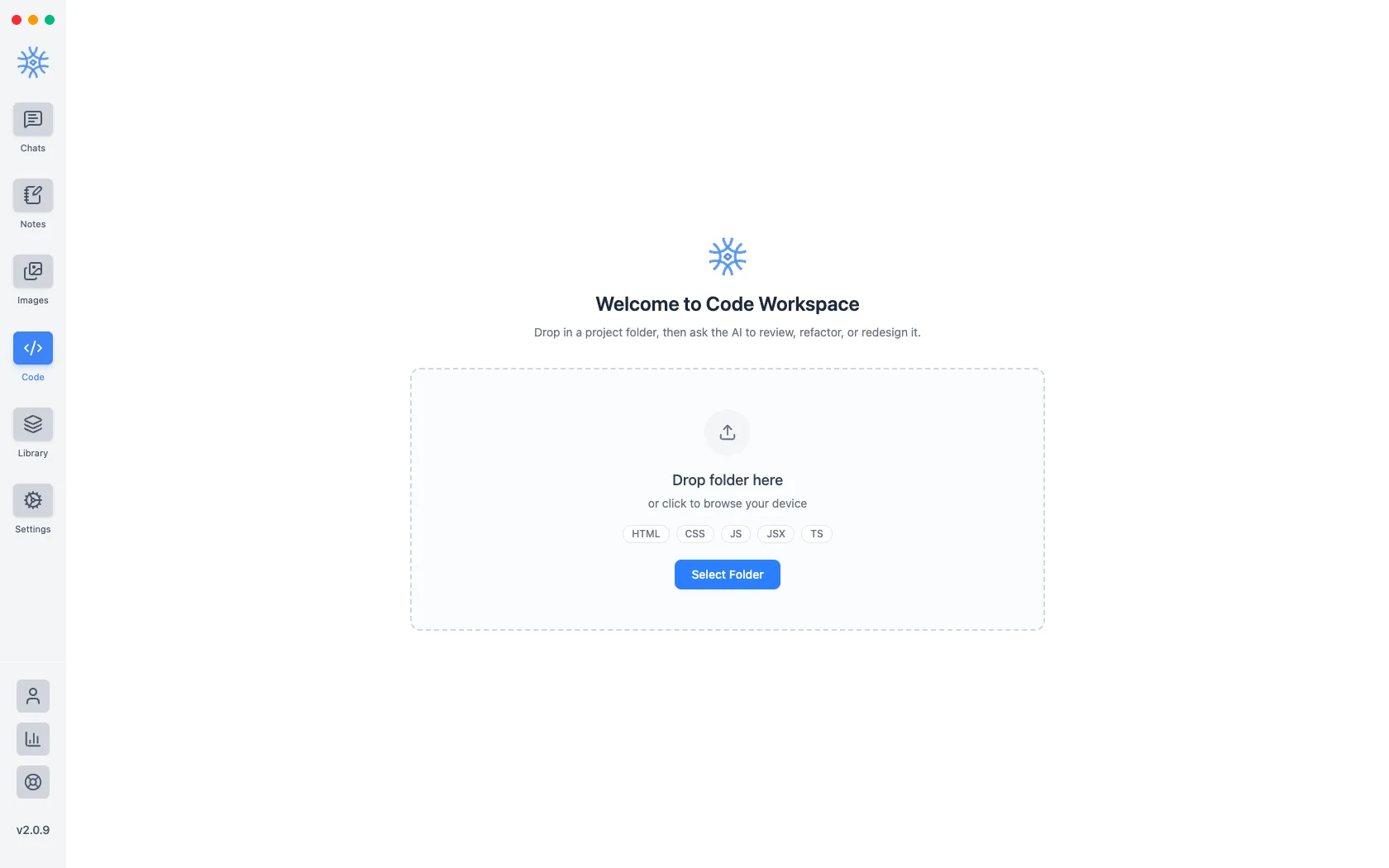
ワークスペースを開く
- 任意のプロジェクト ディレクトリを コード 画面にドロップするか、フォルダーの選択 をクリックします。
- 9xChatはフォルダー構造をインデックス化し、左のプロジェクトパネルに表示します。
- 最近のワークスペースは、すぐにアクセスできるように 最近のワークスペース に保存されます。
ワークスペースには複数のフォルダーを保持できます。変更がアプリとそれが依存するライブラリにまたがる場合は、2 番目のルートを追加します。最初のフォルダーはプライマリ ルートのままであり、これによって曖昧なパスが解決される場所が決まります。ワークスペース内のフォルダーを変更すると、AI の元に戻す履歴が消去されるため、アプリは保留中の編集を保留するのではなく、最初に保持するか拒否するかをユーザーに求めます。
ワークスペースのナビゲーション
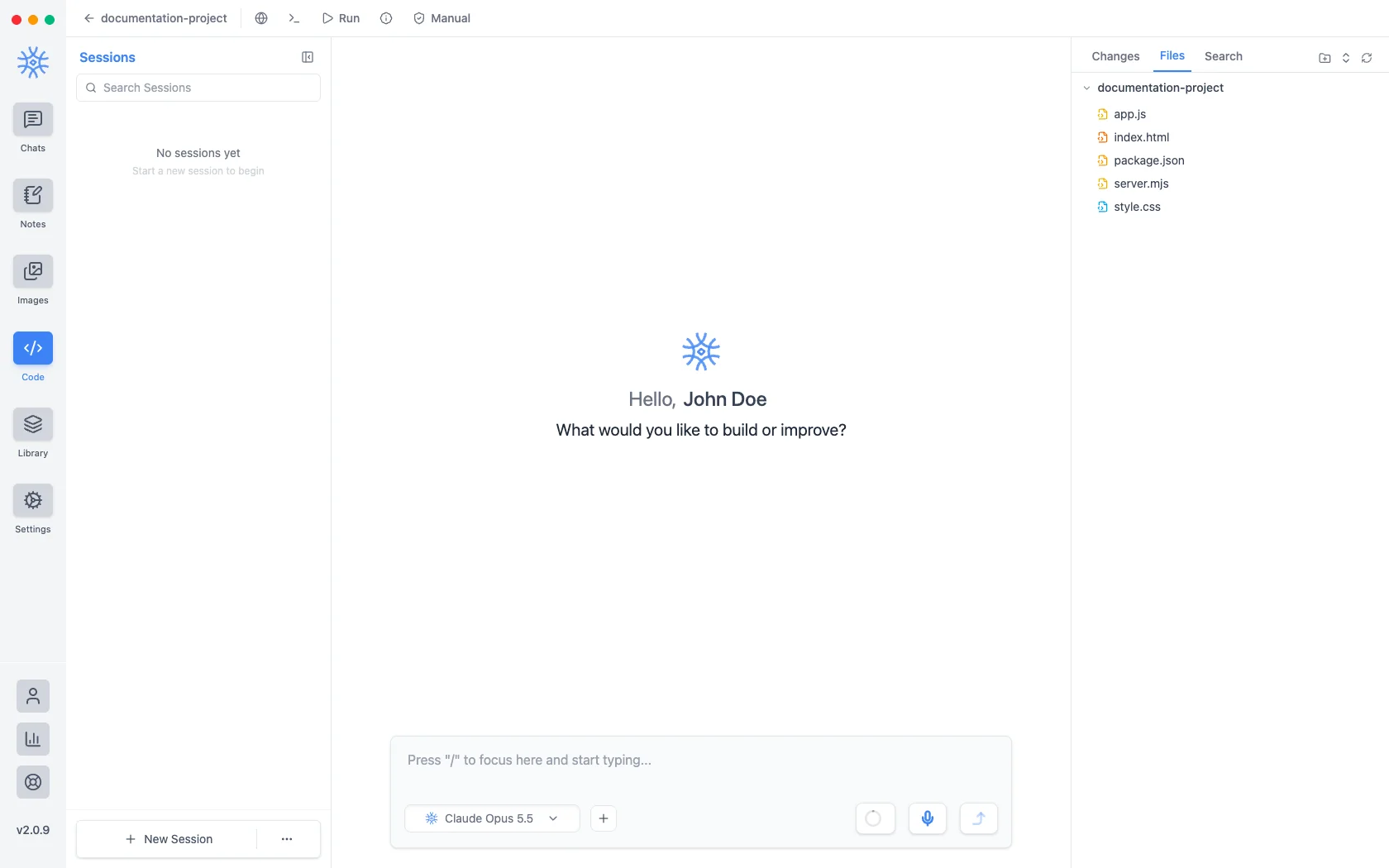
コード ワークスペースのレイアウトは、次の特殊なパネルに分割されています。
- セッションサイドバー: タスクごとに個別の会話スレッドを保持する 同じコードベース内で (例: 認証ロジックのリファクタリングと単体テストの追加)。
- ファイル エクスプローラー: ファイル タイプ アイコンとフォルダーを使用してファイル階層を参照します。 拡張。
- クイック ファイル ファインダー (
⌘P/Ctrl+P): すべてのファイル名をあいまい検索します。 プロジェクトを実行すると、任意のファイルに直接ジャンプできます。 - 全文プロジェクト検索: プロジェクト全体のテキスト、関数、および記号を Grep します。 ワークスペース全体と一致プレビュー。
- 構文が強調表示されたファイル プレビュー: ファイルを行番号とともに並べて表示します そして言語の強調表示。
エージェントコーディングツール
サポートされているクラウド モデルを使用してコード セッションでチャットする場合、アシスタントは組み込みの開発者ツールにアクセスできます。
| ツールカテゴリ | 能力 |
|---|---|
| ファイル操作 | ファイルの読み取り、新しいファイルの作成、ディレクトリの内容の一覧表示、ファイル名とファイルの内容の両方の検索 |
| AI の編集と差分 | 1 つまたは複数のファイルにわたる正確な文字列の置換または書き換えを提案する |
| Git の統合 | git status の確認、git diff の表示、コミット履歴の検査、コミットのステージング |
| スクリプト ランナー | npm/yarn/pip スクリプトを実行し、テスト スイートを実行し、実行中のバックグラウンド プロセスを監視します。 |
| パッケージ管理 | プロジェクトの依存関係を確認してインストールする |
| ブラウザ | ワークスペースの横のペインでページを開き、その内容を読んでください |
内容検索には、端末にインストールされていればripgrepを使い、JavaScript走査で必要なファイル数や結果数の上限をなくします。どちらでもアシスタントは同じツールを呼ぶため、会話の進め方は変わりません。大きなリポジトリの検索が途中で切り捨てられなくなるだけです。
ripgrep が存在するかどうかに関係なく、同じルールによってどのファイルを読み取ることができるかが決定されます。検索を高速化しても、アシスタントが表示できる範囲は広がりません。
エージェント コーディング ワークフローは、クラウド モデルでサポートされるツール呼び出し機能に依存しています。 Ollama モデルは現在、9xchat でのツールの実行をサポートしていません。
AI編集のレビュー
編集は書かれるのではなく段階的に行われ、差分ビューアには行番号と構文の強調表示で追加と削除が表示されます。 Keepは変更をディスクに書き込みます。元に戻す はそれを破棄します。
手動と自動
各セッションには、変更ごとに保持か取り消しかを待つ手動と、編集を順次適用する自動があります。削除と名前変更は元に戻しにくいため、自動モードでも確認を求めます。
自動モードはセッションごとであり、アプリが再起動すると手動にリセットされます。書き込みアクセスは、起動後も静かに保持されるべきものではありません。
自動モードは適用失敗後、またはレビューなしで10ターン経過すると停止し、カードに理由が表示されます。長いリファクタリングには何ターンも必要ですが、モデルが自分の誤った編集を繰り返す場合も同様です。ループの内側では区別できないため、カウントで後者を止めます。自動を再び有効にするとカウントがリセットされます。
コードをバージョン管理下に置く
AI 編集を維持すると、ディスク上のプロジェクト ディレクトリ内の実際のファイルが変更されます。常に Git リポジトリで作業するか、必要に応じて変更を元に戻せるようにバックアップを維持してください。
このプロジェクトのスクリプトを実行する
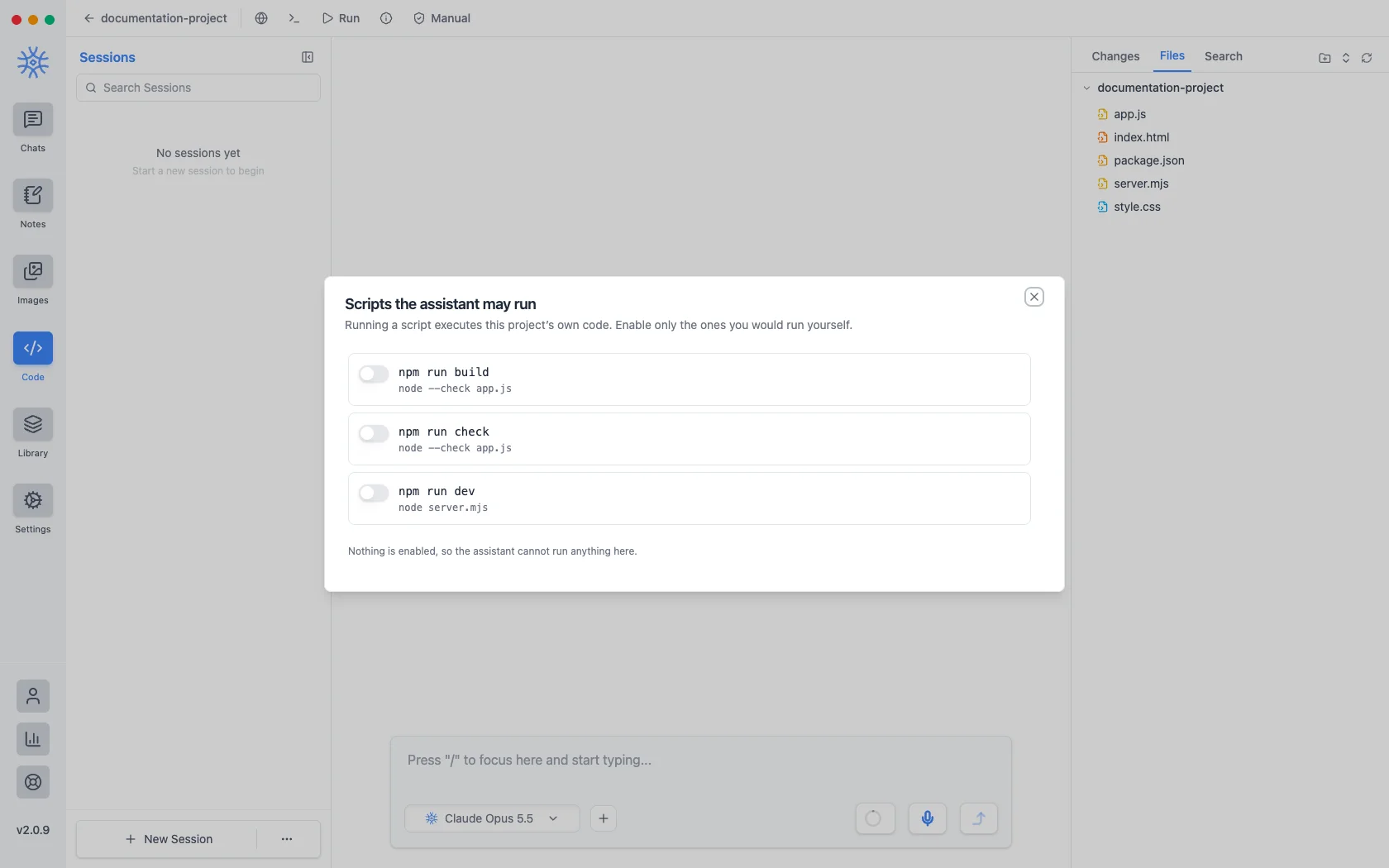
アシスタントが実行できるスクリプトにはpackage.json内の定義が並び、1つずつ許可できます。初期状態では何も許可されていないため、安全なスクリプトを指定するまで新しいワークスペースでは何も実行できません。package.jsonがない場合やスクリプト定義がない場合は、空の一覧ではなくその理由を表示します。
自動モードをオンにすると、オンになっている限り、リスト内のすべてのスクリプトが有効になります。
開発サーバーや監視処理など動作し続けるスクリプトは実行中のスクリプトに移り、出力の確認や停止ができます。出力は再度読めるため、セッションの前の段階で始めたバックグラウンド実行も後から確認でき、実行中のプロセス数は上部バーに表示され続けます。この機能が見えないプロセスを作ることは決してあってはなりません。
ページのプレビュー
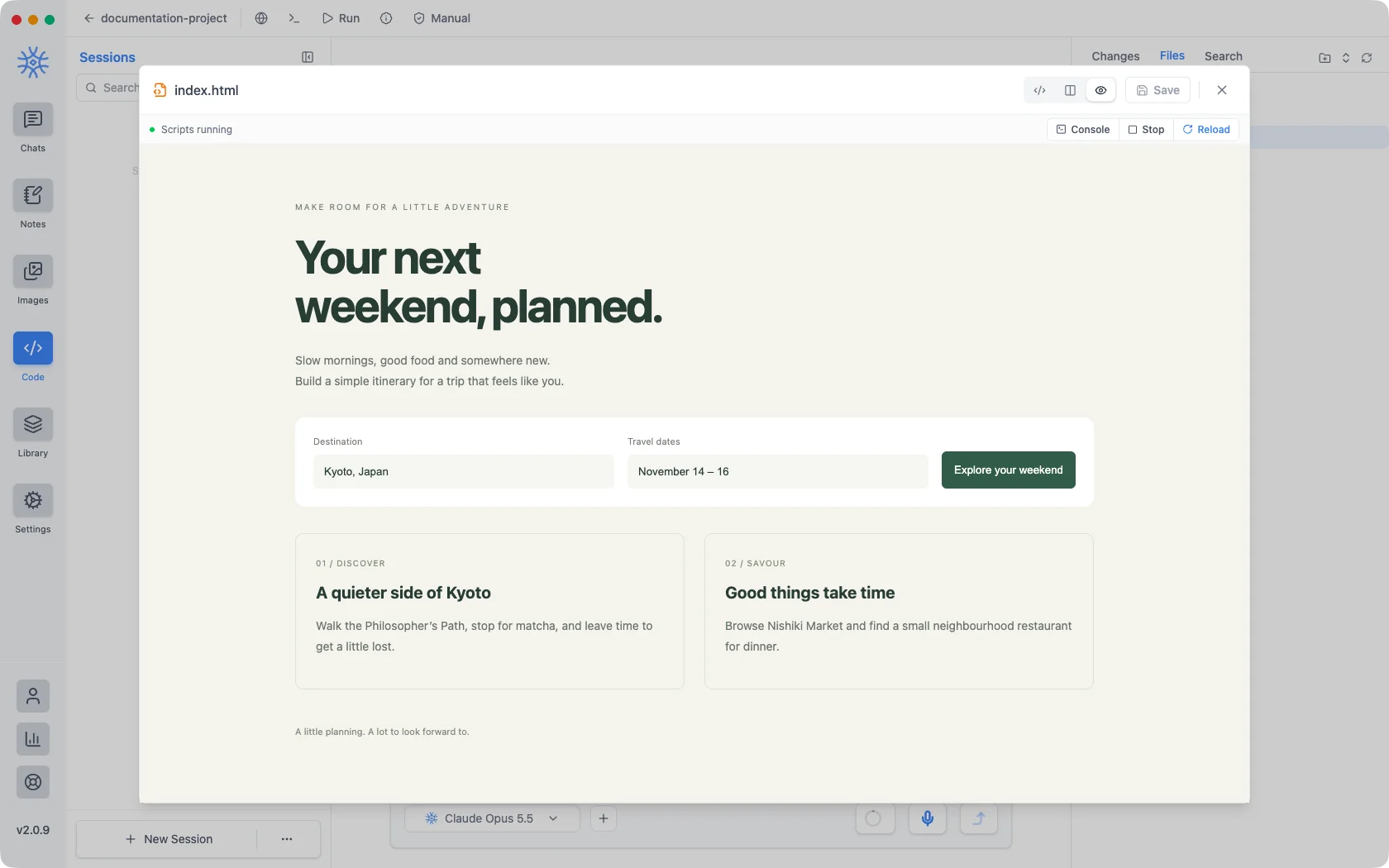
「実行」は、ワークスペースにエントリ HTML ドキュメントが含まれている場合に表示され、エディターの横にある実行プレビューで開きます。ローカルのスタイルシート、スクリプト、および画像はワークスペースからロードされるため、ページは裸のマークアップとしてではなく全体としてレンダリングされます。
プレビューは隔離されており、アプリ、ネットワーク、独自のファイルアクセスを利用できません。そのためリソースは文書内に含められ、インターネットから取得しようとするページでは要求がブロックされたことが表示されます。
ブラウザ は、ワークスペースの横のペインで実際のページを開きます。これは残りの半分です。プレビューは編集中のドキュメント用であり、ブラウザ ペインは現在見ているドキュメント用です。
ワークスペースの思い出
コード セッションは、会話ではなくワークスペースにスコープされた内容を記憶できるため、プロジェクトの構築方法に関する事実は、同じコードベース上の次のセッションまで残ります。 セッション メモリ には、セッション メモリの上にワークスペース メモリがリストされます。どちらも Library → Memories にもあり、ワークスペース フィルターにより名前で表示されます。
費用を観察する
セッション使用量の表示 は、コーディング セッションに費やされた金額を分析します。エージェントはチャットよりも多くのファイルを読み取り、より多くのツールを呼び出すため、これは月末ではなく長いリファクタリングで確認する価値があります。
チャット内のブラウザーパネル
通常のチャットでもブラウザーを利用できます Pro。新規タブ → 新規ブラウザータブを選ぶと会話の横にページが開きます。ブラウザーツールでアシスタントがページを開く、読む、スクリーンショットを撮る、フォームを入力する、サイトを操作するといった各手順を見守れます。
ログイン、ダウンロード、アップロード、サイトへの変更は引き続きあなたの承認を待つため、アカウント上の操作を自分で管理できます。