
あなたの 123sudo UID
サポートされている 123sudo アプリによって共有される UID を作成、保存、検索、確認、再利用します。
UID はプライベート 123sudo アカウントの識別子です。サポートされているデスクトップ アプリの電子メールとパスワードを置き換え、ライセンスをデバイス間で同じアカウントに接続したままにします。
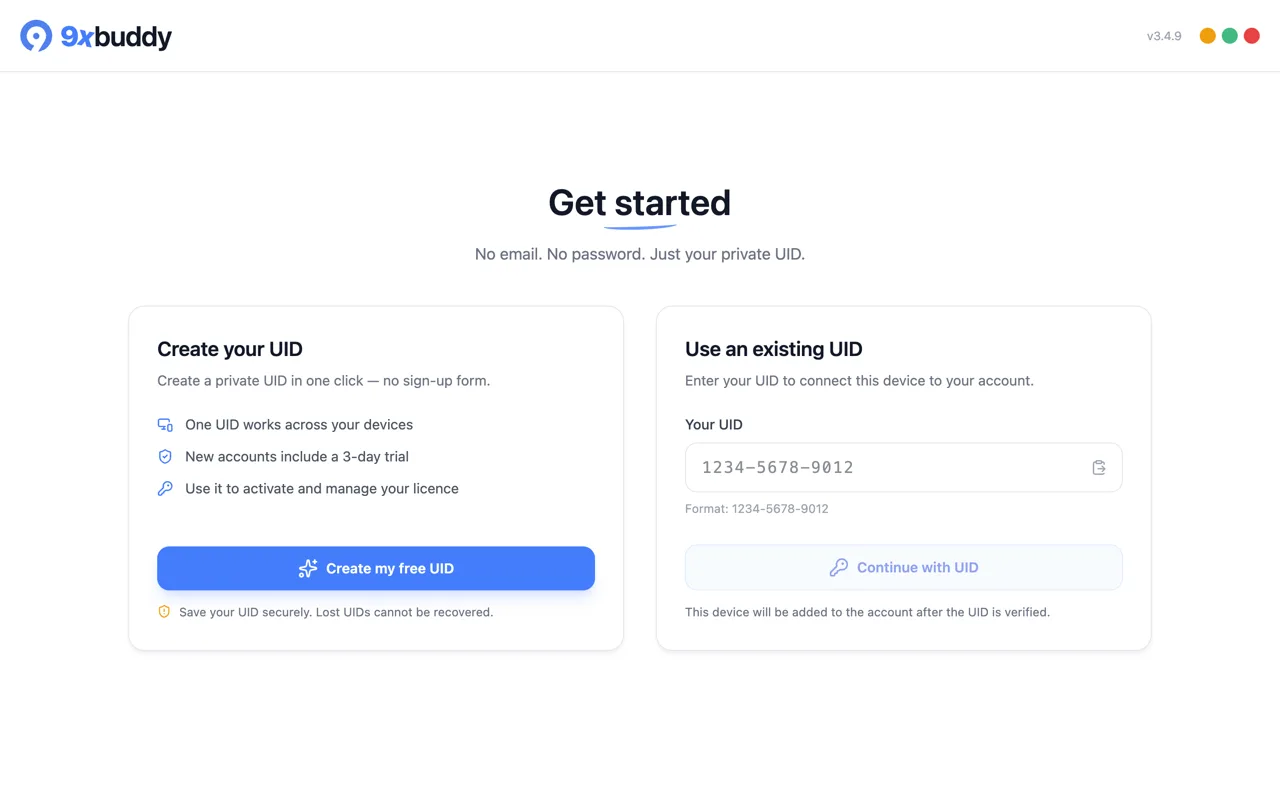
UIDの作成
- 無料の UID を作成 を選択します。
- 新しい UID をコピーするか、.txt として保存 を選択します。
- プライベートな場所に保存し、バックアップしてください。
- 保存したことを確認し、アプリに進みます。
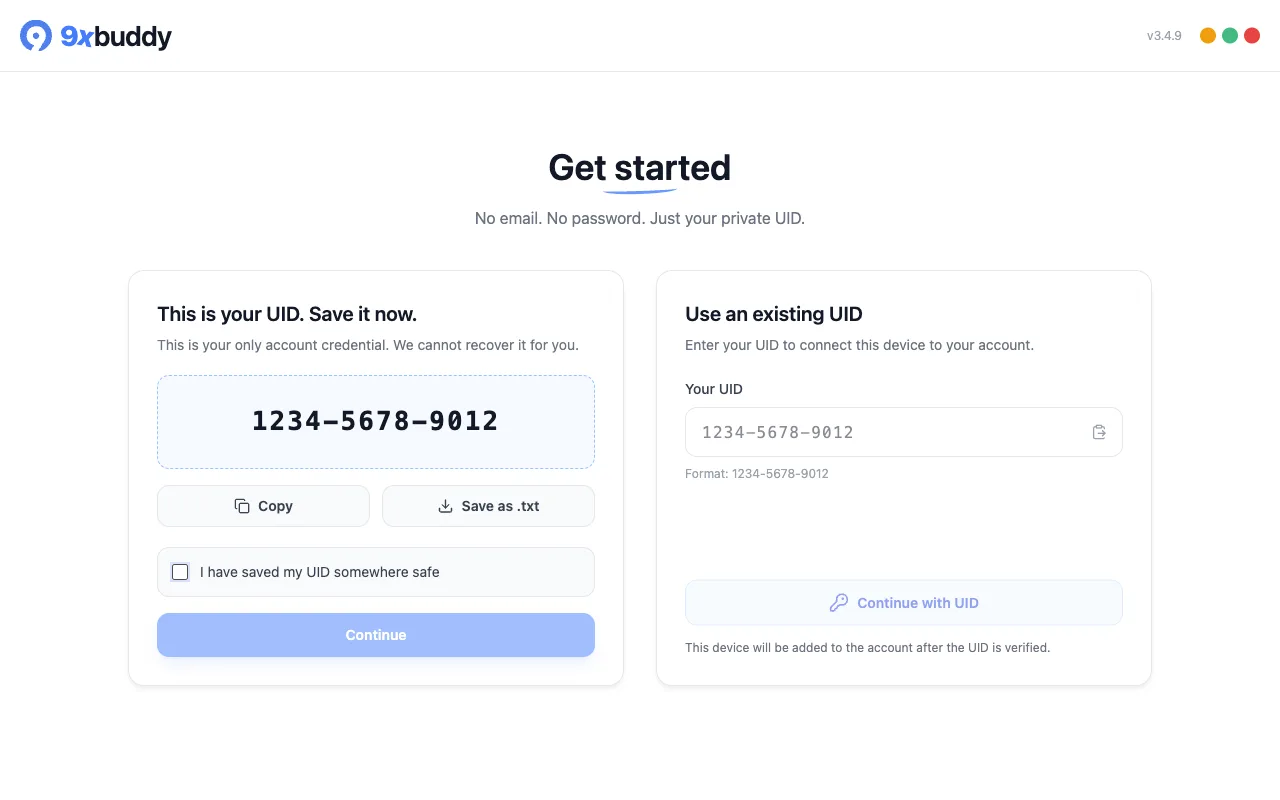
この方法で UID を作成すると、オンボーディング画面に示されているように、3 日間のトライアルが開始されます。それが終了しても、アカウントは無料制限内で動作し続けます。 123sudo.com で購入した UID は、支払いが完了するまで何も付与されません。これは、そのアカウントが製品を試すのではなく、チェックアウトに向かう途中であるためです。
UID はアカウントの認証情報です
123sudo は失われた UID を回復できません。あなたの UID を知っている人がデバイスをあなたのアカウントに接続できる可能性があるため、UID はパスワードのように扱ってください。
既存の UID を使用または再検証する
既存の UID を使用 を選択し、UID を貼り付けて、UID で続行 を選択します。アプリは、デバイスをアカウントに追加する前にそれを検証します。
9xbuddy がデバイスにすでに保存されている UID を使用して起動すると、その UID が自動的に検証されます。前回のサインインが中断された場合、ようこそ画面に保存された UID が再度表示されるため、続行できます。 このデバイスの UID を回復すると、そのインストールがデバイス上で最初に作成されたアカウントに戻ります。別のデバイスから UID を回復することはありません。
後で UID を見つけてください
9xbuddy で、左側のサイドバーの下部近くにある人のアイコンを選択します。 アカウント ダイアログ ウィンドウには現在の UID が表示され、コピーおよび**.txt として保存** アクションが表示されます。
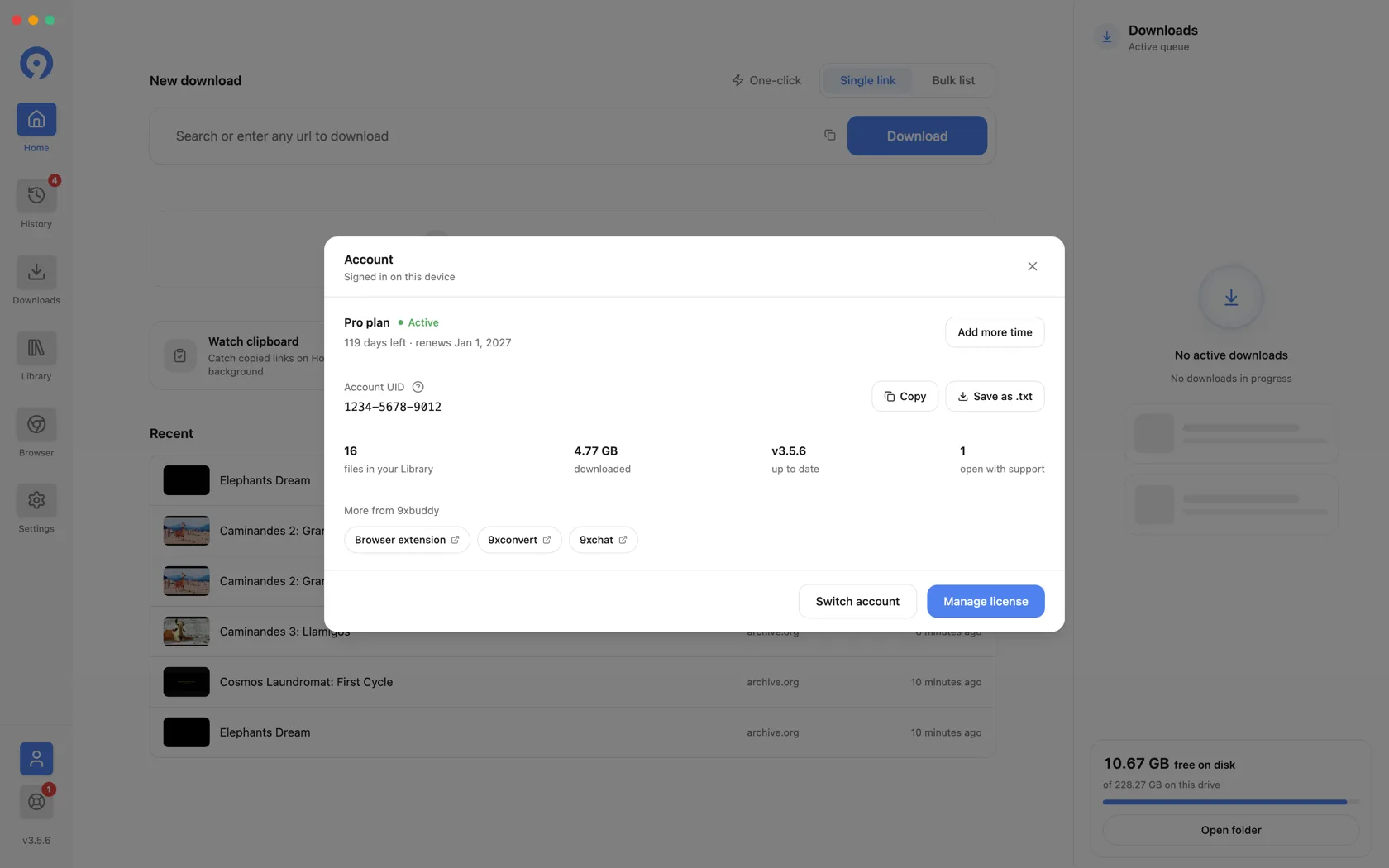
同じアカウント ウィンドウは、ライセンスとデバイスの管理にもリンクします。このアプリで使用されている UID を置き換える場合のみ、アカウントの切り替え を選択してください。
アカウントの切り替えと 3 台のデバイスの完全なフローについては、使用しているアプリのガイドを開いてください。
9xchat UID とデバイス
現在の UID をコピーし、デバイス 2 と 3 を接続するか、アカウントを切り替えます。
9xconvert UID とデバイス
現在の UID をコピーし、デバイス 2 と 3 を接続するか、アカウントを切り替えます。
9xbuddy UID とデバイス
現在の UID をコピーし、デバイス 2 と 3 を接続するか、アカウントを切り替えます。
別の 123sudo アプリで同じ UID を使用する
他のサポートされているアプリを開き、既存の UID を使用 を選択し、保存した UID を貼り付けます。宛先アプリは続行する前にアカウントを検証します。その機能とサブスクリプションのステータスは、製品によって異なる場合があります。