
您的 UID 和设备
保存你的 9xChat UID,在最多三台设备上使用,恢复或切换设备上的账户,并解决设备数量限制问题。
你的 UID 就是你的 9xChat 账户:一个私密代码,不需要邮箱或密码。在各设备使用同一 UID,即可共用套餐和点数。
免费账户或试用可在 1 台设备使用。Pro 最多支持 3 台设备,因此台式机、笔记本和手机可以共用一个套餐。
离开此屏幕之前保存 UID
UID 是你唯一的账户凭据。丢失后无法找回,创建另一个 UID 也不会转移点数、Pro 剩余时长或设备。
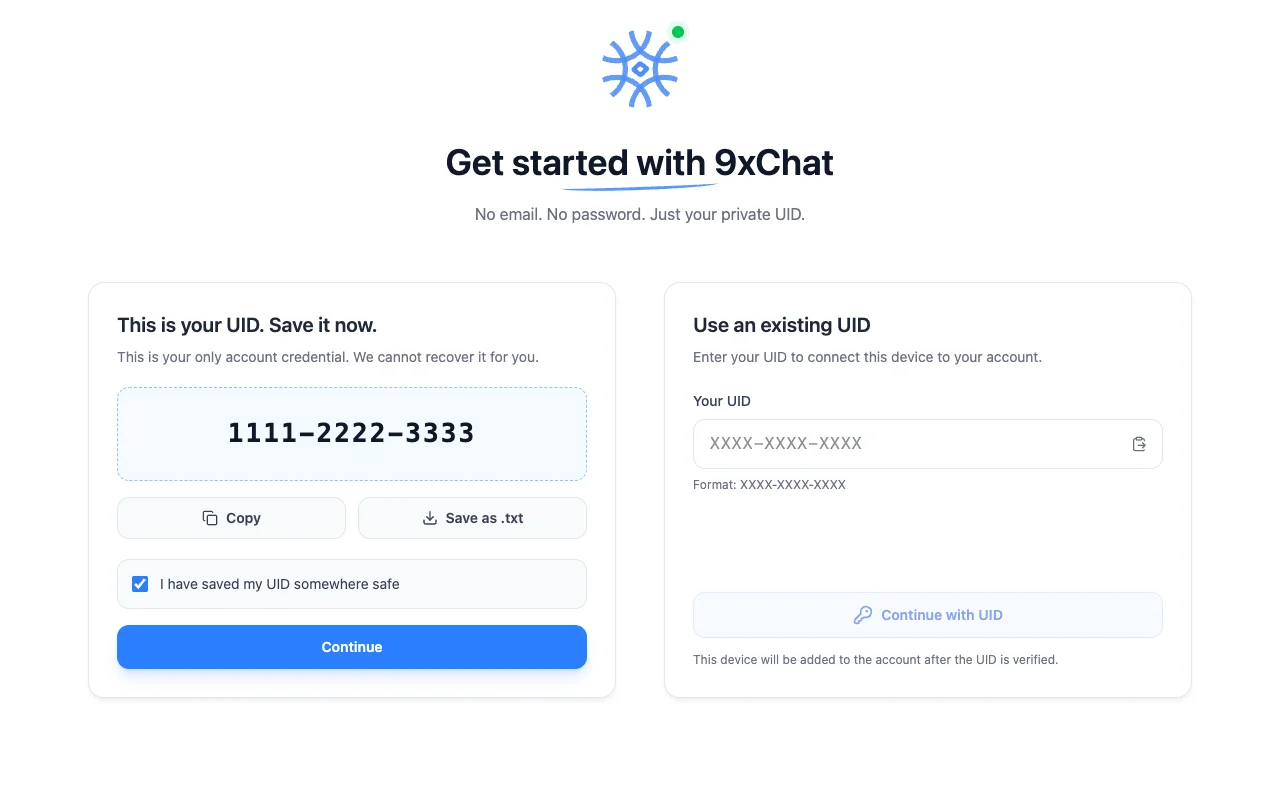
保存新创建的 UID
选择创建我的免费 UID后,9xChat 只显示一次 UID:
- 选择复制或保存为 .txt(移动端为复制或分享)。
- 请私密保存 UID,最好存放在密码管理器中。
- 勾选我已将 UID 保存在安全的地方。
- 选择继续。
绝不要在支持消息或普通截图中包含 UID。
稍后查找 UID
-
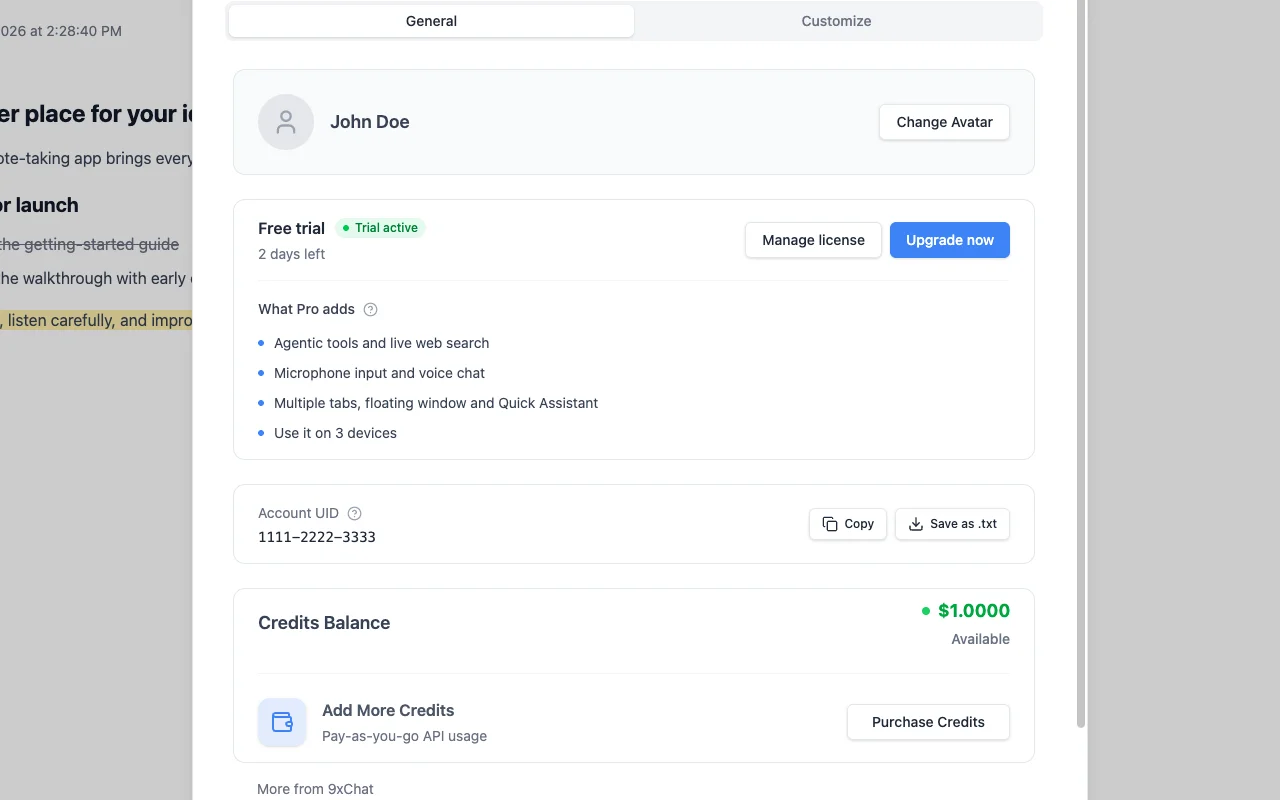
桌面端:选择侧边栏底部的资料图标。 通用选项卡显示套餐、剩余天数、账户 UID及复制和保存为 .txt,还有点数余额。
-
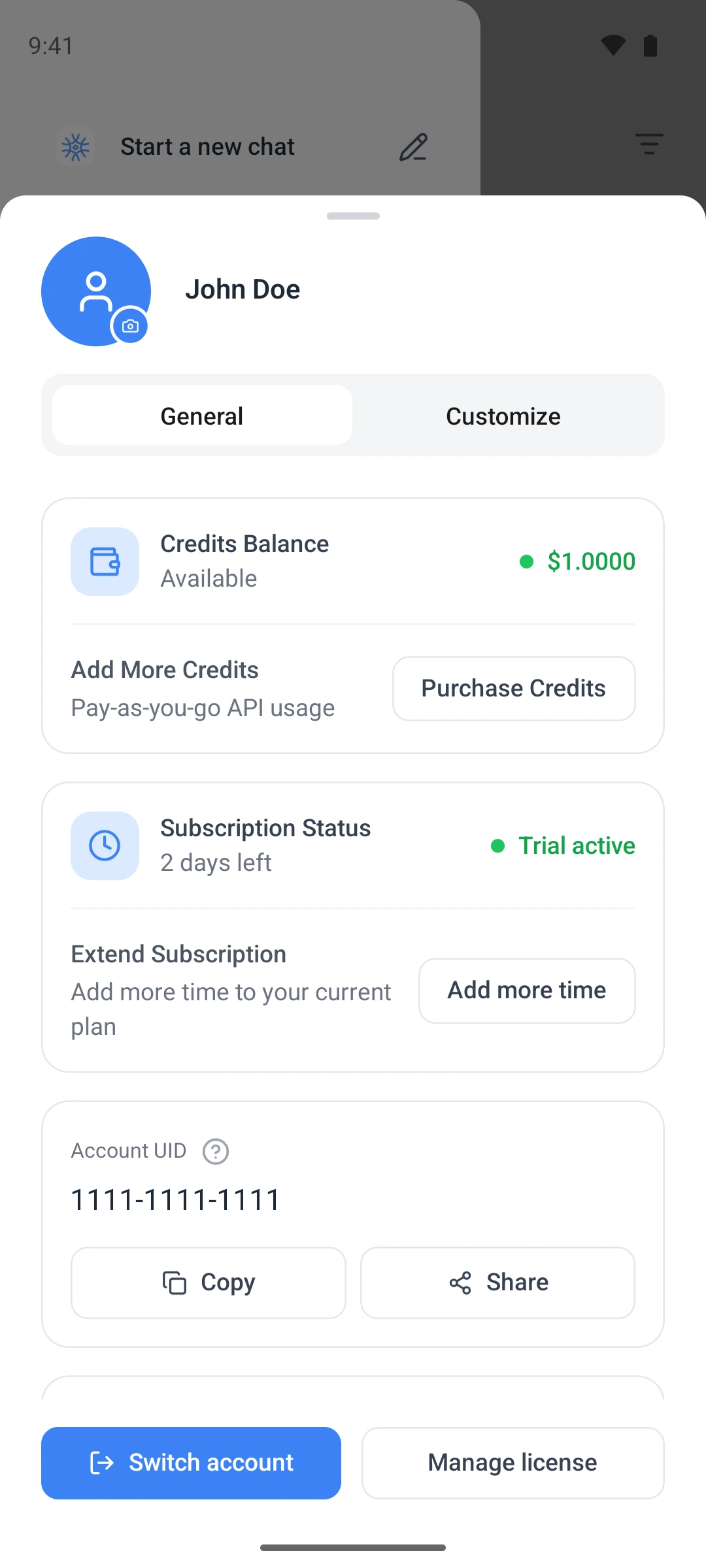
移动端:打开侧边抽屉,选择资料。轻点 UID 标签以 复制它。
自定义选项卡保存助手对你的了解:如何称呼你、你的职业、希望它具备的特质,以及它应知道的其他信息。
连接设备二和三
在每个附加设备上:
- 安装并打开 9xChat。
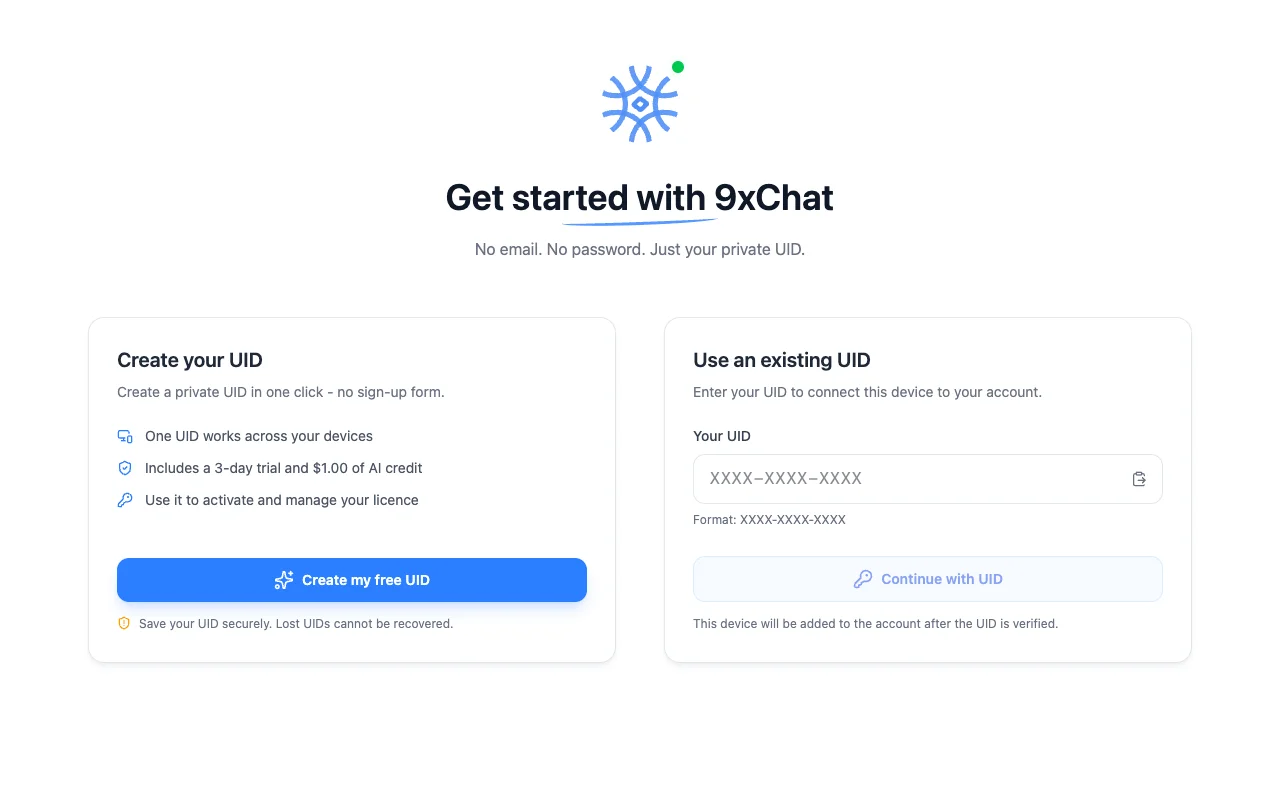
- 在使用现有 UID下,粘贴第一台设备的 UID。
- 选择继续使用 UID 并等待验证。
验证需要互联网连接。验证后,本地模型仍可离线使用;云端模型、点数和更新需要网络。
恢复此设备的 UID
如果此设备之前配置过 UID,首屏会显示欢迎回来,并提供恢复此设备的 UID。它会让设备回到最初在其上创建的账户,不会新建账户或试用。
切换此设备上的 UID
- 打开资料 → 通用,保存当前显示的 UID。
- 选择切换账户并确认。
- 在欢迎界面,通过使用现有 UID输入另一个 UID。
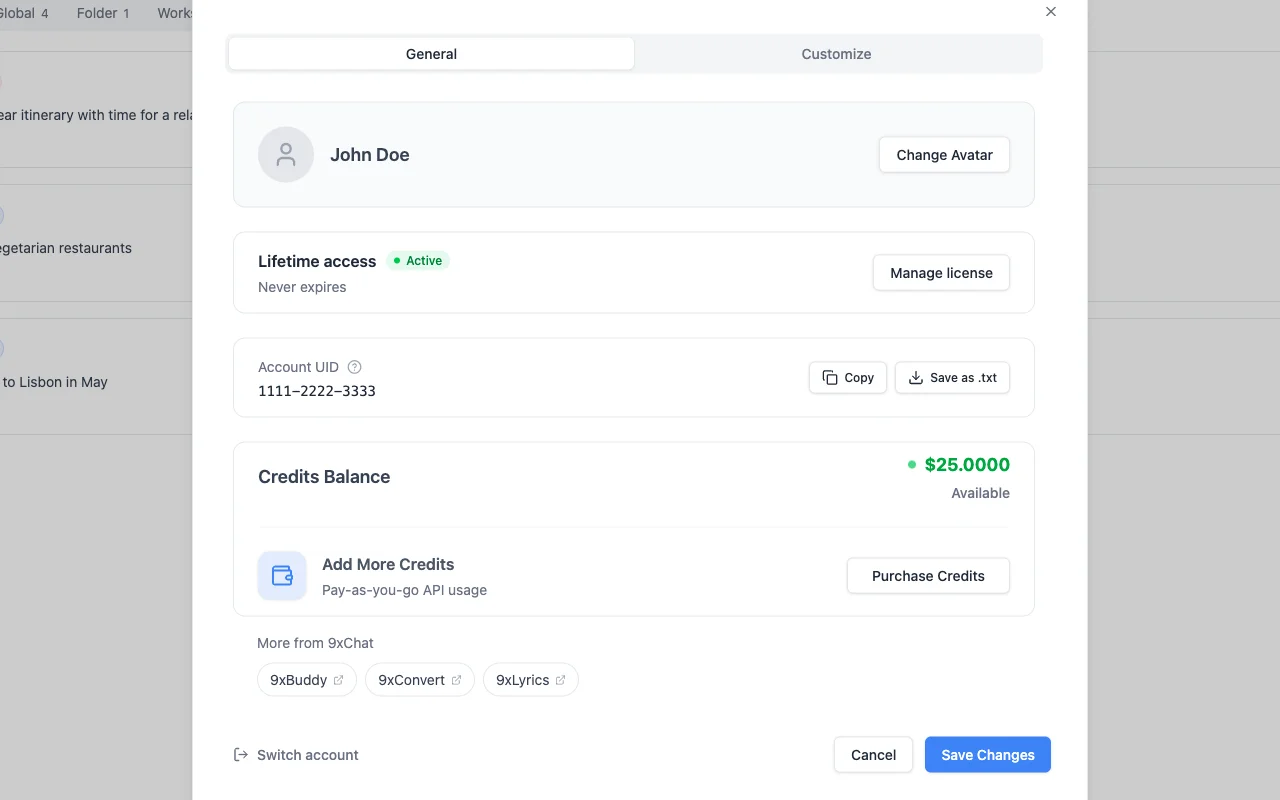
切换会更改本次安装所使用的账户。它不会合并账户,也不会在账户之间转移点数、Pro 时长或设备。
如果达到设备限制
所有设备名额都已占用时,9xChat 会显示设备数量已达上限:“你已达到设备数量上限。请移除一台设备以继续。”
- 桌面端和 Android:选择管理设备,移除一台不再 使用的设备,然后重新验证新设备。
- iOS:在浏览器中打开许可证页面, 输入 UID,然后在设备下移除一台设备。
免费账户只有一个设备名额。要在电脑和手机上同时使用 9xChat,请升级到 Pro,即可获得三个名额。
其他 123sudo 应用
每个 123sudo 应用都有各自的 UID 和许可证。9xChat 的 UID 和套餐仅适用于 9xChat。有关 UID 的更多信息,请参阅你的 123sudo UID。