
图片
图像创作空间:使用任意图像模型生成、创建变体、提高分辨率和扩展结果、比较两张图像,以及编辑局部区域。
图像是使用 Seedream、Gemini、Flux 和 DALL-E 等图像模型的创作空间。描述场景、选择模型和设置,所有结果都会保存在同一个图库中,方便比较、生成变体和重复使用。
所有套餐均可免费使用创作空间;图像费用通过点数或你自己的 API 密钥支付。编辑图像局部、重新生成以及聊天中的图像工具属于 Pro 功能。
在找听写、语音聊天或朗读功能?请参阅语音与朗读。
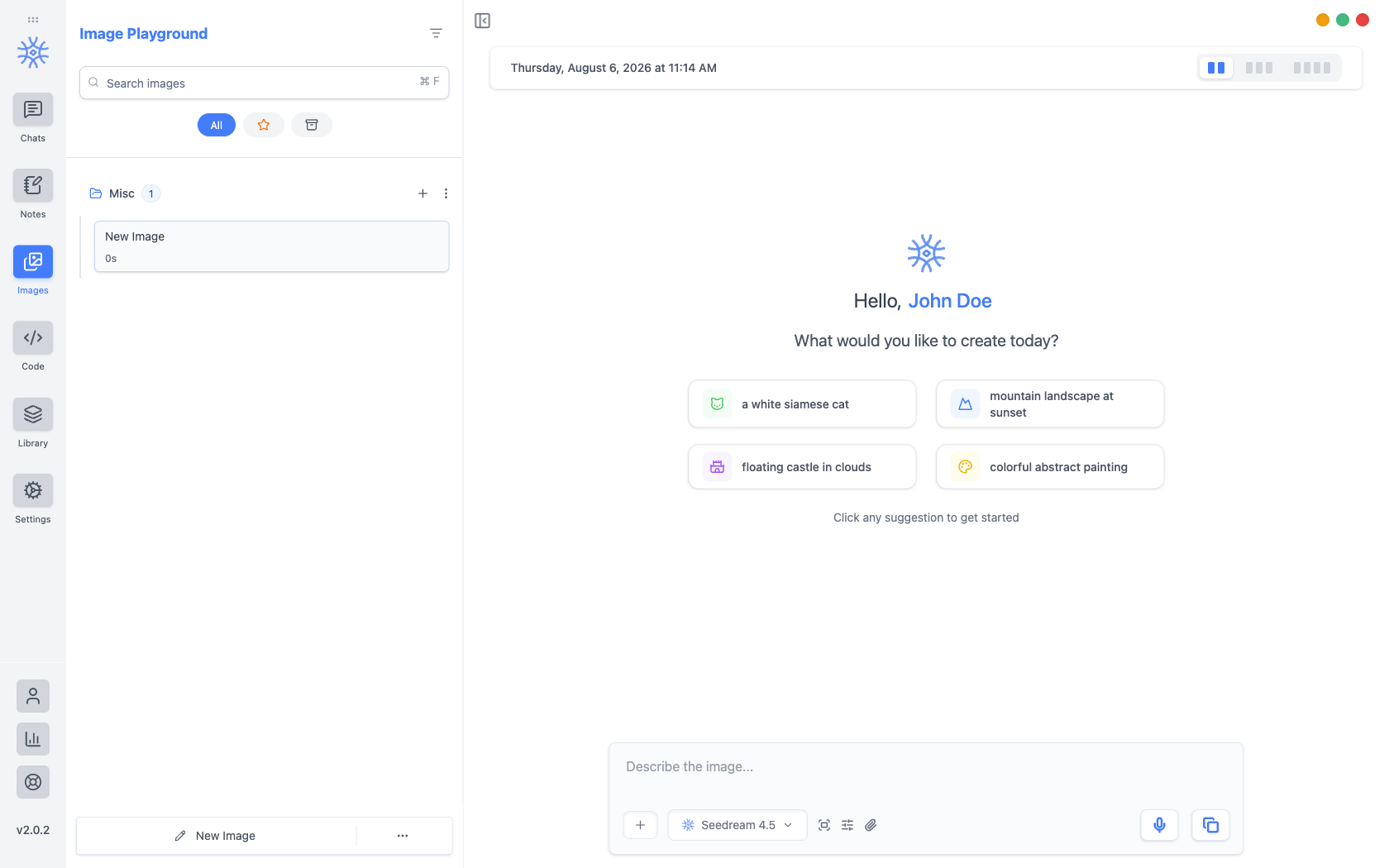
创建图像
- 在侧边栏中打开图像。
- 描述场景、风格、光线和构图。优化输入 Pro can turn a short idea into a detailed prompt, and Dictate Pro 可让你通过语音说出来。
- 在提示词框下方选择图像模型。
- 打开图像设置,设置宽高比、质量、风格和 变体数量(一次最多 4 张)。可用选项取决于模型支持的功能。
- 发送。结果会显示在动态中,每张图像都会保存在 图库中。
从已有图片开始
添加提供上传参考图像、从剪贴板粘贴和截取屏幕,让模型参考照片、商品图或草图。计数器会显示模型可接受的参考图数量。
如何使用生成结果
打开图像的基于此图新建菜单:
- 描述为提示词会编写可用于重现该图像的提示词。
- 生成变体会创作一个新版本。
- 移除背景会将主体放在干净的白色背景上。
- 提升分辨率会生成更大、更清晰的版本。
- 扩展会将场景延伸到画面边框以外。
每项操作都会以原图为参考创建新图像,因此原图仍保留在图库中。这些操作会在支持参考图像的模型中显示。
每张图像还提供用作参考、下载图像、详情(含复用此提示词)和删除图像。预览中还可使用裁剪、高亮、复制图像、保存图像和缩放。
比较两张图像
在图库中点击选择,选取两张图像后点击比较。比较两幅画面会并排显示它们,并列出提示词与设置的差异,然后可选择保留左图或保留右图。
编辑局部区域
编辑图像 Pro 会打开编辑图像区域:标记要修改的部分,在编辑提示词中描述修改内容(或使用AI 建议),然后选择应用编辑。区域外的所有内容保持不变。此功能适用于支持编辑的模型。
聊天中的图像
在任何聊天中请求图片,助手就会使用生成图像工具 Pro. The image appears in the reply and in your gallery.
Pointing at part of an image
Click an image you have attached to a message to open it, and two actions sit above it: Crop and Highlight. Both work by dragging a box over the picture.
Crop cuts the image down to the box. Use it when the rest of the frame is irrelevant, such as a screenshot with three unrelated panels.
Highlight keeps the whole frame and marks the box instead, dimming everything outside it and drawing a red border. Use it when the point is "look here" rather than "only this": the surrounding context is often what makes the question answerable. On desktop you can mark up to five areas.
Highlight also writes a line into your message pointing at the marked area. Leave it in, or rewrite it to say what you want done with the region.
这两项操作都不会改变你附加的文件,而是创建新副本并改为附加该副本,因此原文件仍然可用。
移动端
创作空间在 Android 和 iOS 上的使用方式相同。每张图像还增加了保存到照片和分享图像,以及复制提示词和复用提示词。
费用与隐私
每张图像的费用从你的 9xChat 点数中扣除;使用自己的 API 密钥时,则由服务提供商计费。使用统计可查看图像花费。提示词和参考图像会发送至你选择的图像模型;请参阅隐私与数据流向。