
聊天记录
输入区、模型选择器、消息操作、标签页、文件夹、搜索、私密聊天和导出。
聊天是完成大多数工作的地方。每条消息都可发送给不同模型,每条回复都可复制、重新生成、拆分或保存,文件夹则将长期项目集中管理。
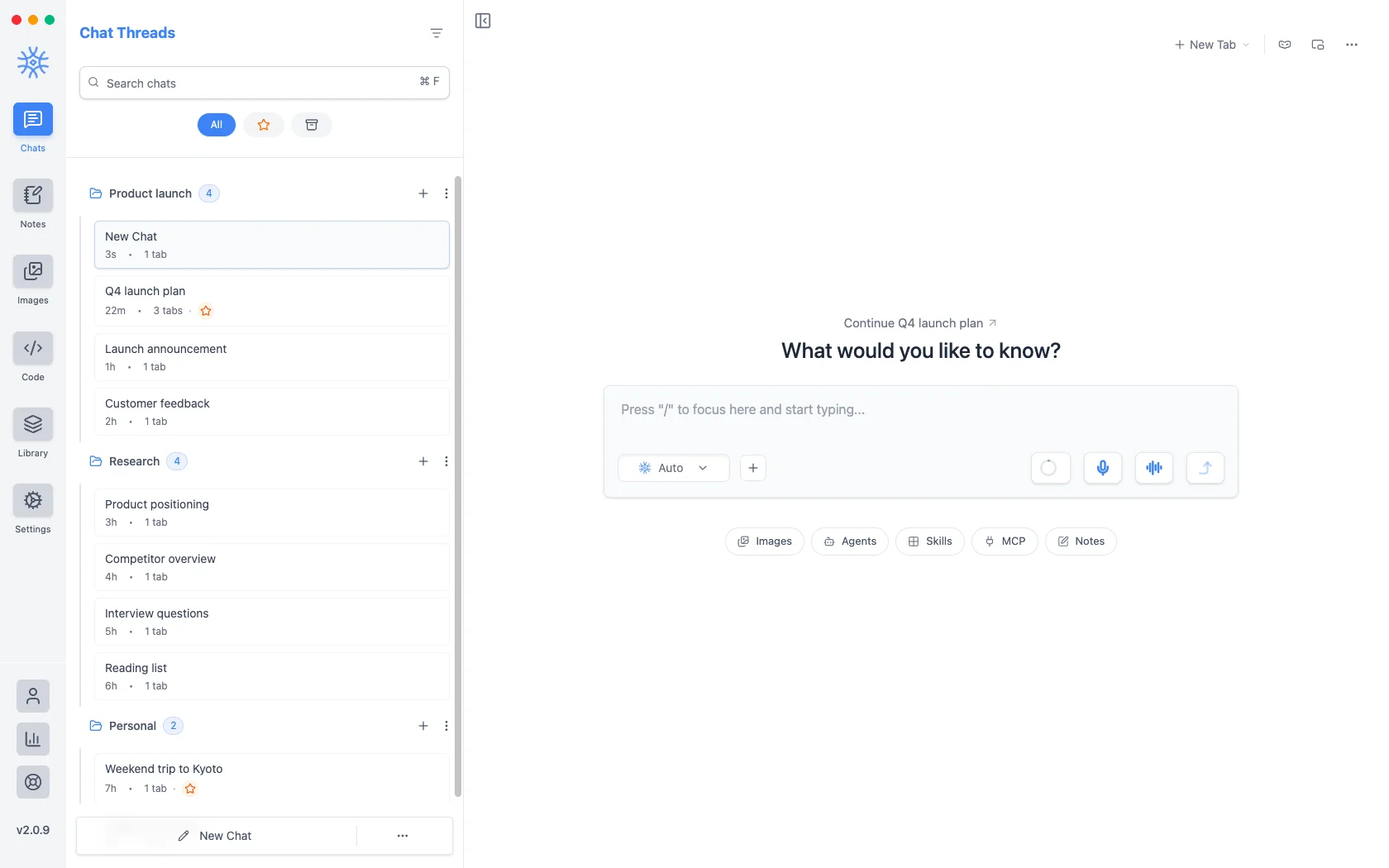
消息输入区
-
模型选择器:用于下一条消息的模型。可在聊天过程中随时 更改;每条回复都会记录由哪个模型撰写。
-
添加(+):附加文件、从剪贴板粘贴、 截取屏幕(选择屏幕或窗口)、快捷操作和模型设置。移动端还提供相机和图像。
-
优化输入 Pro:将草稿改写为更清晰的提示词。 恢复原文可还原你的措辞。
-
发送,或在回答生成过程中选择停止。
回复仍在生成时,你可以继续输入:消息排队会暂存下一条消息,并在回复完成后发送。排队中的消息可以立即发送、编辑或移除。
免费账户每条消息最多可附加3个文件。Pro取消此限制。
快捷操作
在行首输入 @ 或 / 可打开快捷操作菜单,也可以再加一个字母直接跳转到相应列表:
在移动端,打开 添加 → 快捷操作;其中 / 打开提示词,@ 打开附件。
选择模型
选择器按提供商对模型分组,你的Ollama模型位于 本地模型 下。可以按名称搜索。每个模型都带有费用标记,方便一眼权衡质量与价格:
| 标记 | 含义 |
|---|---|
| 高端 ($$$) | 适合最复杂任务的前沿模型 |
| 标准 ($$) | 适合日常工作的实用模型 |
| 经济 ($) | 适合简短问题的快速低价模型 |
红点表示该提供商尚未配置API密钥。免费账户使用9xChat点数付费时,只能选择一组快速且实用的模型;Pro解锁所有模型。使用自有API密钥或在本地运行的模型始终不受此锁定限制。
模型设置
添加 → 模型设置可调整当前聊天的 温度、最大令牌数、最大补全令牌数、Top P、频率惩罚、存在惩罚、停止词、流式响应 和 推理强度,还有用于聊天专属指令的 指令 选项卡。恢复默认值可撤销你的更改。
可以对消息执行哪些操作
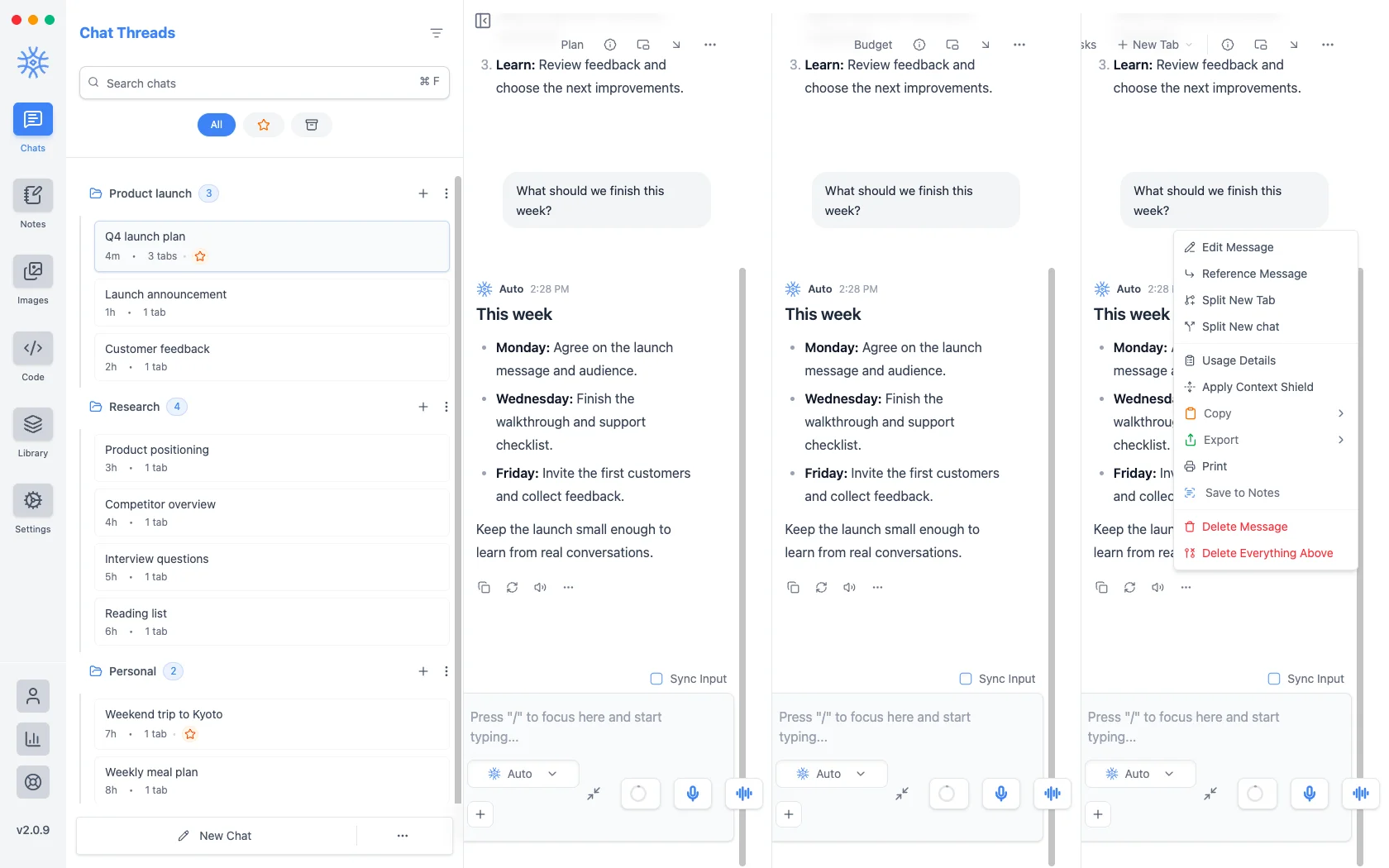
将鼠标悬停在回复上(移动端则点按),可使用 复制消息、重新生成消息 和 朗读。其余操作位于 更多操作:
-
编辑消息 和 引用消息(在下一条消息中引用它)。
-
拆分到新标签页 Pro 和 拆分到新聊天:从这条回复继续,在 新标签页或新聊天中探索不同方向,同时保留原来的对话。
-
使用详情:这条回复的令牌数、费用和耗时。
-
应用上下文护盾 Pro:下次请求时只发送从此处开始的消息, 让长聊天保持聚焦,同时降低费用。
-
复制 和 导出:可保存为文本、JSON、Markdown、PDF或HTML,桌面端还可 保存为 图片。
-
打印(桌面端)和 保存到笔记。
-
删除消息 和 删除上方所有内容。
移动端的同一面板还提供 选择文本、分享、创建分支 和 举报。
重新生成与版本
对回复选择 重新生成消息 会打开模型选择器,方便向另一个模型提出同样的问题并进行比较。每次尝试都会保留为一个版本:使用 上一版本 和 下一版本 在它们之间切换。
免费账户可以不限次数地重新发送最后一条消息。使用另一模型重新生成回复属于Pro功能。
分享为图片
在桌面端,对回复选择 导出 → 图片 可打开 分享为图片:选择浅色或深色 主题、背景(无、柔和或强调)、宽度(窄或宽),以及是否包含问题和模型名称。然后选择 复制图片 或 保存图片。此功能免费,很适合发布精彩回答。
标签页
一个聊天可以有多个标签页 Pro,每个标签页都有自己的对话分支。使用 新建标签页 创建空白标签页,或使用 新建浏览器标签页 Pro 在聊天旁打开浏览器。重新打开已关闭的标签页 可恢复刚刚关闭的标签页,所有套餐均可用。
标签页的 更多操作 菜单包含 聊天记忆、多选、立即压缩、导出、复制、提取到新聊天 Pro、保存到笔记、打印、重命名标签页(也可双击标签页)、向左移动、向右移动、清空标签页 和 关闭标签页。
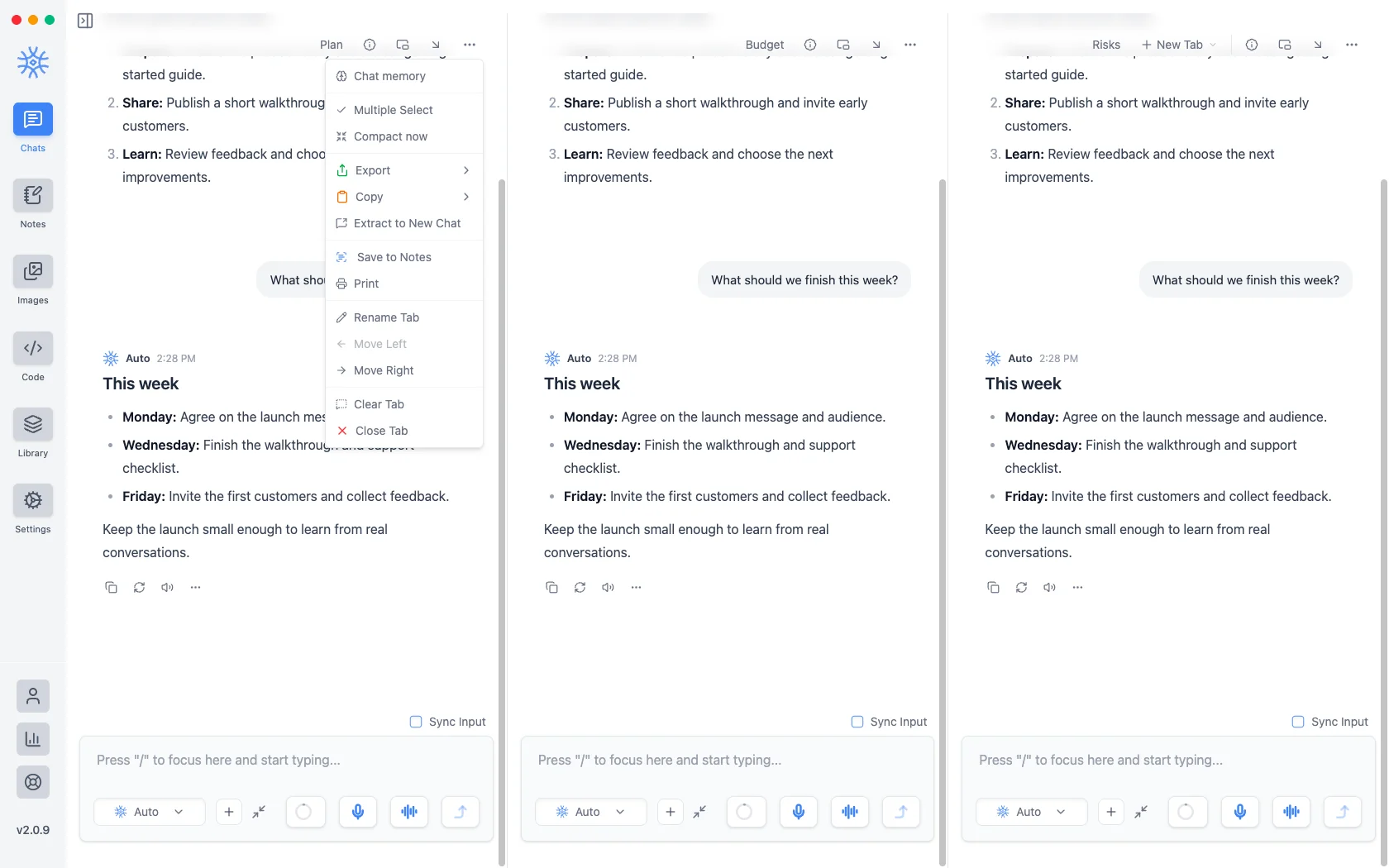
多选可同时选中多条消息,一起复制、保存或删除。
文件夹、星标与归档
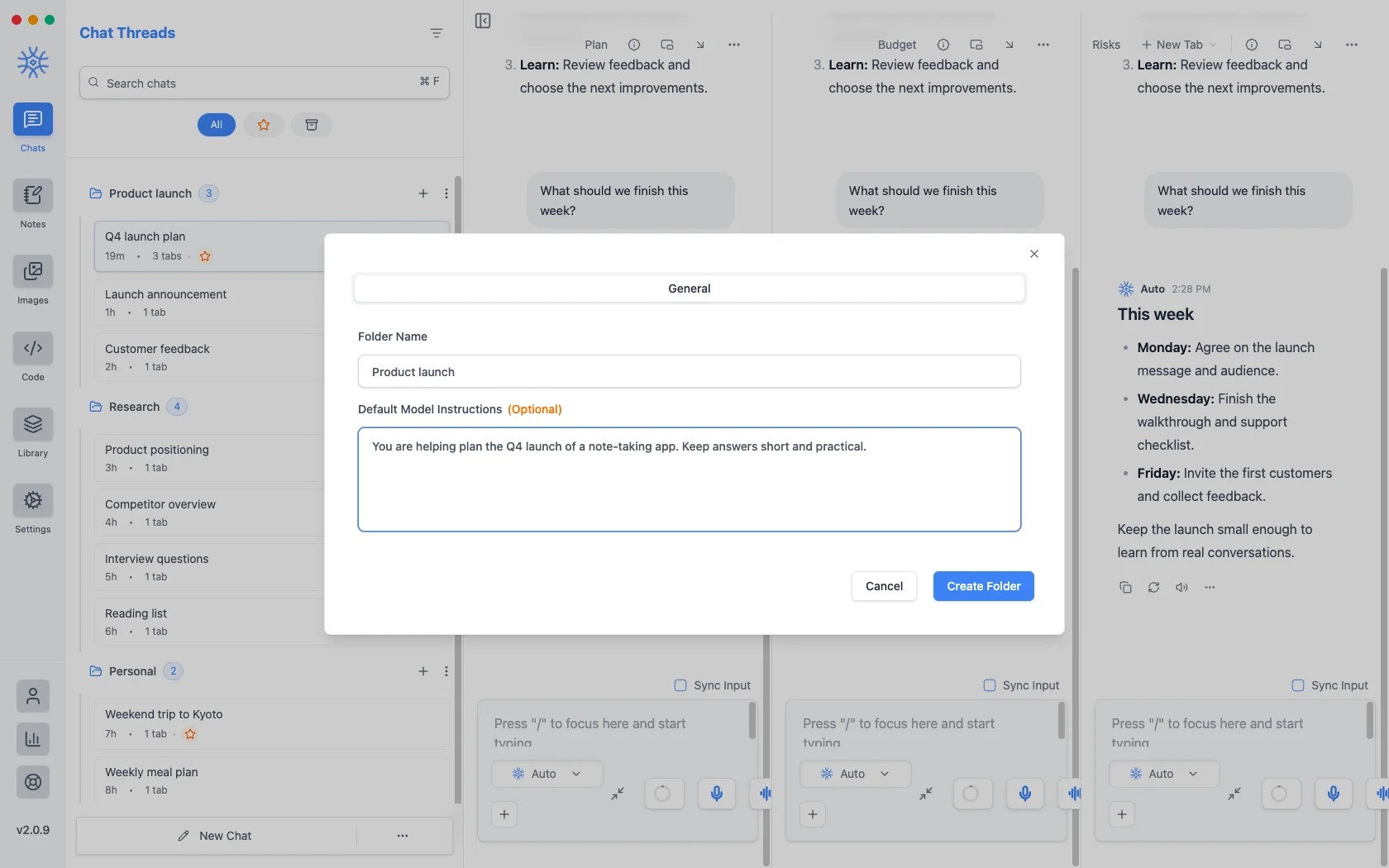
文件夹将相关聊天集中在一起,还能为其中的每个聊天设定共同规则。从 更多聊天选项 中选择 新建文件夹,然后设置:
- 文件夹名称。
- 默认模型指令:文件夹中每个聊天开始时使用的指令, 例如项目简介或语气要求。
- 记忆:助手仅为此文件夹记住的内容。
每个聊天的菜单提供 归档、星标、自动重命名 Pro、编辑名称、移动聊天、克隆聊天、发送聊天… Pro、导出、复制、打印、清空聊天 和 删除聊天。可按 全部、星标或已归档筛选列表。达到设定天数仍无新消息的聊天可以自动归档;请参阅设置 → 常规。
搜索与切换
- 快速切换(Ctrl+P,macOS上为 ⌘P)可按名称跳转到最近的聊天。
- 全局搜索(Ctrl+F 或 ⌘F)可搜索所有聊天和笔记,或仅搜索 此聊天。
私密聊天
从聊天顶部、更多聊天选项、托盘菜单或通过 Ctrl+Shift+N 开启 私密聊天。私密聊天:
- 从不出现在聊天列表、搜索或助手自身的聊天搜索中,
- 不使用记忆,不自动生成标题,也不发送通知,
- 在下次启动应用时连同附件一起删除。
私密聊天不会在设备上留下这些记录。但消息仍会发送给你选择的模型;如果任何内容都不能离开电脑,请选择本地模型。
长聊天与上下文窗口
上下文指示器显示聊天占用了模型上下文窗口的多少空间。当聊天变长时,9xChat会自动总结较早的消息,你也可以选择 立即压缩。一条分隔线标出摘要的起点:模型看到的是摘要而非早期消息,因此长项目也能继续进行,不会触及上限。
导出、打印与保存
将聊天、标签页或单条消息导出为 文本、Markdown、HTML、JSON 或 PDF(桌面端还可将单条消息导出为 图片)。桌面端可从聊天、标签页或消息使用 打印。保存到笔记可将对话转换为可编辑的笔记。