
您的 123sudo UID
创建、保存、查找、验证和重用受支持的 123sudo 应用程序共享的 UID。
UID 是您的私人 123sudo 帐户标识符。它取代了受支持的桌面应用程序中的电子邮件和密码,并使您的许可证跨设备连接到同一帐户。
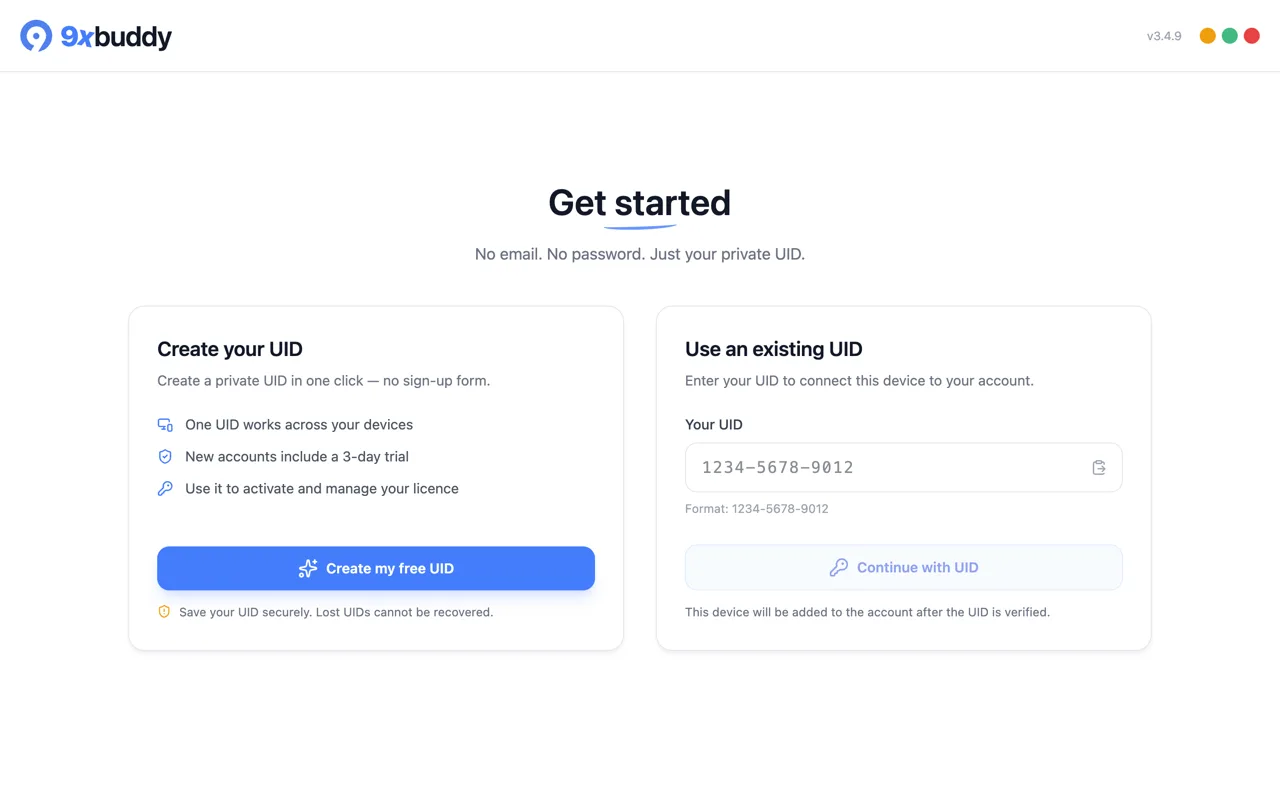
创建一个UID
- 选择创建我的免费 UID。
- 复制新的 UID 或选择 另存为 .txt。
- 将其存储在私人位置并进行备份。
- 确认您已保存它,然后继续进入该应用程序。
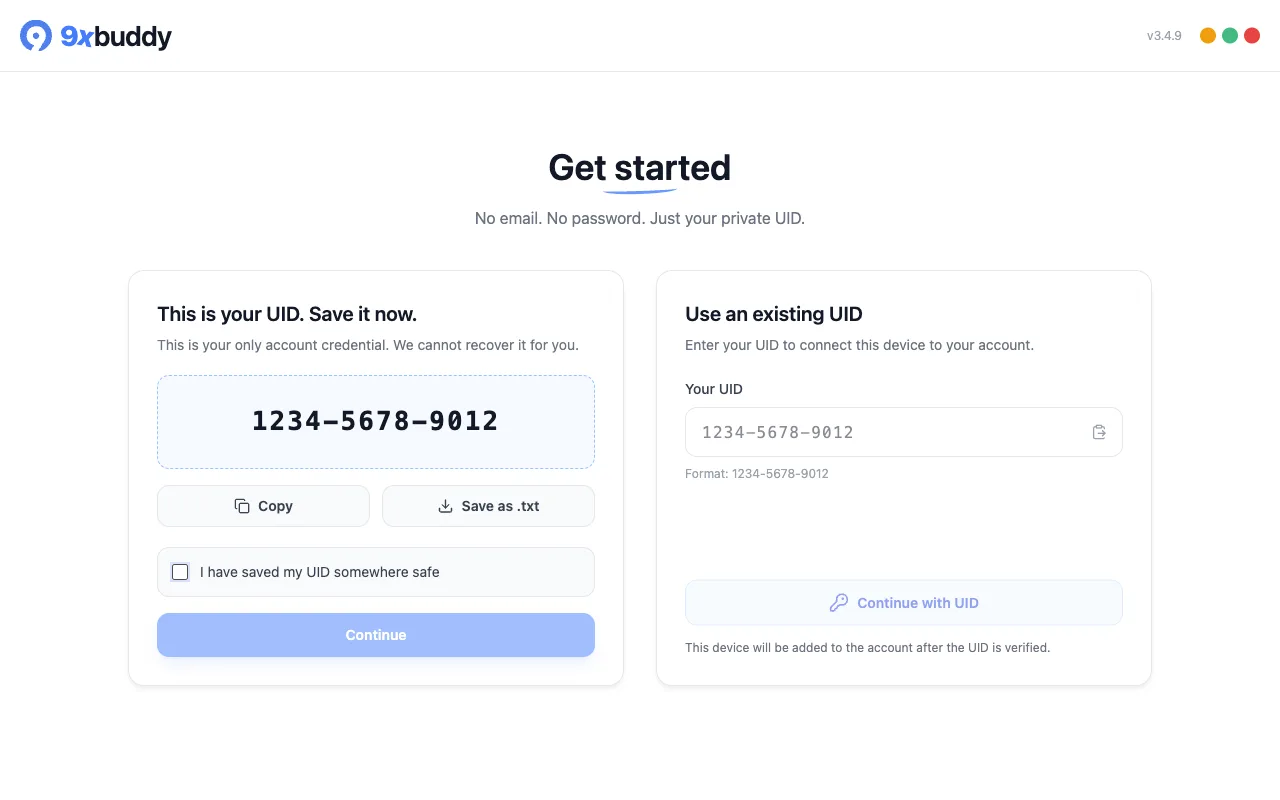
正如入门屏幕所示,以这种方式创建 UID 会启动 3 天试用。当它结束时,帐户将继续在免费限制下工作。相反,在 123sudo.com 上购买的 UID 在付款结算之前不会授予任何内容,因为该帐户正在结帐而不是试用产品。
您的UID是账户凭证
123sudo 无法恢复丢失的 UID。拥有您 UID 的人可能能够将设备连接到您的帐户,因此请将其视为密码。
使用或重新验证现有 UID
选择 使用现有 UID,粘贴 UID,然后选择 继续使用 UID。应用程序会在将设备添加到帐户之前对其进行验证。
当 9xbuddy 使用设备上已保存的 UID 启动时,它会自动验证该 UID。如果上次登录被中断,欢迎屏幕可以再次显示保存的 UID,以便您可以继续。 恢复此设备的 UID 将该安装返回到最初在设备上创建的帐户;它不会从其他设备恢复 UID。
稍后查找您的 UID
在 9xbuddy 中,选择左侧边栏底部附近的人物图标。 帐户对话框窗口显示当前 UID 并为您提供复制和另存为 .txt 操作。
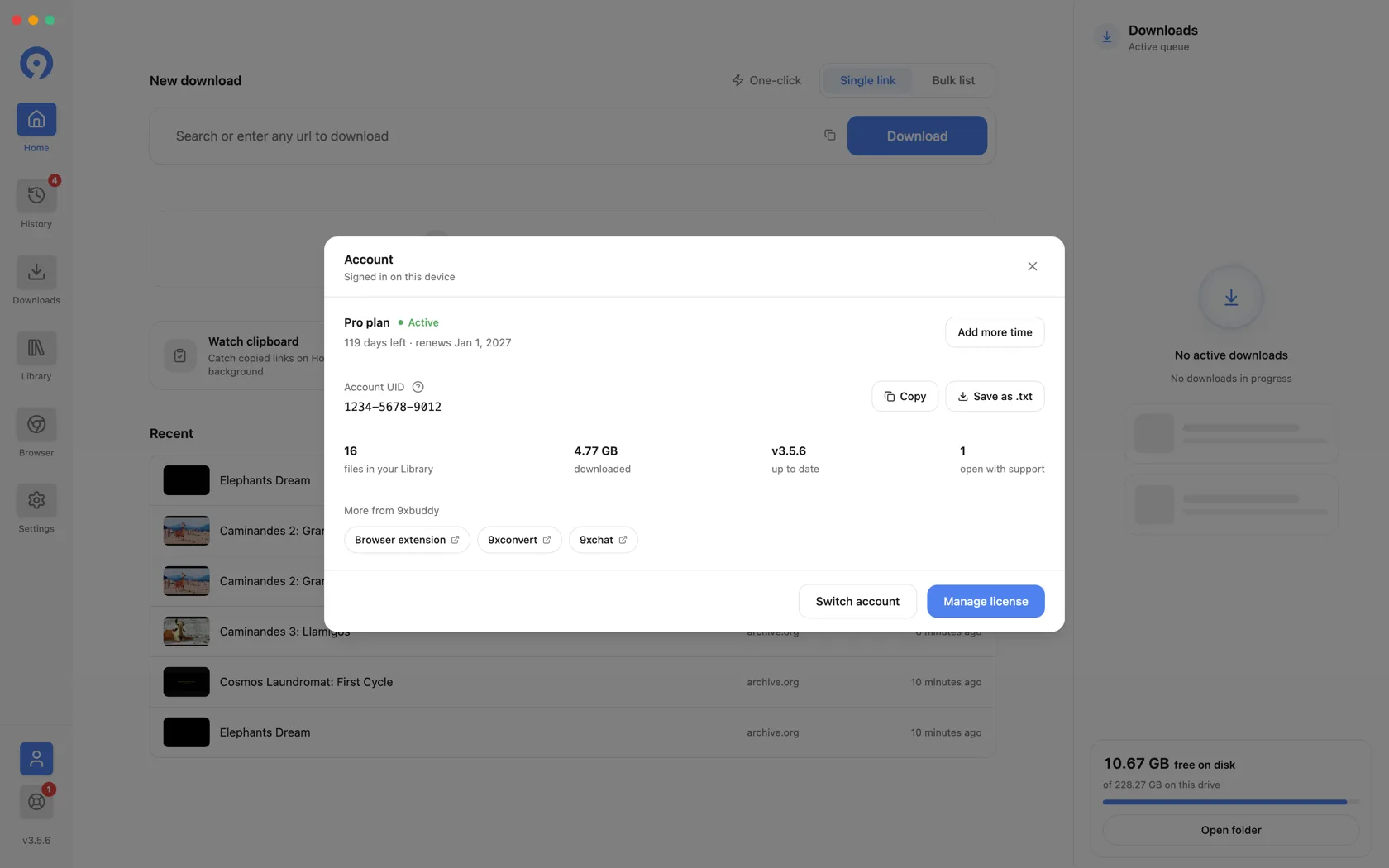
同一帐户窗口还链接到许可证和设备管理。仅当您打算替换此应用程序使用的 UID 时,才选择 切换帐户。
要了解完整的帐户切换和三设备流程,请打开您正在使用的应用程序的指南:
9xchat UID 和设备
复制当前 UID、连接设备二和设备三或切换帐户。
9xconvert UID 和设备
复制当前 UID、连接设备二和设备三或切换帐户。
9xbuddy UID 和设备
复制当前 UID、连接设备二和设备三或切换帐户。
在另一个 123sudo 应用程序中使用相同的 UID
打开其他支持的应用程序,选择 使用现有 UID,然后粘贴您保存的 UID。目标应用程序会在继续之前验证帐户。其功能和订阅状态仍可能因产品而异。