
代码工作区
在9xChat中指定项目文件夹,即可检查、搜索、运行脚本、执行git操作,并审查整个代码库中的AI差异。
代码将9xChat变成智能体编程环境。你不必复制粘贴零散片段,而是打开磁盘上的整个项目文件夹。AI助手可以探索目录树、读取文件、搜索代码、运行项目脚本、检查git历史并提出修改建议。
代码工作区属于桌面版Pro,也包含在3天试用中。参阅免费版与Pro。
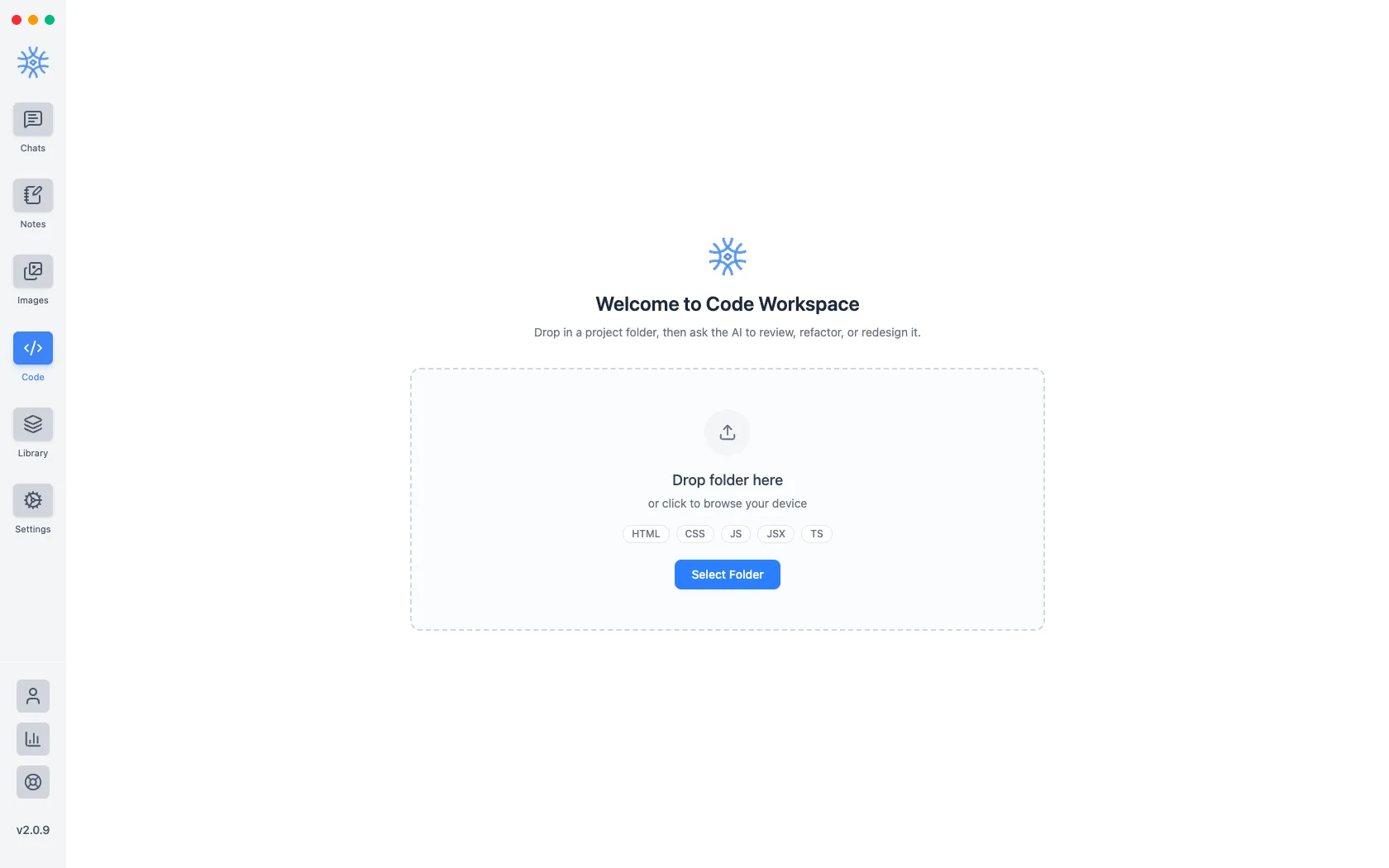
打开工作区
- 将任何项目目录拖放到代码屏幕上,或单击选择文件夹。
- 9xChat会索引文件夹结构并在左侧项目面板中显示。
- 您最近的工作空间保存在最近的工作空间下,以便快速访问。
一个工作区可以容纳多个文件夹 - 当更改跨越应用程序及其依赖的库时,添加第二个根目录。第一个文件夹保留主根,这决定了不明确路径的解析位置。更改工作区中的文件夹会清除 AI 撤消历史记录,因此应用程序会要求您首先保留或拒绝任何待处理的编辑,而不是搁置它们。
工作区导航
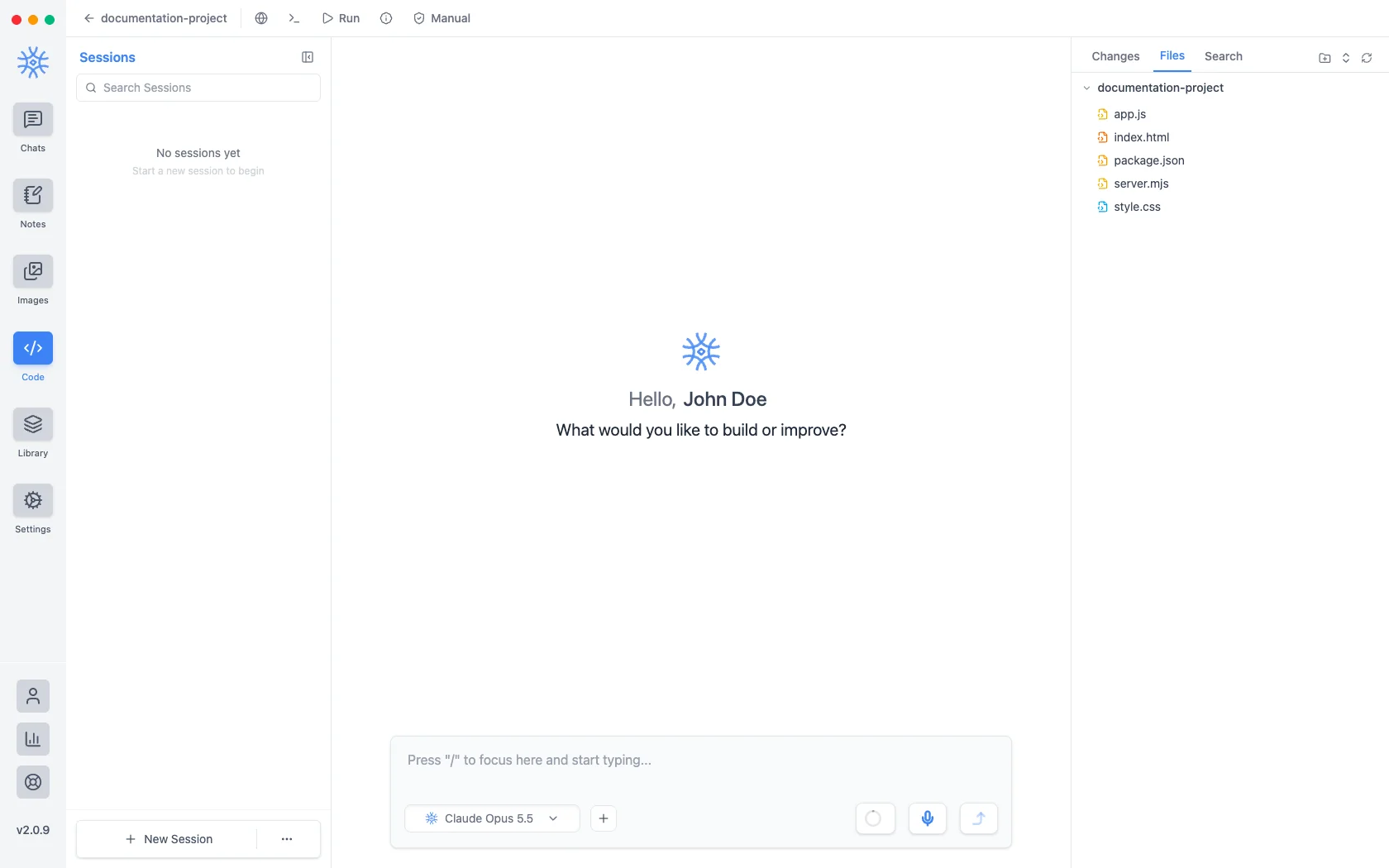
代码工作区布局分为专门的面板:
- 会话侧边栏: 为不同的任务保留单独的对话线程 在相同的代码库中(例如,重构身份验证逻辑与添加单元测试)。
- 文件资源管理器: 使用文件类型图标和文件夹浏览文件层次结构 扩张。
- 快速文件查找器(
⌘P/Ctrl+P): 模糊搜索您的文件名 项目直接跳转到任何文件。 - 全文项目搜索: Grep 文本、函数和符号 带有比赛预览的整个工作区。
- 语法突出显示的文件预览: 并排查看文件和行号 和语言突出显示。
代理编码工具
当在代码会话中与支持的云模型聊天时,助手可以访问内置的开发人员工具:
| 工具类别 | 能力 |
|---|---|
| 文件操作 | 读取文件、创建新文件、列出目录内容以及搜索文件名和文件内容 |
| 人工智能编辑和差异 | 建议跨一个或多个文件进行精确的字符串替换或重写 |
| Git 集成 | 检查 git status、查看 git diff、检查提交历史记录和阶段提交 |
| 脚本运行器 | 执行 npm/yarn/pip 脚本,运行测试套件,并监控正在运行的后台进程 |
| 包管理 | 检查并安装项目依赖项 |
| 浏览器 | 在工作区旁边的窗格中打开页面并阅读其上的内容 |
如果设备安装了ripgrep,内容搜索就会使用它,从而取消JavaScript扫描所需的文件数量和结果数量上限。两种情况下助手调用同一工具,所以对话方式不变;只是大仓库的搜索不再被截断。
无论 ripgrep 是否存在,相同的规则决定可以读取哪些文件。更快的搜索并不会扩大助手可以看到的内容。
代理编码工作流程依赖于云模型支持的工具调用功能。 Ollama 模型当前不支持 9xchat 中的工具执行。
审查 AI 编辑
编辑是分阶段进行的,而不是书面的,差异查看器通过行号和语法突出显示显示添加和删除。 Keep将更改写入磁盘;撤消丢弃它。
手动和自动
每个会话采用手动或自动模式。手动模式下,每项修改等待你保留或撤销;自动模式下,修改边做边应用。自动模式中删除和重命名文件仍需确认,因为这两项操作较难逆转。
自动模式针对每个会话,并在应用程序重新启动时重置为手动。写入访问权限不应该在启动过程中悄悄保留。
自动模式在应用失败后,或十轮未审核后自行停止,卡片会说明原因。长时间重构可能合理地持续多轮,模型反复进行错误修改也一样。从循环内部看,两者难以区分,因此用计数器阻止后者。重新开启自动模式会重置计数。
将您的代码置于版本控制之下
保持 AI 编辑会修改磁盘上项目目录中的实际文件。始终在 git 存储库中工作或维护备份,以便您可以在需要时恢复更改。
运行该项目的脚本
助手可运行的脚本列出package.json中定义的脚本,可逐个启用。默认全部禁用,因此新工作区在你指定安全脚本前不能运行任何脚本。如果没有package.json或没有定义脚本,对话框会明确说明,而不是显示空列表。
打开自动模式会启用列表中的每个脚本,只要它处于打开状态。
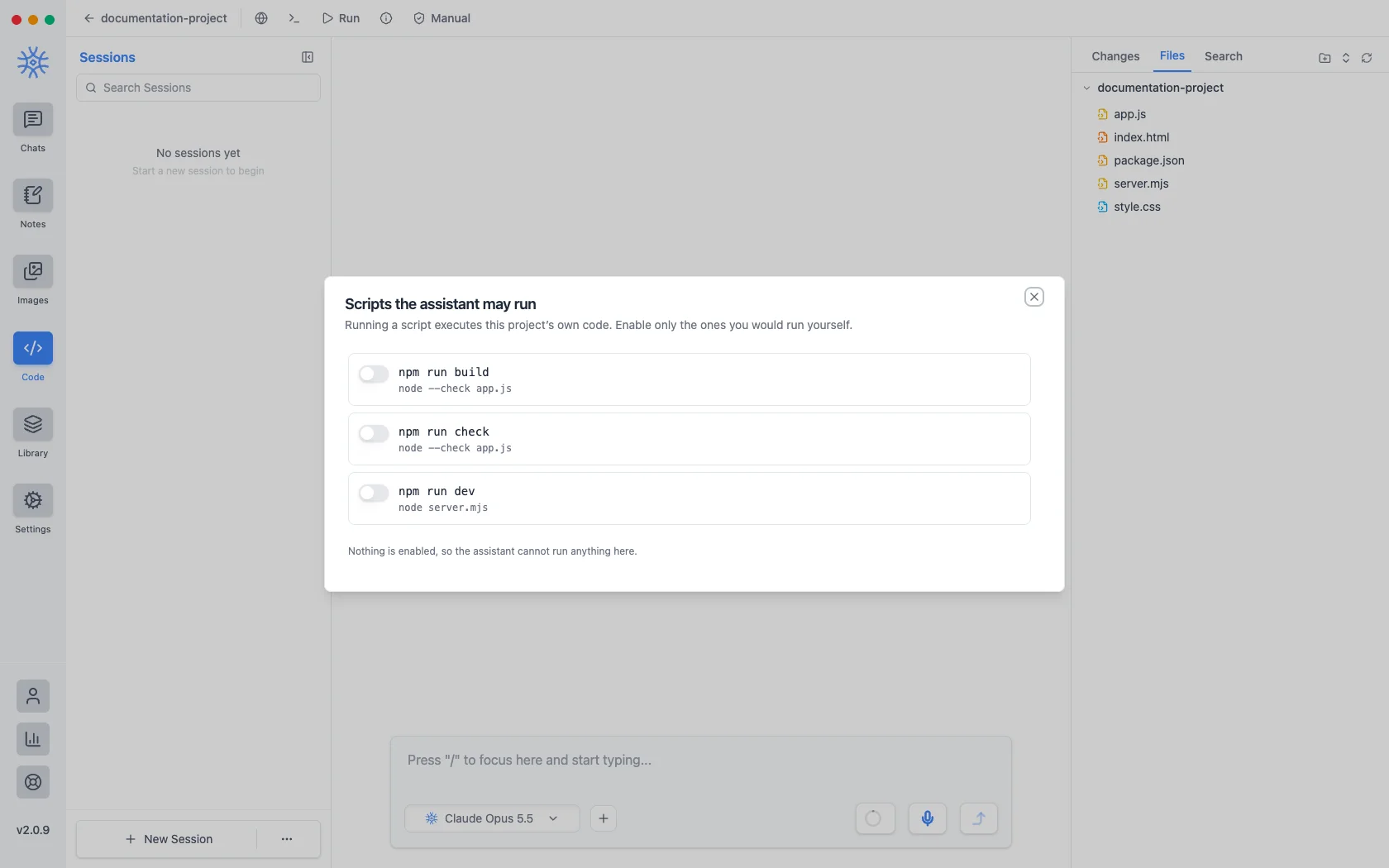
持续运行的脚本(开发服务器、监视程序)会移至运行中的脚本,你可以查看输出或停止它。输出可回看,因此即使后台运行在会话早期启动、你已转做其他工作,仍可阅读输出;顶部栏持续显示运行进程数。这项功能绝不能产生看不见的进程。
预览页面
当工作区包含条目 HTML 文档时,会出现 运行,并在编辑器旁边的执行预览中将其打开。本地样式表、脚本和图像是从工作区加载的,因此页面作为一个整体呈现,而不是作为裸标记呈现。
预览是隔离的:不能访问应用、网络,也不能自行访问文件。所以它的资源必须包含在文档内,尝试从互联网获取内容的页面会显示请求被阻止。
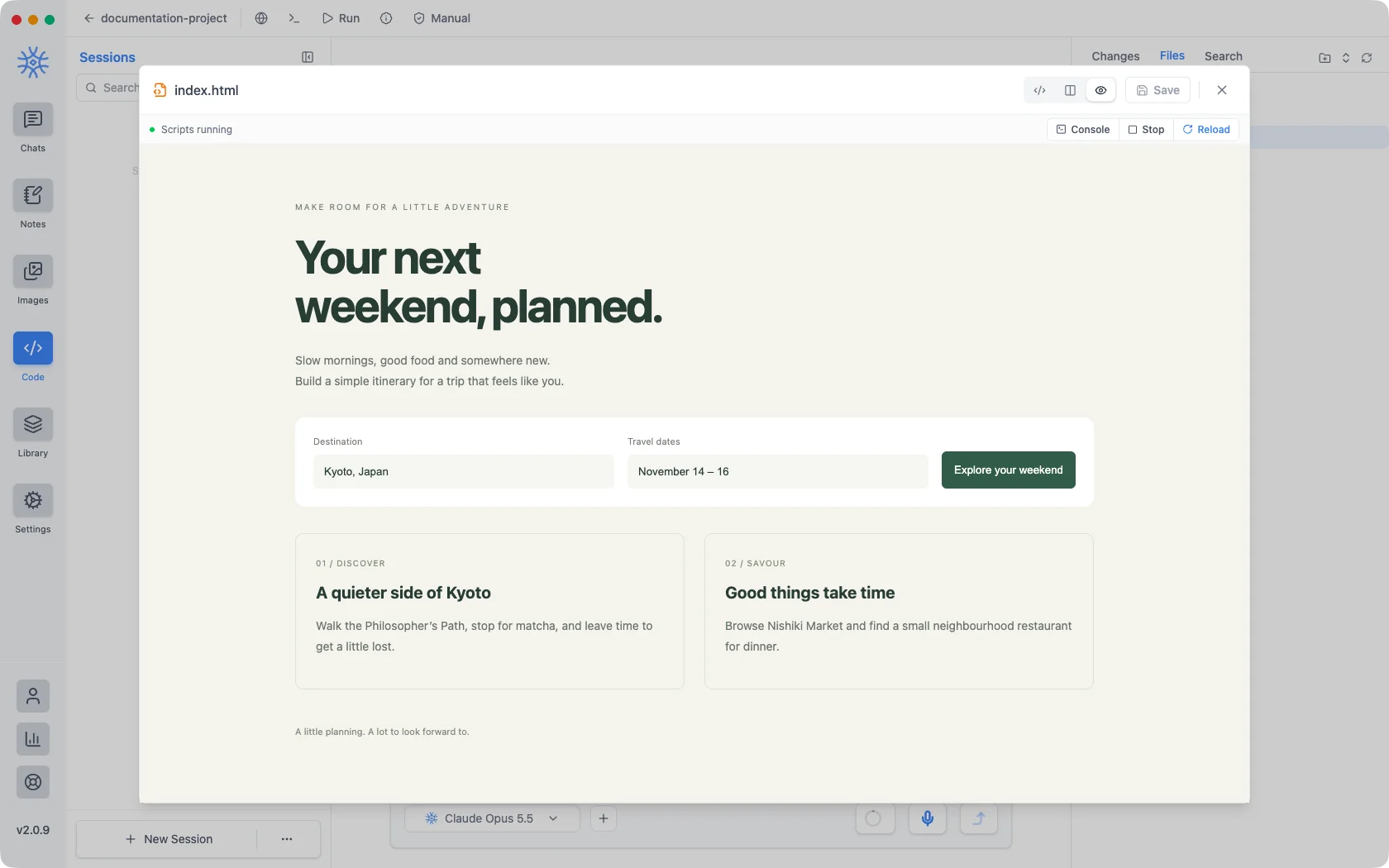
浏览器在工作区旁边的窗格中打开一个真实页面,这是另一半:预览用于您正在编辑的文档,浏览器窗格用于您正在查看的文档。
工作空间回忆
代码会话可以记住工作区范围内的内容而不是对话,因此有关项目如何构建的事实会保留到同一代码库上的下一个会话中。 会话内存 在会话内存之上列出工作空间内存;两者也都在 Library → Memories 中,其中工作区过滤器按名称显示它们。
看看要花多少钱
查看会话使用情况 细分编码会话的花费情况。与聊天相比,代理会读取更多的文件并调用更多的工具,因此值得在长时间的重构中进行检查,而不是在月底进行检查。
聊天中的浏览器面板
浏览器也可用于普通聊天 Pro:选择新建标签页 → 新建浏览器标签页,在对话旁打开页面。助手可使用浏览器工具打开和阅读页面、截图、填写表单并浏览网站,而你可以看到每一步。
登录、下载、上传以及任何会改变网站的操作仍需等待你的许可,让账户中的活动始终由你掌控。