
笔记与 AI 编辑器
支持笔记和高亮内容的富文本编辑器、文件夹和导出,以及一键润色文章的AI编辑器。
笔记让你的文字与对话相伴:会议记录、草稿、研究资料,以及聊天中的精彩回答。编辑器支持标题、表格、图像和清单,AI编辑器可将初稿完善成定稿。
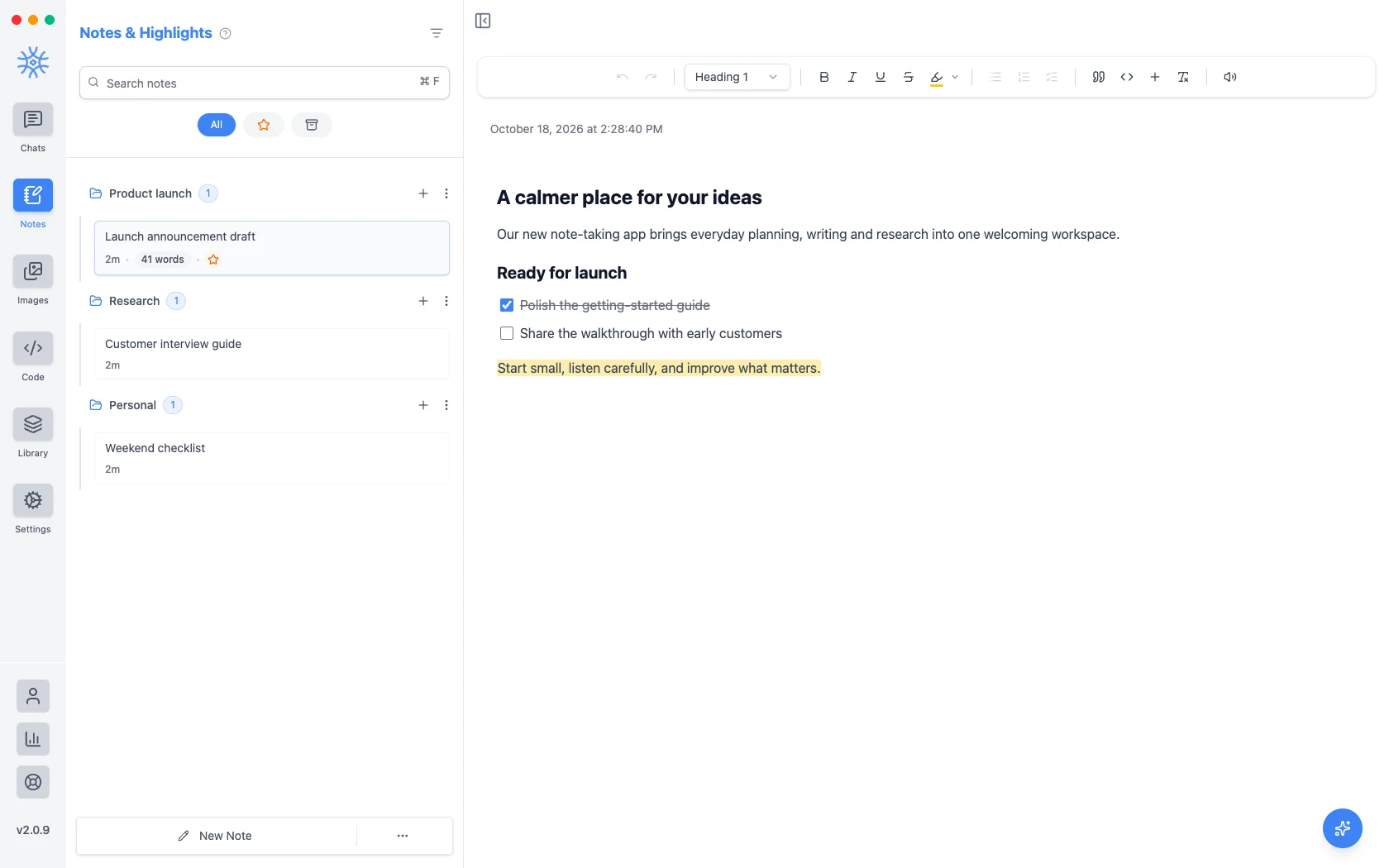
写作
笔记上方的工具栏提供所有所需功能:
- 撤销和重做
- 文本样式:段落或标题1至标题4
- 粗体、斜体、下划线、删除线
- 高亮颜色包括黄色、绿色、蓝色、粉色、紫色或 橙色
- 项目符号列表、有序列表和清单
- 引用和代码块
- 插入:图像、表格或分隔线
- 清除格式
- 朗读整篇笔记
窗口较窄时,部分按钮会移入更多格式。选中文本可打开小菜单,其中有粗体、斜体、下划线、添加链接、用作AI参考,以及只对选中部分朗读。
表格有独立菜单,可添加或删除行列,以及开启或关闭表头行。图像可设为小、中或全宽,并可添加替代文本。
键盘快捷键
Windows和Linux使用Ctrl,macOS使用⌘。
| 操作 | 快捷键 |
|---|---|
| 粗体、斜体、下划线 | Ctrl+B, Ctrl+I, Ctrl+U |
| 删除线 | Ctrl+Shift+S |
| 高亮 | Ctrl+Shift+H |
| 引用 | Ctrl+Shift+B |
| 代码块 | Ctrl+Alt+C |
| 项目符号列表 | Ctrl+Shift+8 |
| 有序列表 | Ctrl+Shift+7 |
| 清单 | Ctrl+Shift+9 |
| 勾选清单项目 | Ctrl+Enter |
| 链接 | Ctrl+K |
| 清除格式 | Ctrl+\ |
| 撤销、重做 | Ctrl+Z, Ctrl+Shift+Z |
AI编辑器
选择笔记右下角的圆形AI编辑器按钮 Pro:“来润色这条笔记吧。选择下方的任务,或提出你自己的要求。”
- 修正语法和拼写
- 更加简洁
- 改善行文
- 总结
也可以输入你自己的要求,例如“把这个改成项目计划”。在桌面端,修改会以建议的形式返回:逐条选择接受或拒绝,或选择全部接受。在手机上,选择追加到笔记或替换笔记。
如果只想处理某一段,选中它并选择用作AI参考。
AI编辑器使用你在设置 → 默认模型中设置的笔记模型。
整理笔记
笔记与聊天一样存放在文件夹中。使用新建文件夹,然后在文件夹之间拖动笔记。每篇笔记的菜单提供星标、编辑名称、复制副本、导出、复制、打印(桌面版)、归档和删除笔记。搜索可按内容查找笔记,全局搜索(Ctrl+F或⌘F)可同时搜索笔记和聊天。
从聊天到笔记
对任何回复、标签页或聊天使用保存到笔记,即可将对话转为可编辑笔记。助手也能通过管理笔记工具 Pro 为你写笔记,例如“将这次聊天的摘要保存为笔记”。
导出与分享
将笔记导出为文本、Markdown、HTML、JSON或PDF,以这些格式复制,或在桌面端打印。在移动端,导出并分享可将其直接发送到其他应用。
移动端
笔记位于侧边抽屉中。每篇笔记的菜单有搜索、归档、星标、编辑名称、复制副本、移至文件夹、复制为、导出并分享、打印和删除,AI编辑器的工作方式相同。
笔记存储在各个设备上。要迁移笔记,请使用设置 → 数据与导出。