
工具、技能和 MCP
内置工具的用途、技能如何形成答案以及如何安全连接 MCP 服务器。
图书馆中的三件事让助理能够做的不仅仅是说话,而且它们的工作方式完全不同,值得分开。
在聊天中使用工具、技能和 MCP 服务器属于 Pro 功能,3 天试用也包含这些功能。免费账户仍可浏览、创建和配置所有这些内容,助手也始终可以保存记忆。请参阅 Free 与 Pro。
| 它是什么 | 它来自哪里 | |
|---|---|---|
| 工具 | 模型可以调用来做某事的函数 | 内置超过 25 种,也可自行编写 |
| 技能 | 塑造助理回答“方式”的指令 | 3 内置,或者自己编写 |
| MCP 服务器 | 其他人的工具集合,通过模型上下文协议连接 | 社区列表,或添加您自己的社区列表 |
工具
资料库 → 工具列出了模型可以调用的全部功能。内置工具涵盖网页、你的工作区和浏览器:
-
网页:搜索网页、读取网页、YouTube 转录、 截取屏幕
-
你的工作区:搜索知识、搜索附件、 查看附件、搜索对话、总结会话、管理笔记、管理记忆
-
创作内容:生成图像、生成文档(可下载的 PDF、Word 或 文本文件)
-
与你协作:询问用户、管理待办、引用来源、 获取当前时间
-
浏览器面板(桌面端):打开浏览器、观察浏览器、 在浏览器中操作、提取页面、浏览器截图、页面错误、浏览器标签页、页内查找、下载文件、向页面附加文件
标有核心的工具(包括管理记忆、询问用户、引用来源、管理待办和读取技能)始终启用,因为其他工具依赖它们。其余每个工具都有启用工具和禁用工具选项,你可以关闭任何不想让模型使用的功能。
工具的实际用途
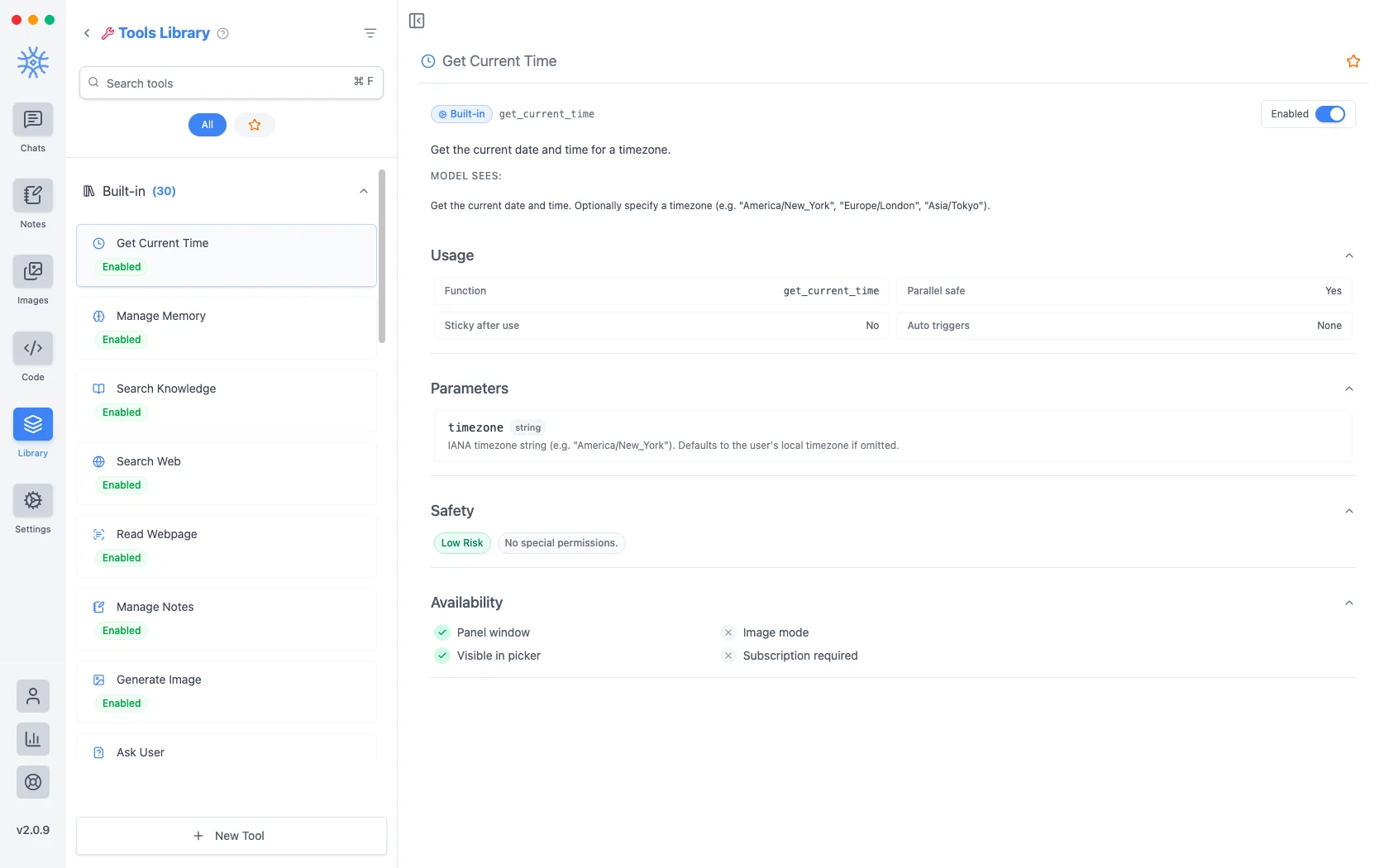
打开任何工具,整个合约都会显示在屏幕上,这很不寻常,值得使用。
-
MODEL SEES 是模型在做出决定时读取的文字描述 是否调用该工具。
-
Usage 给出函数名称,并行运行是否安全, 使用后是否保持活跃状态,什么可以自动触发。
-
参数准确地列出了它接受的内容。
-
安全性显示风险等级和所需权限: 例如,获取当前时间是低风险,没有特殊权限。
-
可用性显示它的工作位置,包括是否需要 订阅。
在启用任何非您自己添加的内容之前,请先阅读安全行。这是对“这能达到什么程度”的最快答案。
在聊天中使用工具
当您需要特定工具时,请直接询问操作。例如,“印度现在几点了?使用获取当前时间工具。” 助手运行该工具,等待其结果,然后根据该结果写入答案。
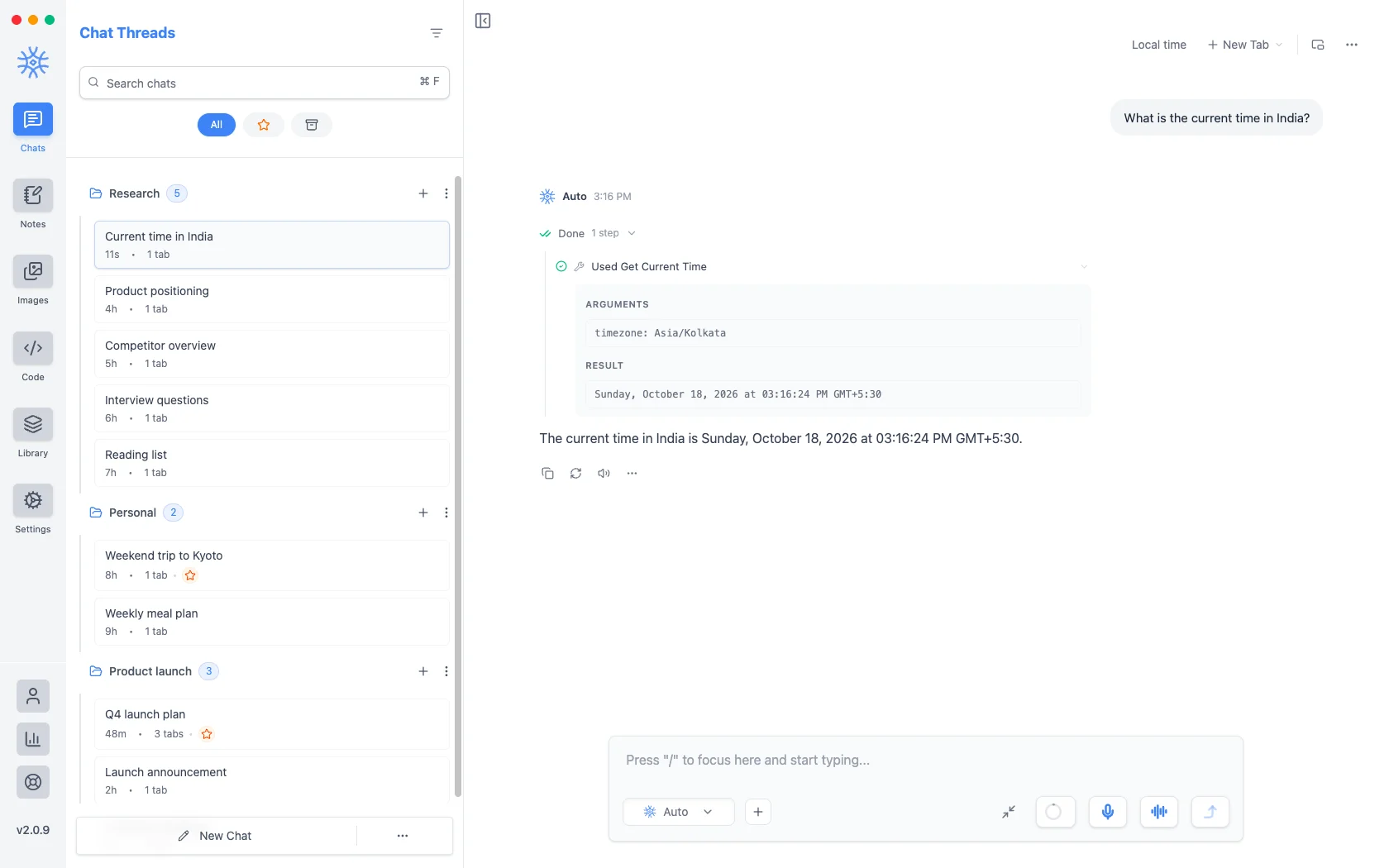
折叠的行记录了哪个工具运行以及运行了多长时间。选择行来检查模型提供的参数以及返回给它的结果。这使得验证工作成为可能,而不仅仅是依赖最终的句子。
工具发送什么
搜索网页和阅读网页将查询或 URL 发送到互联网。 搜索知识、搜索附件和搜索对话读取您的本地数据并将找到的内容放入对话中,然后对话将转到您正在使用的任何模型。本地模型将所有内容保留在您的计算机上;云模型则不然。
你自己的工具
新建工具可将助手连接到任意网页 API,通过四个选项卡配置:
-
主要:标题、模型调用的函数名称、 模型读取的描述及其参数。
-
请求:方法(GET、POST、PUT、PATCH 或 DELETE)、 端点 URL、请求头,以及存放密钥的机密库。密钥通过
{{NAME}}引用,因此不会出现在工具本身中。 -
高级:已启用、运行前确认(在每次 调用前询问你)、上下文触发条件及首次使用后保持可用。
-
测试:运行测试会调用端点,方便你在 助手使用前检查结果。
任务清单与提问
处理较长任务时,助手会通过管理待办维护任务列表,询问用户则让它暂停并用回答卡片向你提问。回答后它即可继续。
技能
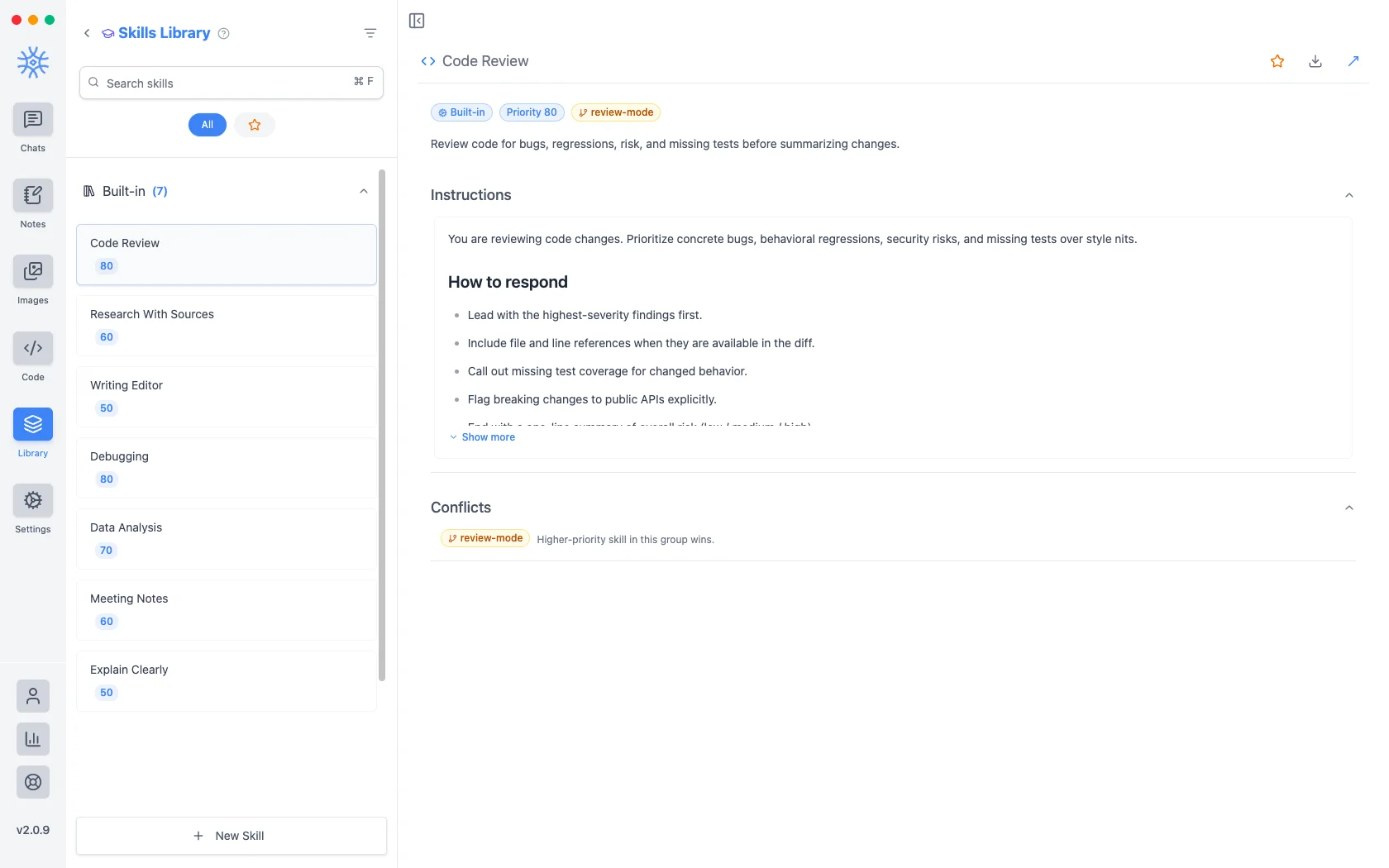
库→技能拥有指令集,这些指令集改变答案的编写方式,而不是改变助手可以做什么。每个人都有一个优先级,决定当多个人申请时哪一个获胜。
三个内置技能是代码审查(优先级 80)、带来源的研究(60)和写作编辑(50)。打开技能可查看指令及其如何回答规则。例如,代码审查先列出严重性最高的问题,在差异内容可提供依据时引用文件和行号,指出缺失的测试覆盖及不兼容的 API 变更,最后给出总体风险评级。
技能只是指令,因此你可以在启用前读清楚它会做什么。新建技能可让你自行编写或导入:将 SKILL.md 文件拖到导入选项卡,或粘贴其 HTTPS 链接。导入会填好表单,供你在保存前检查。下载 SKILL.md可导出技能以供分享。
MCP服务器
资料库 → MCP 服务器通过 Model Context Protocol 连接外部工具集,让它们与内置工具并列显示。社区选项卡提供预设服务器,如 Filesystem、Memory、Sequential Thinking、GitHub、Brave Search 和 Postgres;添加 MCP 服务器可连接你自己的服务器。
服务器有三种连接方式:
- STDIO(桌面端):电脑上的程序,需指定命令、 参数和环境变量。
- HTTP或SSE:网络上的服务器,需指定 URL 和 请求头。移动端的 MCP 使用这种方式。
需要登录的服务器会在你选择连接时打开浏览器,选择忘记已保存的登录信息可退出登录。已启用会在应用启动时连接服务器。信任服务器会跳过每次调用前的确认,本地 STDIO 服务器必须先被信任才能运行。
桌面版安全更新2.0.9要求你重新登录使用浏览器登录的远程MCP服务器。有关受影响的连接和操作步骤,请参阅更新至2.0.9后。
添加一个
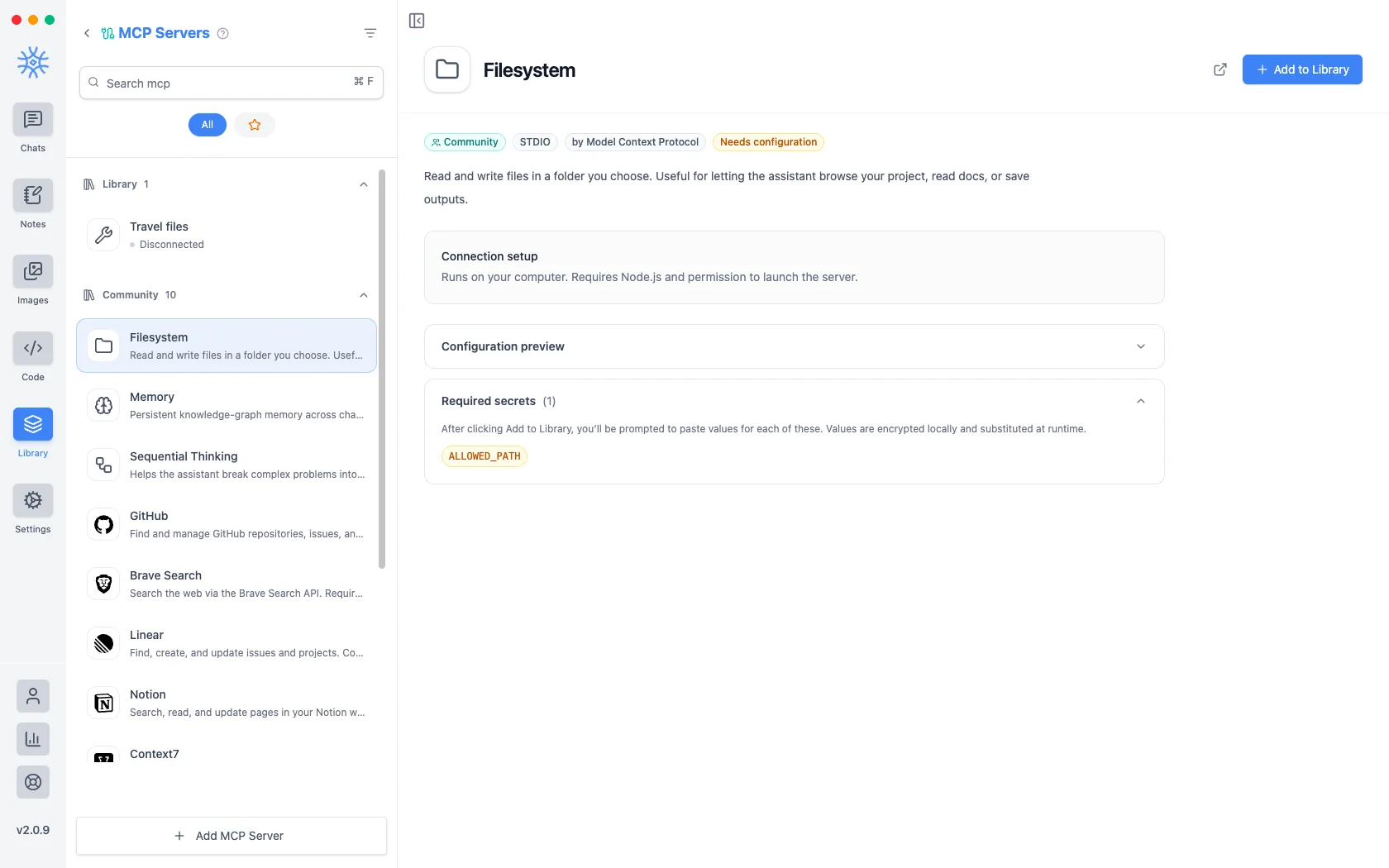
每个条目在提交之前都会显示配置预览 - 它将运行的命令以及它将接收的参数,因此您可以看到文件系统是 npx -y @modelcontextprotocol/server-filesystem 指向您选择的路径。
需要凭据的服务器将它们列在必需的密钥下,并标记自己需要配置。选择 添加到库 会提示您输入每个值;它们在本地加密并在服务器运行时替换,而不是存储在配置本身中。
决定送什么
MCP 服务器是一个在您的计算机上运行的程序,具有您授予它的任何访问权限,因此添加一个程序就像安装软件一样:
- 限制范围。 Filesystem 会要求提供允许访问的路径。请尽量缩小 完成这项工作的文件夹,而不是您的主目录。
- 阅读命令。 配置预览准确显示将运行的内容。
- 您可以识别的首选服务器。 社区条目将其命名为 出版商。
- **记住模型会看到结果。**服务器返回的任何内容都会进入 对话,并传播到对话所到之处。
检查连接
桌面端的设置 → 工具诊断显示每个 MCP 服务器及其状态(已连接、连接中…、已断开、失败或需要身份验证)和测试连接按钮,列出你的 HTTP 工具,并保留本次会话的最近活动日志。参数和结果不会保存在此处。
关掉东西
所有工具和技能都可以禁用,MCP 服务器也可以从资料库移除。如果助手做出了意料之外的操作,请先从这里排查:禁用相关工具,再问一次,看看该行为是否消失。