ウィジェット
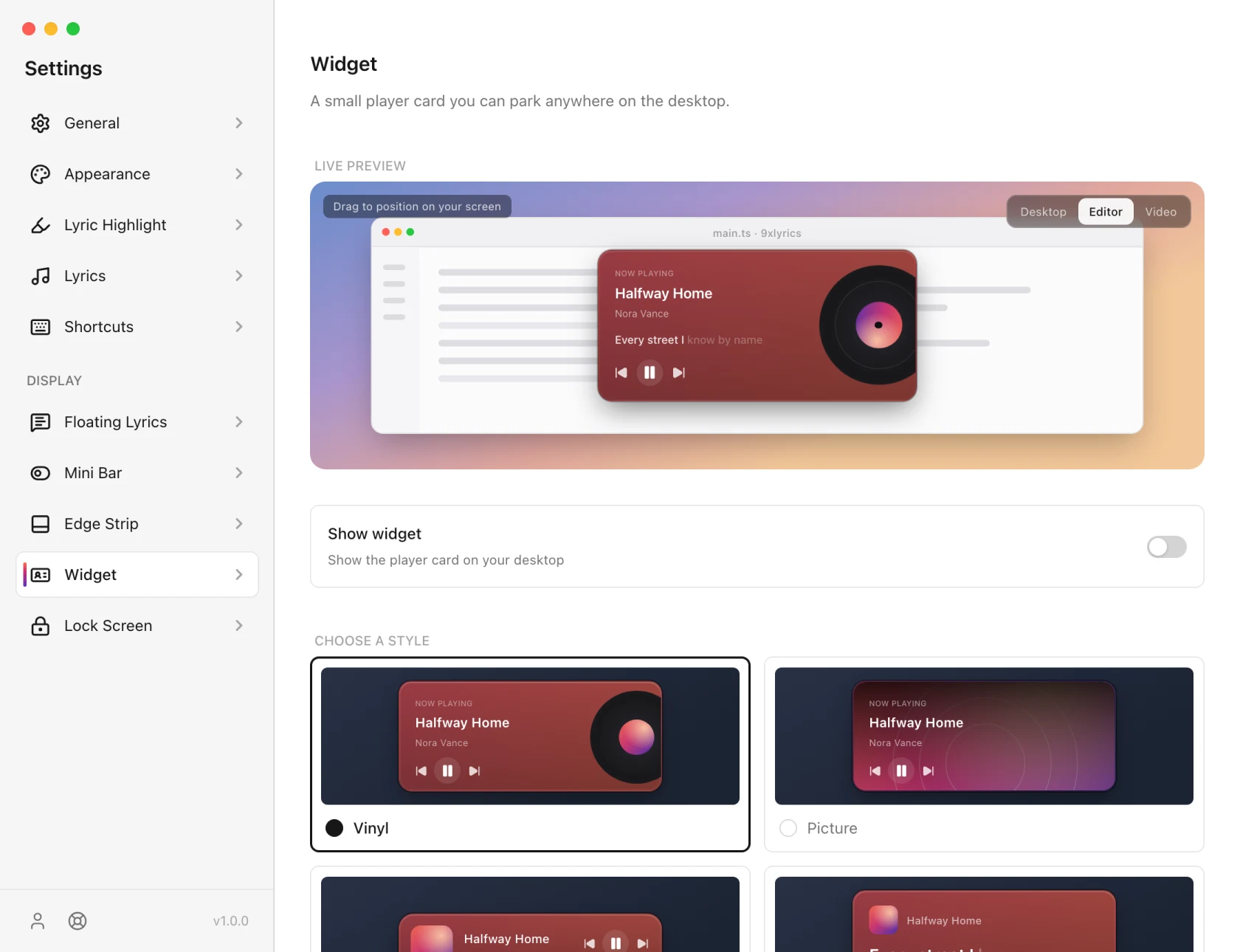
4 つのスタイルのうちの 1 つで、デスクトップに置く小さなプレーヤー カード。
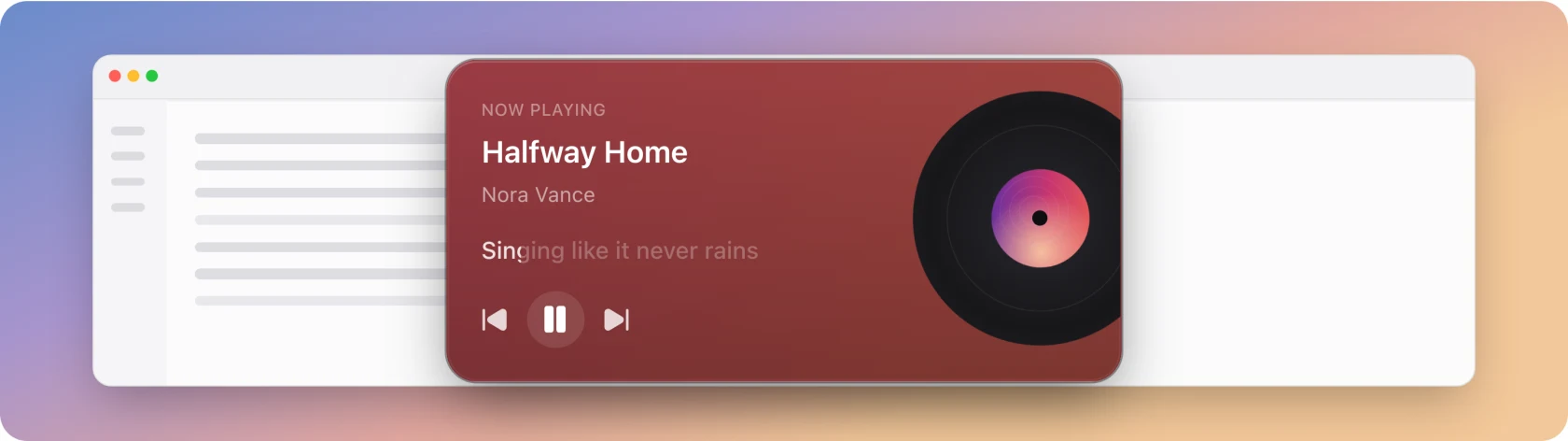
デスクトップに置くカードで、カバー、曲、現在の行、再生コントロールを表示します。ほかのオーバーレイと違ってどこにもドッキングせず、置いた場所にそのままとどまります。
ウィジェットは Pro の機能です。無料版と Pro をご覧ください。
4つのスタイル
- ビニール: 上のカード。レーベル部分にカバーを載せたレコードです。
- 写真: アルバムアートをカード全体に使い、その上にテキストを重ねます。
- コンパクト: いちばん小さいスタイル。カバー、タイトル、アーティスト、コントロール。
- 歌詞: 歌詞にいちばん広いスペースを割き、アートは色合いだけに抑えます。
ビニールがデフォルトです。カードの色はここでは設定されません。これは、歌詞ウィンドウで使用されるのと同じ背景選択である Appearance に従います。そのため、アプリは 4 つではなく 1 つの外観を保持します。
置く
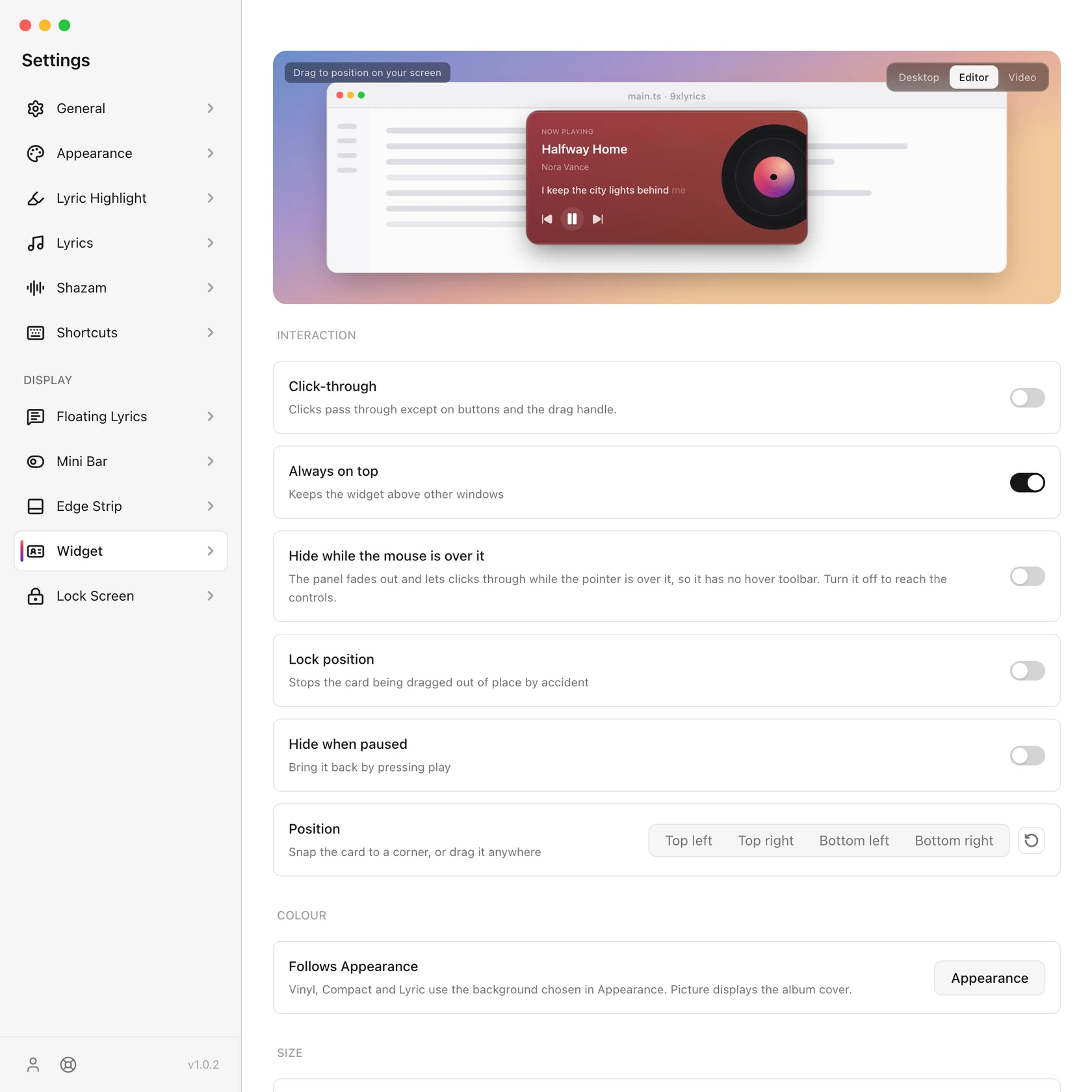
位置 はカードを隅にスナップするか、ホバー時に表示されるドラッグ ハンドルを使用してカードを任意の場所に移動します。ハンドルには 4 つの矢印のカーソルが表示され、カードの背景をドラッグすることもできます。位置は再起動後も記憶されます。
ロック位置は、再生コントロールを無効にすることなくハンドルを隠し、動きを防ぎます。位置をリセットすると、カードがデフォルトの配置に戻ります。
すべてのディスプレイに表示 カードを各画面に独自の位置で配置します。それ以外の場合は、設定 › 一般 › ディスプレイに表示に従います。すべてのワークスペースに表示 (デフォルトでオン) では、仮想デスクトップや全画面ウィンドウ上でもワークスペースが表示されます。
常に最前面に表示 で、ほかのウィンドウより手前に表示し続けるかどうかを決めます。Windows では、全画面アプリを終了したあとも最前面に表示されます。カードサイズ でカードを 70% から 150% まで拡大縮小でき、不透明度 で薄くできます。
インタラクション
2 つのインタラクション スイッチは、すべてのオーバーレイで同じように、ポインターの下で何が起こるかを決定します。
| 設定 | ポインタの下 |
|---|---|
| 両方オフ | カード全体: ツールバー、ドラッグ ハンドル、再生コントロール。カードはクリックするだけで完了します。 |
| クリックスルー | カードは表示されたままになり、クリック音は後ろのウィンドウに伝わります。ツールバー、ドラッグハンドル、ホバーコントロールはありません。 |
| マウスが上にある間は非表示 | カードはフェードアウトし、クリックスルーの指示に関係なく、すべてのクリックがスルーされます。 |
デフォルトでは両方ともオフになっています。
曲に歌詞がない場合は、カードに 検索 ボタンが表示されます。クリックスルーがオンの状態でも押すことができ、歌詞検索が開きます。
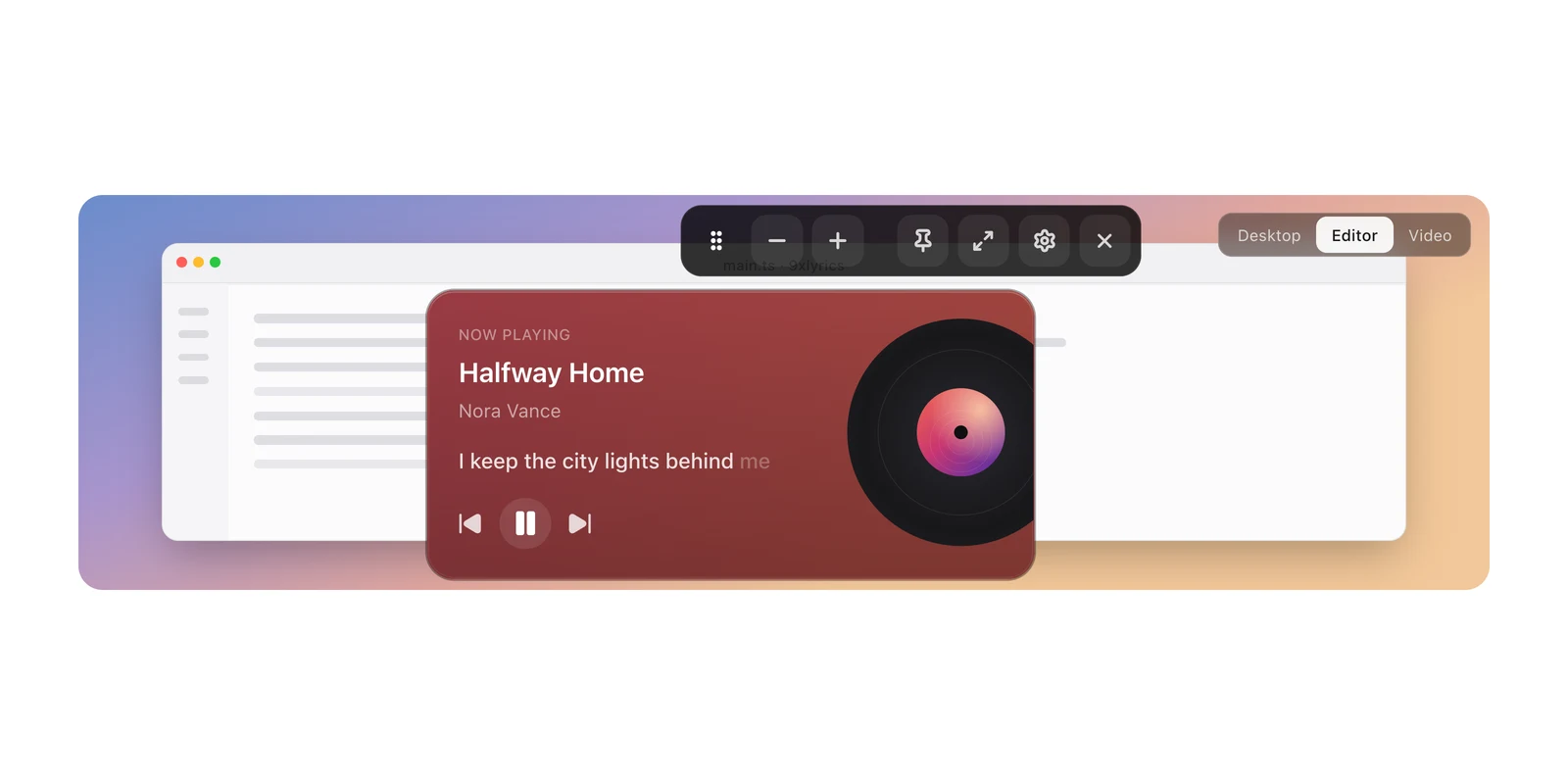
ウィジェットを閉じると、このセッションではウィジェットが非表示になります。 トレイ › オーバーレイの表示 が有効になっている場合は復元されます。設定でオフにすると、再起動後も維持されます。
それが示すもの
- 歌詞の表示 をオフにして、プレーンなプレーヤー カードを残すことができます。
- 長い行をスクロール は、カードを切り取るのではなく、カードよりも広い行を歩きます。
- ソースに翻訳がある場合は、その行の下に 翻訳 が表示されます。
- 一時停止時に非表示 は、何も再生されていないときにカードを削除します。取り戻してください 再生を押してください。
設定
ウィジェットは、専用のキーボードショートカットがない唯一の表示方法です。このページか、トレイの ウィジェットを表示 で切り替えてください。割り当てられる操作は ショートカット をご覧ください。
Android の場合
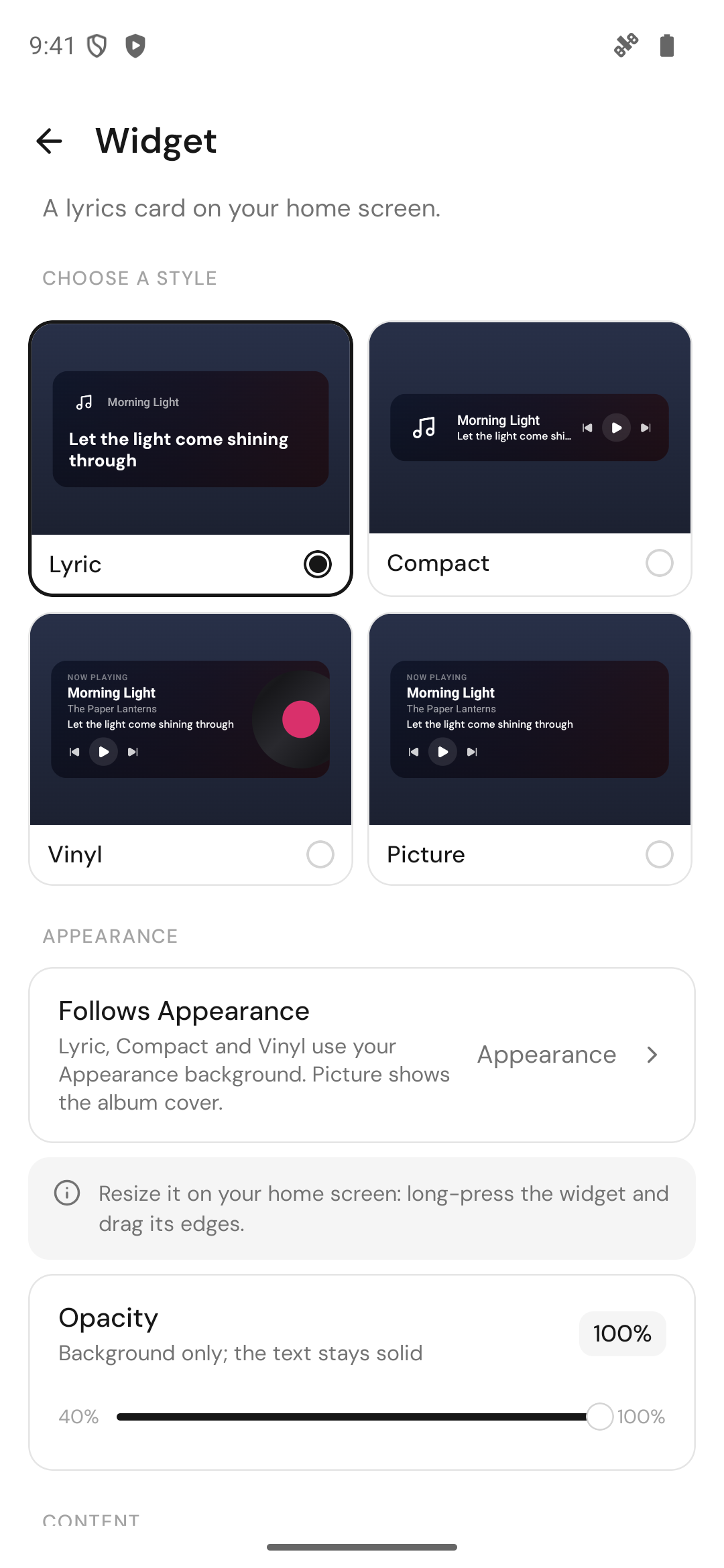
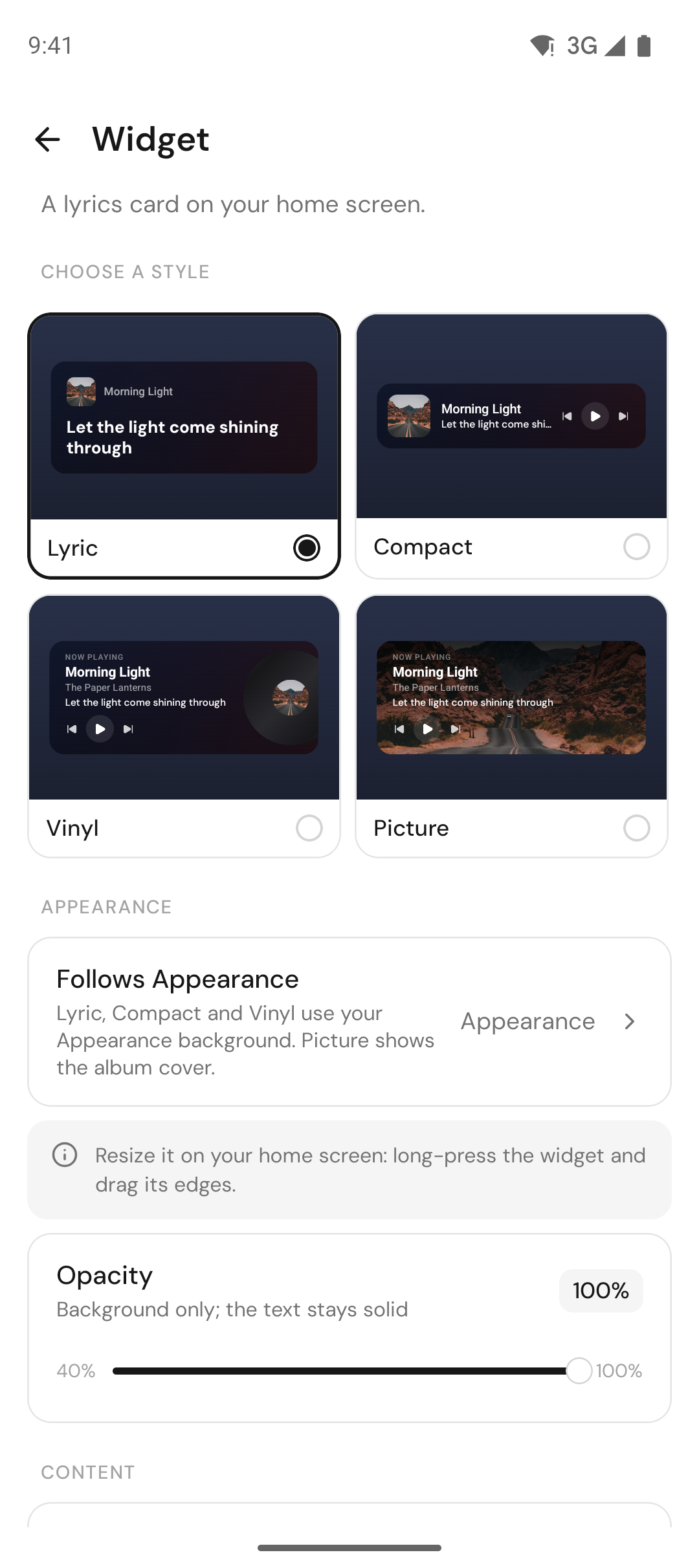
9xLyrics をホーム画面に置けば、ロックを解除するたびに現在の行が目に入ります。Android のウィジェットには 歌詞、コンパクト、ビニール、写真 の 4 つのスタイルがあり、再生コントロールを内蔵しています。歌詞、コンパクト、ビニールは外観の背景を使い、写真はアルバムカバーを表示します。サイズはほかのウィジェットと同じく、長押しして端をドラッグすれば変更できます。
設定 › ウィジェット では、スタイル、背景の不透明度、歌詞とその翻訳を表示するかどうかを設定します。ウィジェットを追加 を押すと Android が配置場所を尋ねます。ホーム画面を長押しして ウィジェット を選んでも追加できます。ウィジェットの歌詞は Pro の機能です。