キーボードショートカット
バインドできるアクション、アクションの記録方法、キーが取得されたときに何が起こるか。
9xLyrics のショートカットは グローバル です。ほかのアプリを操作中でも使えるので、何をしていてもキー 1 つで歌詞を呼び出せます。
2 つのデフォルト
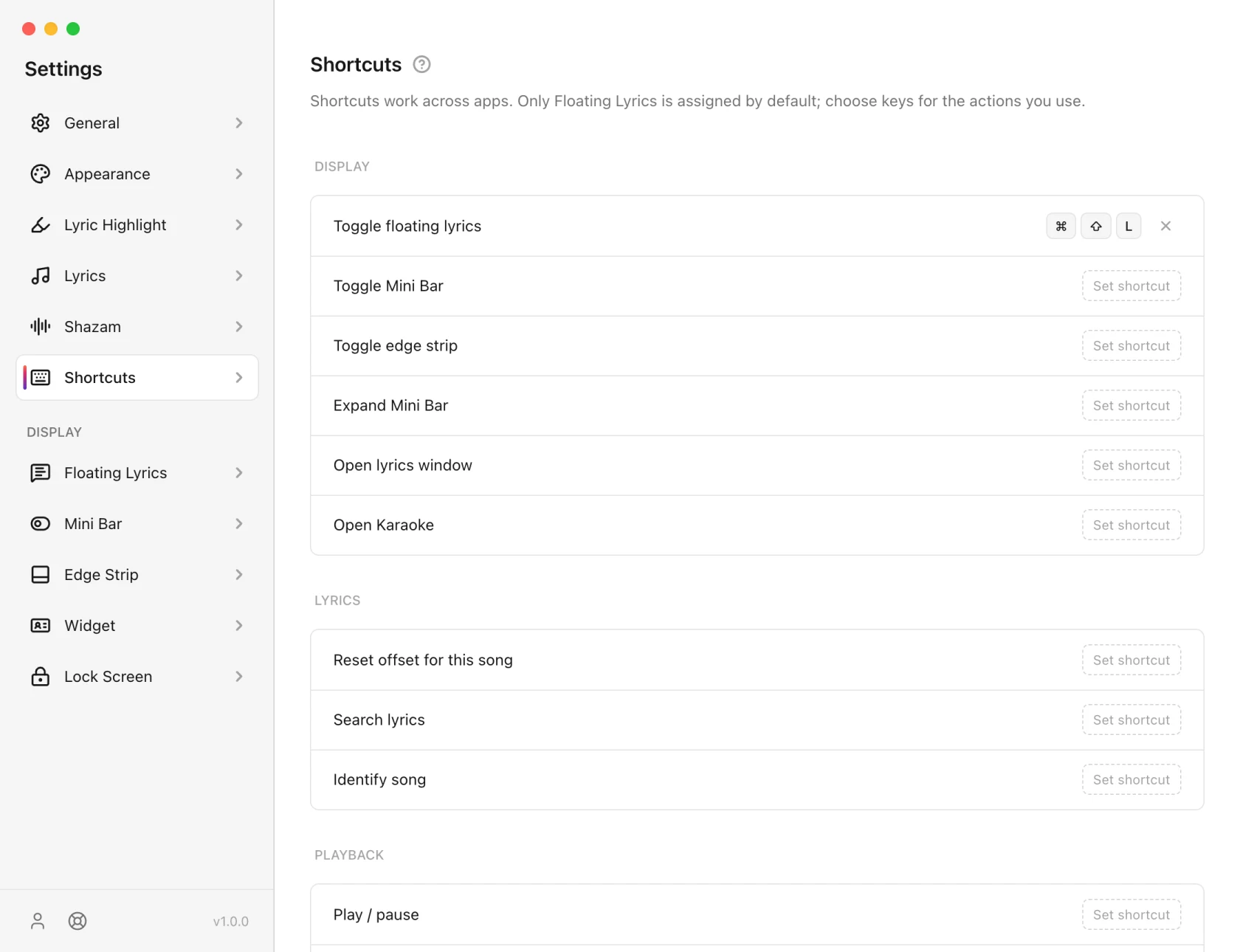
- フローティング歌詞の切り替え: Cmd/Ctrl + Alt + L(Mac では Option)。Pro またはトライアル中に使えます。
- 歌詞ウィンドウを開く: Cmd/Ctrl + Alt + K。無料です。
バージョン 1.0.8 より前に 9xLyrics を設定しましたか? それまでの初期設定 Cmd/Ctrl + Shift + L と Cmd/Ctrl + Shift + K を含め、ショートカットは以前のまま残ります。ここでいつでも変更できます。
ほかの操作は、ほかのアプリのキーを奪わないよう割り当てずにあります。ショートカットの設定は無料です。ショートカットはサインイン中に使え、オーバーレイの切り替え(浮かぶ歌詞、ミニバー、エッジストリップ、ミニバーを展開する)は Pro またはトライアル中に使えます。
アクション
ディスプレイ
| アクション | デフォルト |
|---|---|
| フローティング歌詞の切り替え | Cmd/Ctrl + Alt + L |
| ミニバーの切り替え | 未設定 |
| エッジストリップを切り替えます | 未設定 |
| ミニバーを展開する | 未設定 |
| 歌詞ウィンドウを開く | Cmd/Ctrl + Alt + K |
| オープンカラオケ | 未設定 |
歌詞
| アクション | デフォルト |
|---|---|
| この曲のオフセットをリセット | 未設定 |
| 歌詞を検索する | 未設定 |
| 現在の行を保存します | 未設定 |
| 曲を特定する | 未設定 |
再生
| アクション | デフォルト |
|---|---|
| 再生/一時停止 | 未設定 |
| 次のトラック | 未設定 |
| 前のトラック | 未設定 |
現在の行を保存します 歌われている行にスターを付けて、Library › 保存した歌詞 に保存します。無料です。
再生 3 は、9xLyrics ではなく、9xLyrics がフォローしているプレーヤーを制御します。
1 つを設定する
ショートカットを設定をクリックし、その組み合わせを押します。押すと記録され、離すと保存されます。バインドされた行の横にある***** をクリックすると、バインドされた行がクリアされます。
行が記録されている間、9xLyrics は独自のショートカットでの動作を停止するため、既存の組み合わせを押すと、それが起動されるのではなく記録されます。
すでに鍵が取られている場合
グローバルショートカットを誰が使うかはオペレーティングシステムが決めるため、必ずしも 9xLyrics になるとは限りません。システムやほかのアプリがすでにその組み合わせを使っている場合は、その行に表示されます。別の組み合わせを選んでください。たいていは Shift を加えるだけで解決します。
一部の組み合わせは決して採用できません。それらはシステムによって予約されており、アプリケーションはそれらを登録できません。
トレイはフォールバックです
ショートカットが行うことはすべてトレイ メニューにもあります。バインディングに時間がかからない場合、またはキーを費やしたくない場合は、メニューは 1 クリックで表示され、セットアップは必要ありません。
Android の場合
スマートフォンには、すばやく開くための方法が用意されています。
-
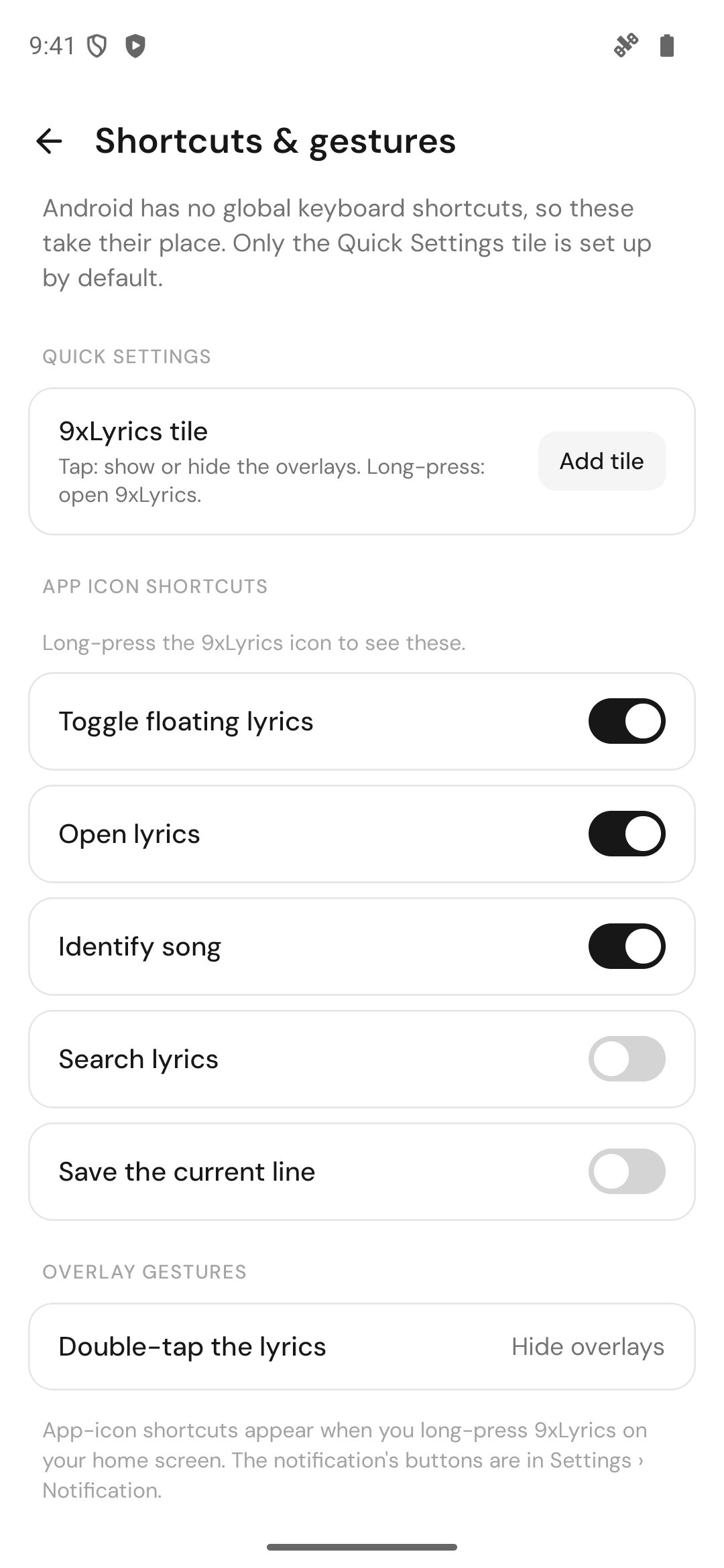
9xLyrics のクイック設定タイル: タップすると、どこからでもオーバーレイの表示・非表示を 切り替えられ、長押しで 9xLyrics が開きます。設定 › ショートカットとジェスチャー または 設定 › 一般的な から追加できます。
-
アプリアイコンのショートカット: ホーム画面で 9xLyrics のアイコンを長押しすると、 フローティング歌詞の切り替え、歌詞を開く、曲を特定する、歌詞を検索する、現在の行を保存します が使えます。
-
歌詞をダブルタップ すると、オーバーレイが隠れます。
オーバーレイのショートカットには、コンピューターと同じく Pro が必要です。