プレーヤーと検出
9xLyrics がどのプレーヤーを表示できるか、どのプレーヤーを選択するか、何も表示されない場合はどうするか。
9xLyrics はどの音楽サービスにも接続しません。再生中の内容について オペレーティングシステム がすでに把握している情報を読み取ります。だからこそ、誰も連携機能を作っていないプレーヤーでも、ブラウザのタブでも動作します。
各システムがそれを報告する方法
| システム | どうやって | 対象となる内容 |
|---|---|---|
| macOS | System Now Playing 情報とサポートされている音楽アプリを制御する権限 | macOS がアクティブなソースとみなしているもの |
| Windows | SMTC。キーボードの再生ボタンを動かしているのと同じメディアセッションです | メディア コントロールを登録するもの: Spotify、ブラウザ、VLC |
| Linux | D-Bus 上の MPRIS | ほぼすべてのプレーヤー: Spotify、VLC、Rhythmbox、mpv、ブラウザー |
プレーヤーがメディア キーまたはロック画面にタイトルを置いた場合、通常、9xLyrics はそれを確認できます。
1つを選ぶ
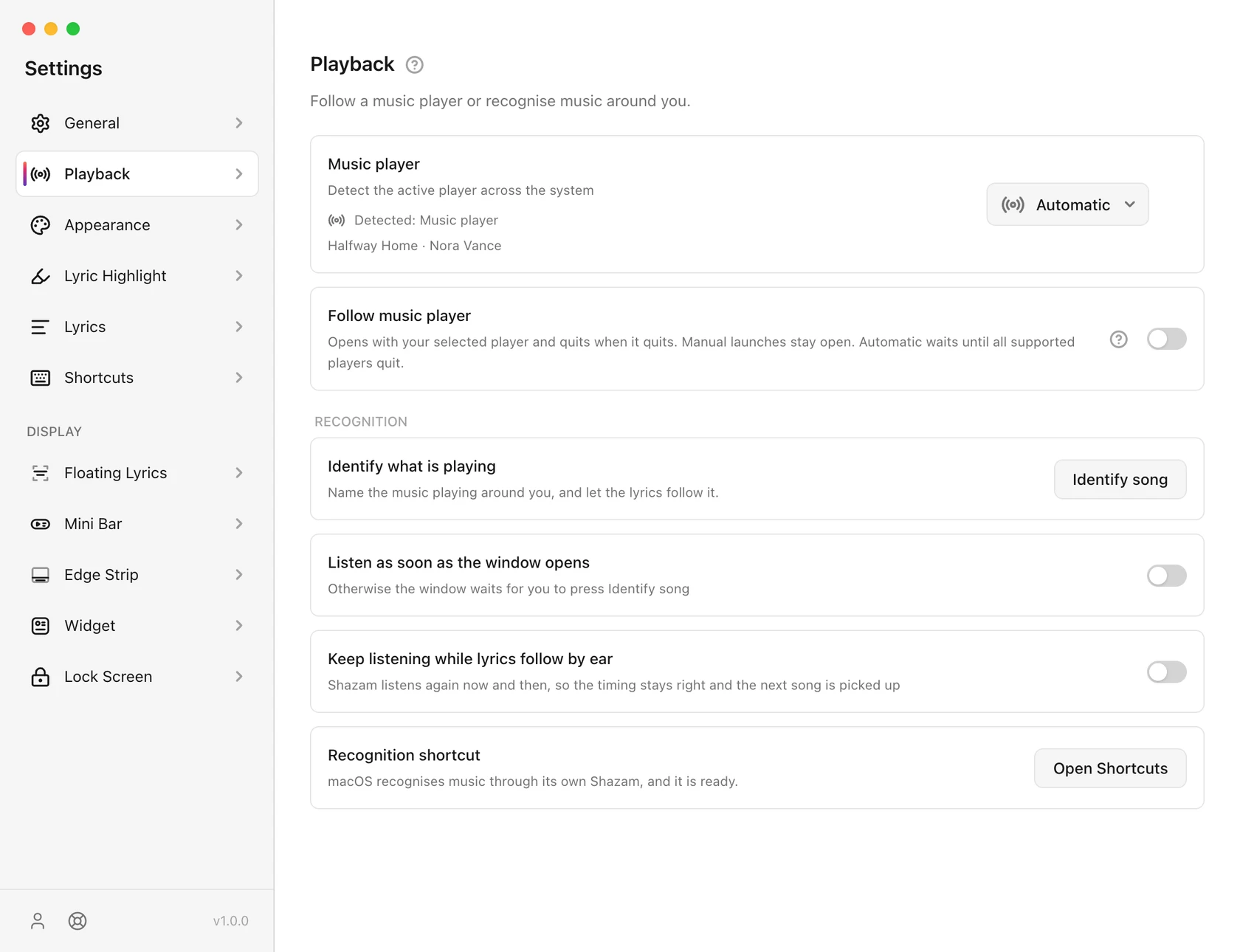
2 つのものが同時に再生されている場合、9xLyrics はそのうち 1 つ、通常はシステムがアクティブとみなしている方を追いかけます。設定 › 再生 › 音楽プレーヤー で特定のアプリに固定することもできます。ブラウザのタブで動画を一時停止したままにしていて、音楽と競合させたくない場合はおすすめです。
指定された選択肢には、Apple Music/iTunes、Spotify、TIDAL、Deezer、Amazon Music、Qobuz、VLC、foobar2000、およびプラットフォームでサポートされている Windows Media Player が含まれます。可用性はオペレーティング システムによって異なります。 Linux の一部の選択肢では、互換性のあるサードパーティ クライアントが使用されます。検出とトランスポートの制御は、依然として各プレーヤーが公開するメディア情報に依存します。
Apple Music を選択すると、通常の再生検出では Apple Music のみに従います。 Spotify を選択すると、Spotify のみがフォローされます。マイクの認識は独立しており、選択したプレーヤーに制限されません。
音楽プレーヤーをフォローする
設定 › 再生 › 音楽プレーヤーをフォロー を有効にして、サポートされているネイティブ音楽プレーヤーが開いたときに 9xLyrics を開きます。これには、Pro またはアクティブな試用版と、インストールされたデスクトップ アプリが必要です。デフォルトではオフになっています。
- 開いたセッションは、選択したプレーヤーが終了すると自動的に終了します。 自動では、サポートされているすべてのネイティブ プレーヤーが終了するまで待機します。
- 自分で開始または再度開いたセッションは独立したままであり、プレーヤーとともに終了しません。
- 再生を一時停止したり、プレーヤー ウィンドウを閉じたりしても、必ずしもプレーヤーが終了するとは限りません。短い猶予期間があれば、プレーヤーは再開できます。
- 新しいプレイヤーオープンイベントが開催されるまで、9xLyrics を自分で終了することは尊重されます。
- ブラウザ タブは自動モードで再生を提供できますが、この起動設定はトリガーされません。
- 設定を無効にするか Pro を紛失すると、自動起動と終了が停止します。保存された設定は引き続き更新できます。
Linux 上のブラウザ
サポートされているブラウザーは、Linux メディア コントロールを介して再生を共有できます。 [自動] を使用してタブを検出し、タブが検出されない場合はブラウザでメディア コントロールが有効になっていることを確認します。
何も検出されない場合
このリストを上から順に確認してください。ほとんどの場合、最初の 2 つが原因です。
-
プレーヤーは実際に報告していますか? キーボードの再生/一時停止キーを押します。もし それはプレーヤーを制御せず、システムもそれを見ることができず、9xLyrics も見ることができません。
-
他に勝者はありますか? 設定 › 再生 › でプレーヤーをピン留めします 音楽プレーヤー。
-
検出は一時停止されていますか? マシンがスリープ状態および再起動中に停止します。 起きてから数秒後。蓋を開けたら少し時間を置きます。
-
Linux のみ: プレーヤーが MPRIS に対応している必要があります。ほとんどが対応していますが、一部のニッチなプレーヤーは そうでない人もいます。
位置とシークは同じルートをたどります。位置を報告するプレーヤーを使用すると、スクラブ時に歌詞の同期を保つことができます。そうでないものは次のトラックまでドリフトします。
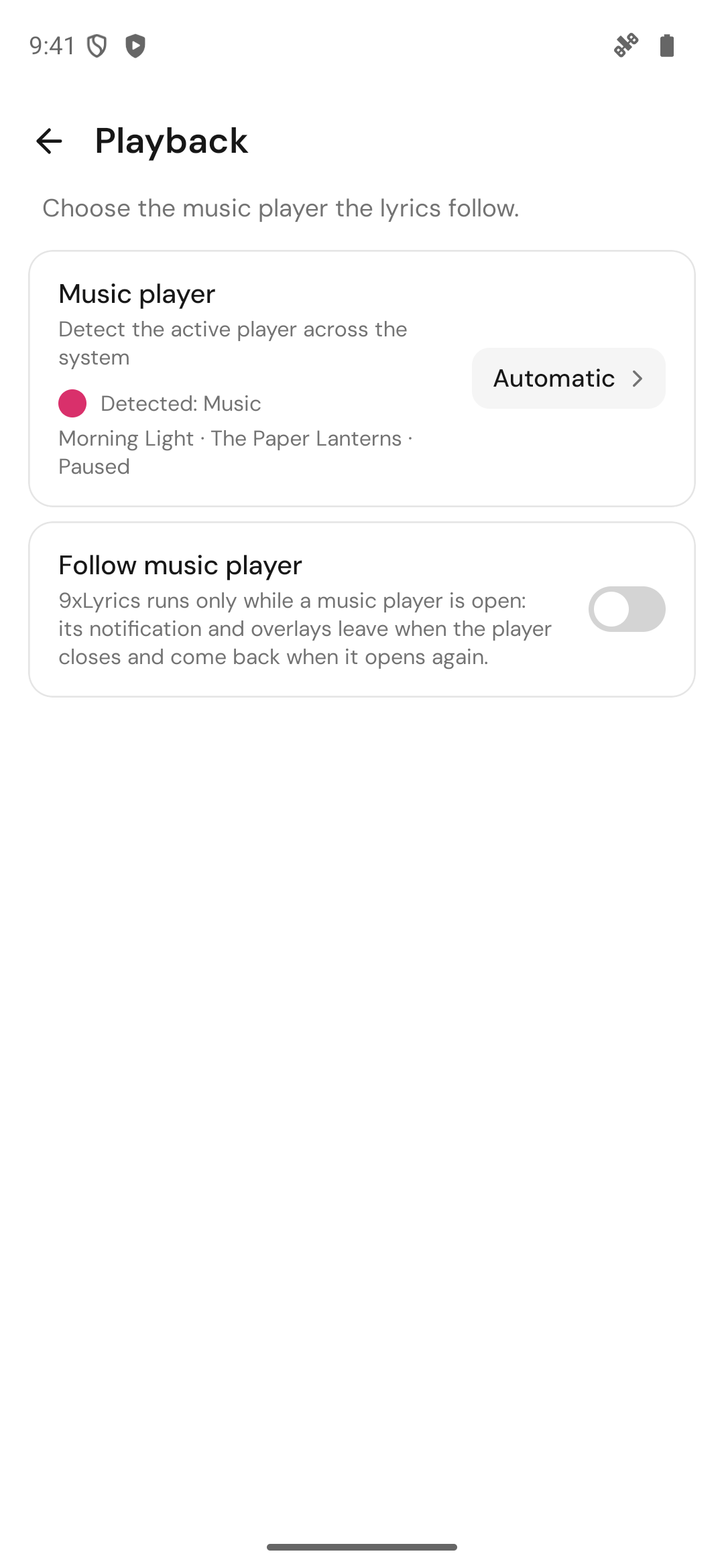
Android の場合
スマートフォンでは、メディア通知を表示するあらゆる音楽アプリに 9xLyrics が追従します。Spotify、YouTube Music、Apple Music、スマートフォン標準のプレーヤーなど、ほかにも多数対応しています。その通知を読み取るため、セットアップガイドで 通知へのアクセス を求めます。一度許可すれば、使っているどのプレーヤーでもそのまま使えます。
設定 › 再生 で設定できます。
- 音楽プレーヤー には、いま検出されているものが表示されます。1 つのプレーヤーを選ぶと、歌詞は そのプレーヤーからだけ取得されるので、ほかのアプリの動画に切り替わることはありません。
- 2 つのアプリが再生中のときは、使いたい方の横にある 追従する をタップします。
- 音楽プレーヤーをフォローする(Pro): 音楽プレーヤーが開いている間だけ 9xLyrics が動作します。 プレーヤーを閉じると通知とオーバーレイも消え、もう一度開くと戻ってきます。Android が確実に再開できるよう、設定 › 一般的な で バッテリー使用量 を 制限なし にしてください。