
歌とライブラリ
ローカルの音楽を再生し、視聴履歴を参照し、スターを付けた行を保存します。
歌詞ウィンドウの右側のレールでは、歌詞、曲、最近、保存済みの 4 つのビューを 1 クリックで表示できます。 Identify は最下位にあり、Pro が必要です。ローカルの音楽再生、履歴、保存された行は無料です。
地元の音楽
ソングを開いて、このコンピュータ上のオーディオ ファイルをスキャンして再生します。 すべて、アルバム、アーティスト、またはフォルダを参照するか、次へを開いてキューを管理します。検索を使用してコレクションを絞り込みます。 すべてとアルバム はリストとグリッド レイアウトをサポートしています。
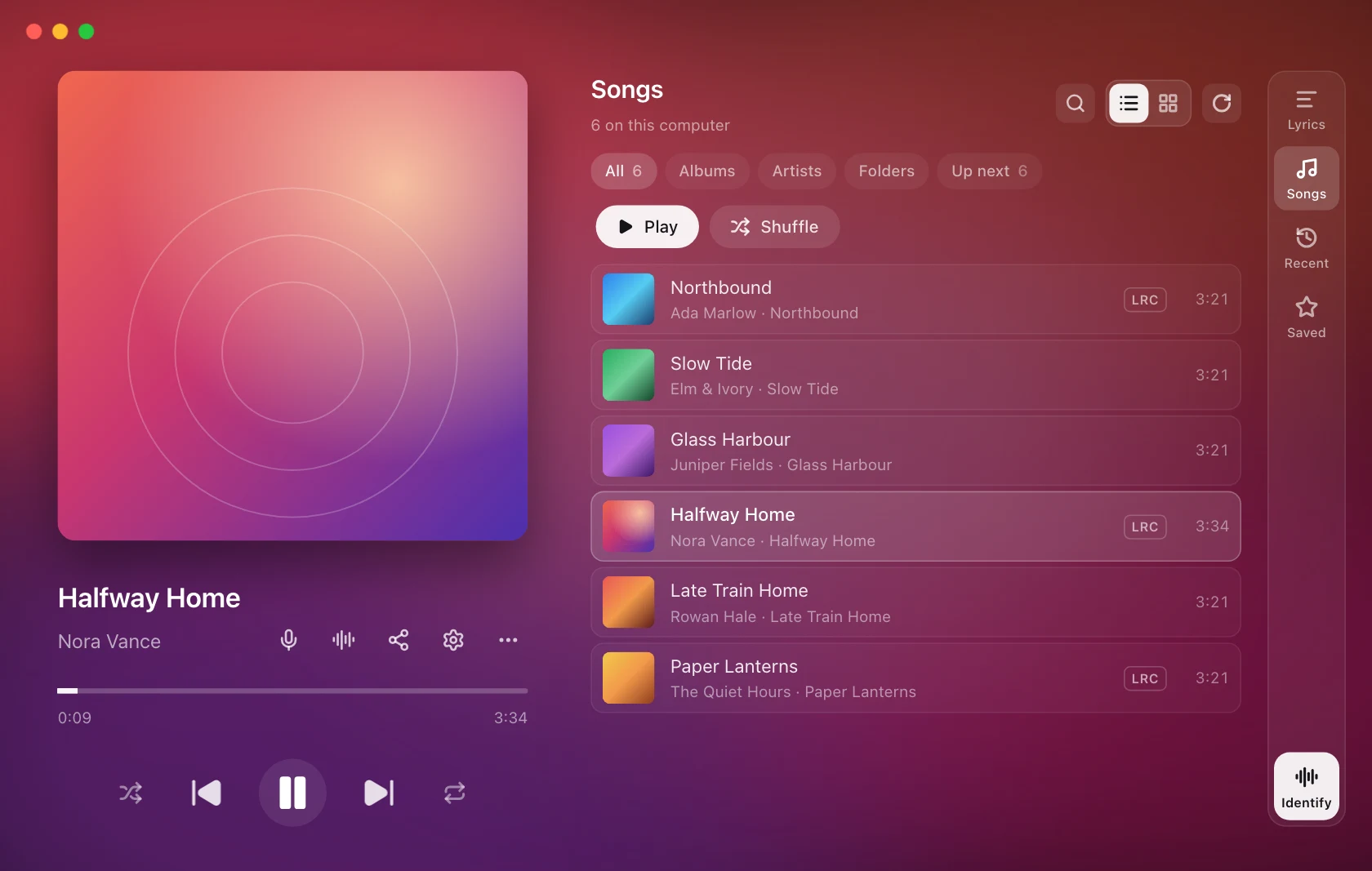
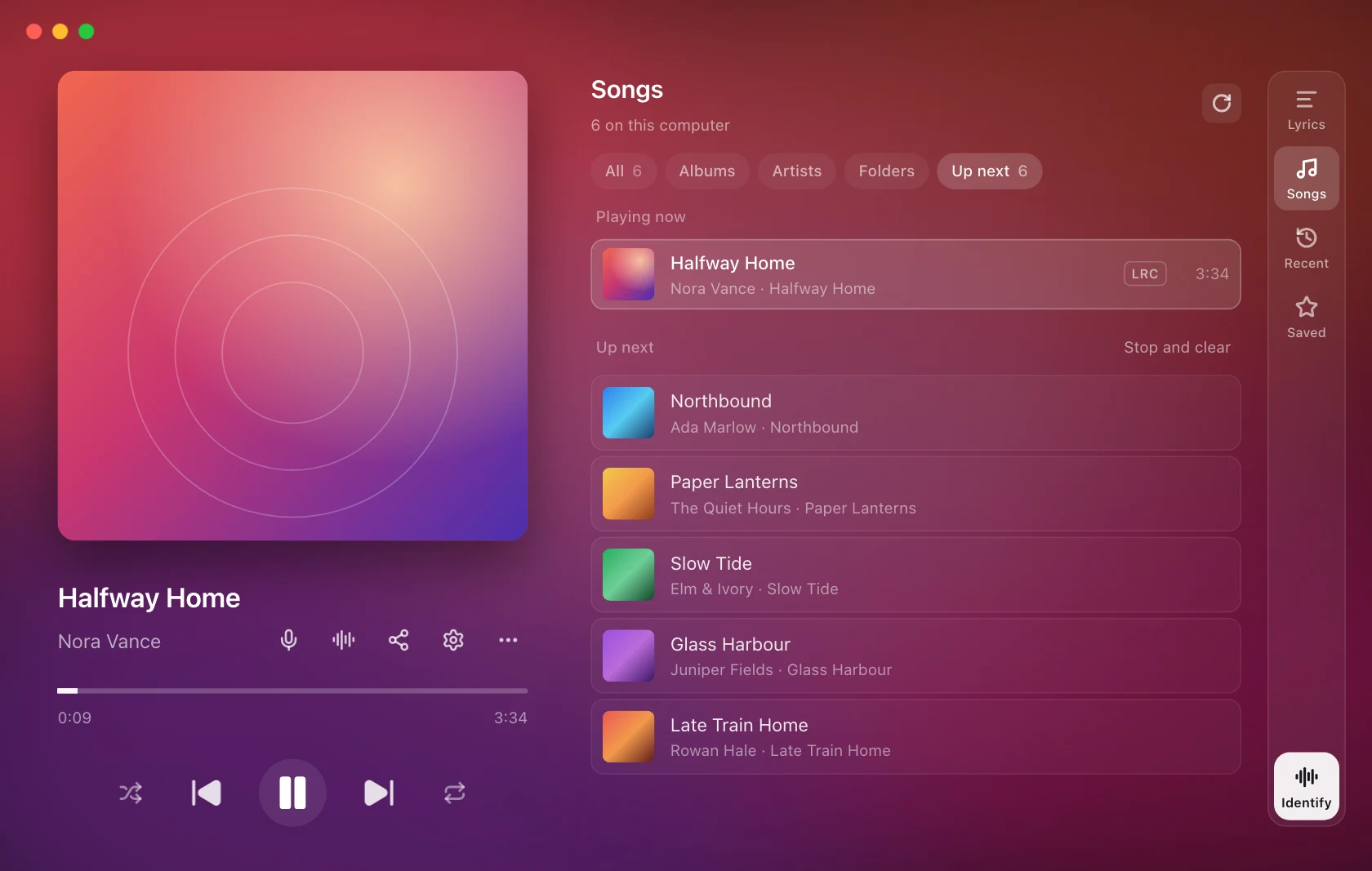
曲をクリックしてリスト内のその時点から再生するか、コレクションの 再生またはシャッフル を選択します。曲にカーソルを合わせると、次に再生、次へ追加、フォルダーに表示が表示されます。内蔵プレーヤーのコントロールには、シャッフルとリピート (オフ、すべてまたは 1 つ) が含まれます。 次へ で、キューに入っている曲にジャンプするか、曲を削除するか、停止してクリア を選択します。アプリを再起動してもキューは復元されません。
フォルダーとスキャン
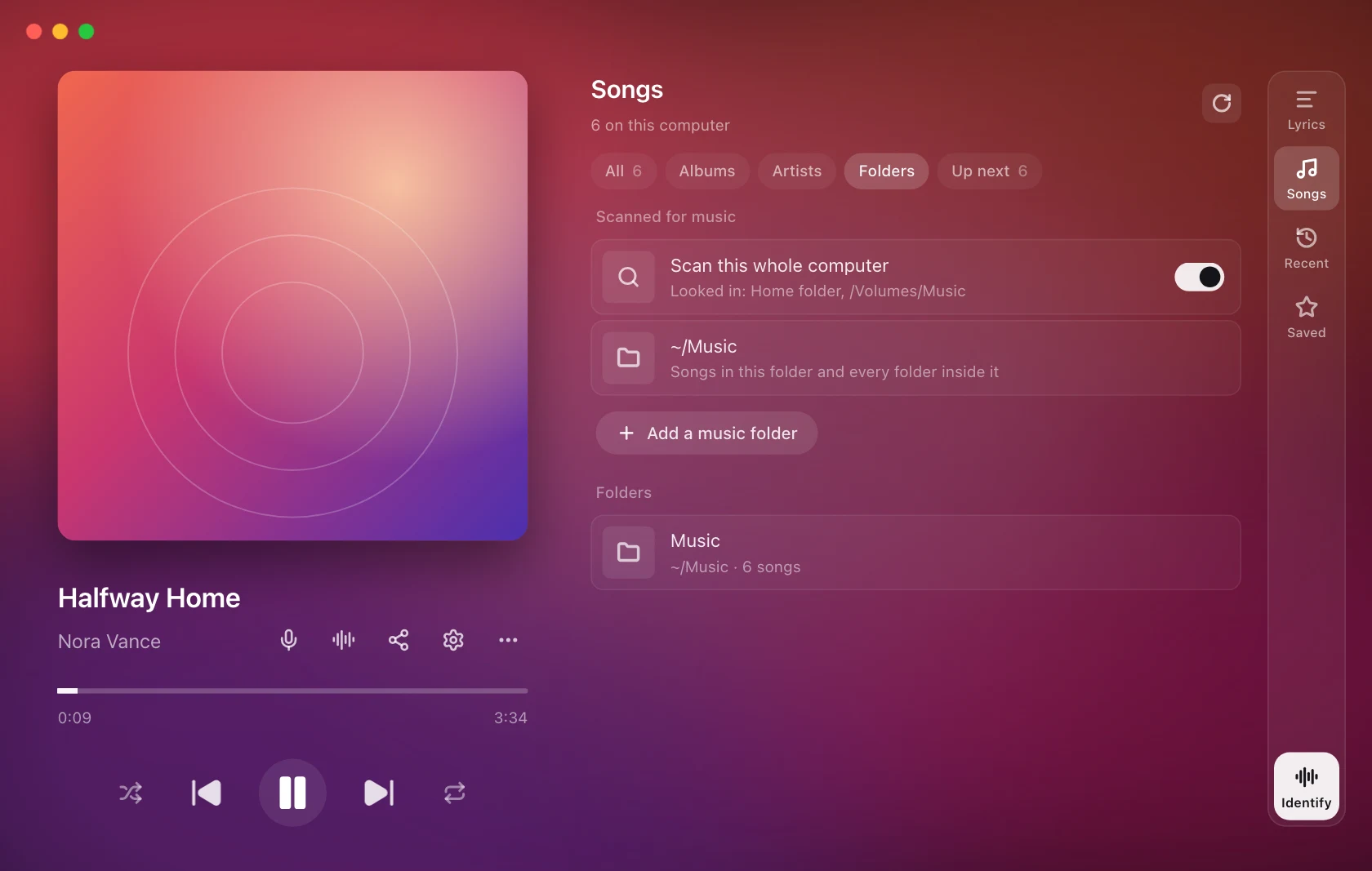
曲 › フォルダー で、フォルダーを追加するか、フォルダーのスキャンを停止します。コレクションからフォルダーを削除しても、そのオーディオ ファイルは削除されません。
曲 を初めて開くと、9xLyrics は ミュージック フォルダから始め、コンピューター全体を検索しますか? と一度だけ尋ねます。「はい」を選ぶと、ダウンロードやほかのドライブなど、このコンピューターのどこに保存された曲でも見つけます。隠しフォルダ、システムフォルダ、アプリケーションフォルダ、キャッシュフォルダと、ごく短いファイルや小さいファイルはスキップします。今はしない を選ぶと、検索は選んだフォルダだけになります。回答は記憶され、フォルダ の コンピューター全体を検索 でいつでも変更できます。
選んだフォルダでは短いトラックも対象になります。更新すると再検索し、選んだフォルダは変更が監視されます。
ファイルは、コピーや変更ではなく、その場所にインデックスが付けられます。不足しているファイルは再スキャンすると消えます。ファイルを復元する場合は、コレクションを更新して再度再生します。一部のオーディオ形式はデコードできず、淡色表示されます。サポートされる形式は、ファイルのエンコーディングによっても異なる場合があります。
歌詞とオフライン再生
オーディオ ファイルの横にある一致する .lrc が優先され、次にファイルに埋め込まれた歌詞、次に通常の歌詞フォルダー、キャッシュ、オンライン ソースが続きます。 LRCまたはTXT バッジには、ファイルで見つかった歌詞が表示されます。ローカルオーディオとローカル歌詞はオフラインでも機能します。新しいオンライン対戦には接続が必要です。
アーティスト タグのないファイルの場合、オンライン音楽カタログは、タイトル、アーティスト、アルバム、およびカバーを見つけるために、クリーンアップされたファイル名を受け取ることがあります。元のファイルが再タグ付けされることはありません。 「プライバシー」を参照してください。
内蔵プレーヤーは、歌詞ウィンドウが閉じても継続します。アプリ独自の 再生/一時停止、次へ、前へ ショートカットを使用します。オペレーティング システムのメディア キーとメディア フライアウトは、このプレーヤーを制御しません。
聴取履歴
最近は、あなたが聴いた曲を記憶します。 保存 では、スターを付けた行が保持されます。プレーヤーが先に進んだ後やアプリが再起動された後でも、過去の曲を開いて歌詞をもう一度読みましょう。
![9xLyrics の歌詞ウィンドウには、[最近]、[すべて]、および [識別済み] フィルターが表示され、再生中の曲の横に視聴履歴が表示され、歌詞、曲、最近、保存されたナビゲーション レールが表示されます。](/assets/screenshots/9xlyrics/library.webp)
履歴と保存された行を開く
歌詞ウィンドウの右側のレールで 最近または保存済みを選択します。最近にはすべてと識別されたフィルタがあります。曲は 今日、昨日、さらに日付でグループ化され、現在の曲は 現在再生中とマークされます。提供されている場合は、リストとカバー グリッドを切り替えます。レール内の 歌詞またはEscape は現在の曲の歌詞に戻ります。
何が記録されるか
20 秒再生すると、曲が追加されます。プレイリストをスキップしても何も記録されません。曲を再度再生すると、曲は先頭に戻ります。
Shazam のすべての一致は、歌詞が使用しているプレーヤーに残っている場合でも、作成された瞬間に記録されます。そのページでは Shazam で視聴 が提供されています。
任意の曲を開いて歌詞をもう一度読みます。曲の再生時と同じ方法で検索されるため、選択または編集した歌詞もここに表示されます。
保存した歌詞
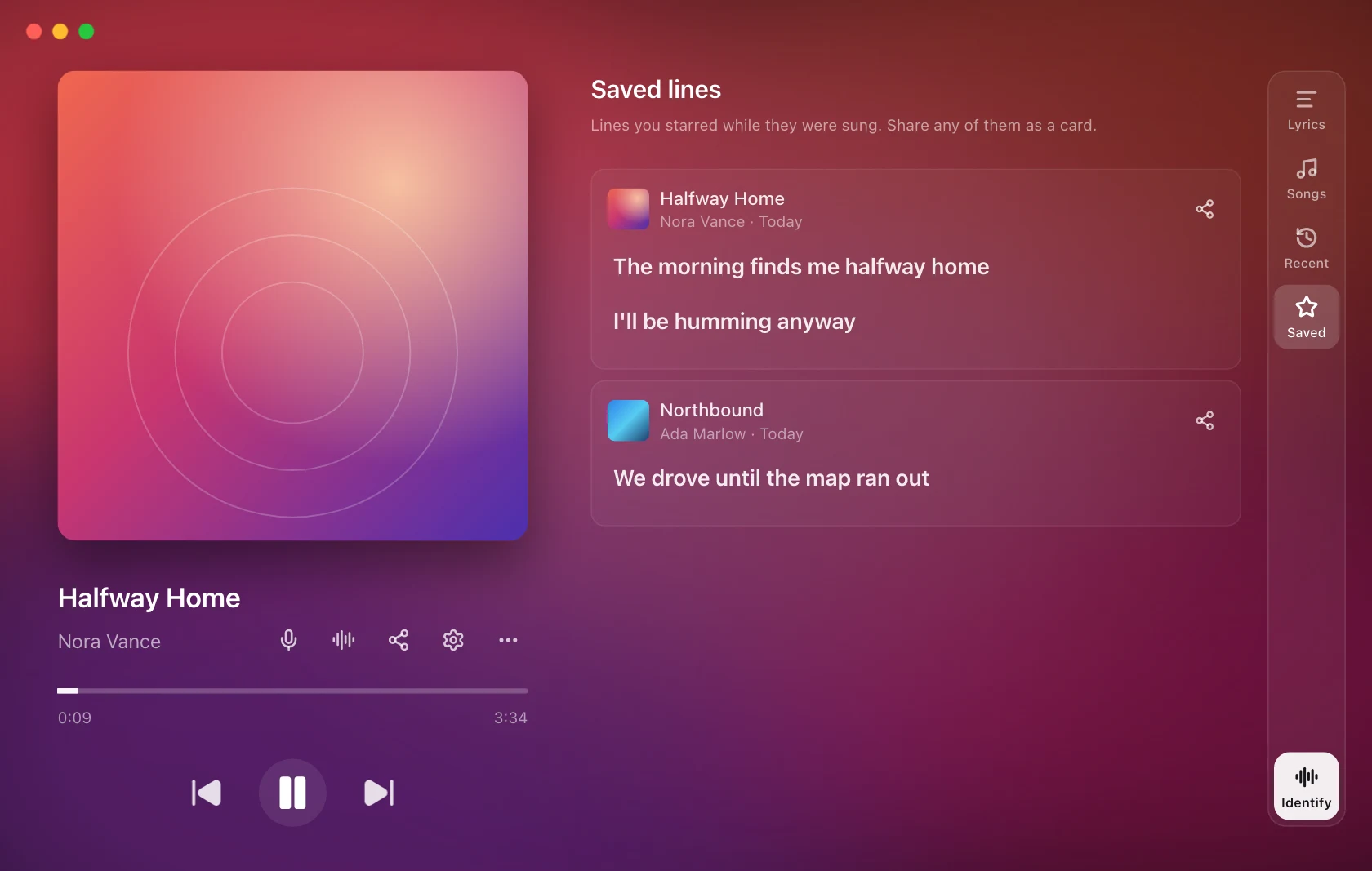
行にスターを付けて保持します。
-
歌詞ウィンドウの任意の行にマウスを置き、その横にある星をクリックします。それは動作します シンクロしたわかりやすい歌詞で。保存した歌詞には塗りつぶされた星が表示されます。削除するにはもう一度クリックします。
-
詳細 › 現在の行を保存 歌われている行に星が付けられます。
-
現在の行を保存 Shortcuts では、 same from any app.デフォルトではキーはありません。
同じ曲のラインは、歌われた順に 1 枚のカードを共有します。別のプレーヤーで曲を再生しているときにスターが付いた同じ単語は、同じ行としてカウントされます。
カードから、曲内のラインを開いたり、削除したり、共有したりできます。
Sharing from the Library
保存したライン上で共有するか、ライブラリから開いた曲上で共有すると、share コンポーザー が開き、これらのラインを選択できる状態になります。 Sharing is Pro;ライブラリ自体は無料です。
Limits and privacy
ライブラリには最大 500 曲と 1,000 行の保存が保存されます。 the oldest go first.このコンピューター上のアプリのデータ フォルダーに保存され、どこにも送信されません。
- 再生した曲を記憶する: オフにすると、新しい記録は残りません。
- 履歴をクリアする: 最近再生した項目を空にします。
歌詞キャッシュをクリアしても、ライブラリや保存した歌詞には影響しません。 「プライバシー」を参照してください。