浮かぶ歌詞
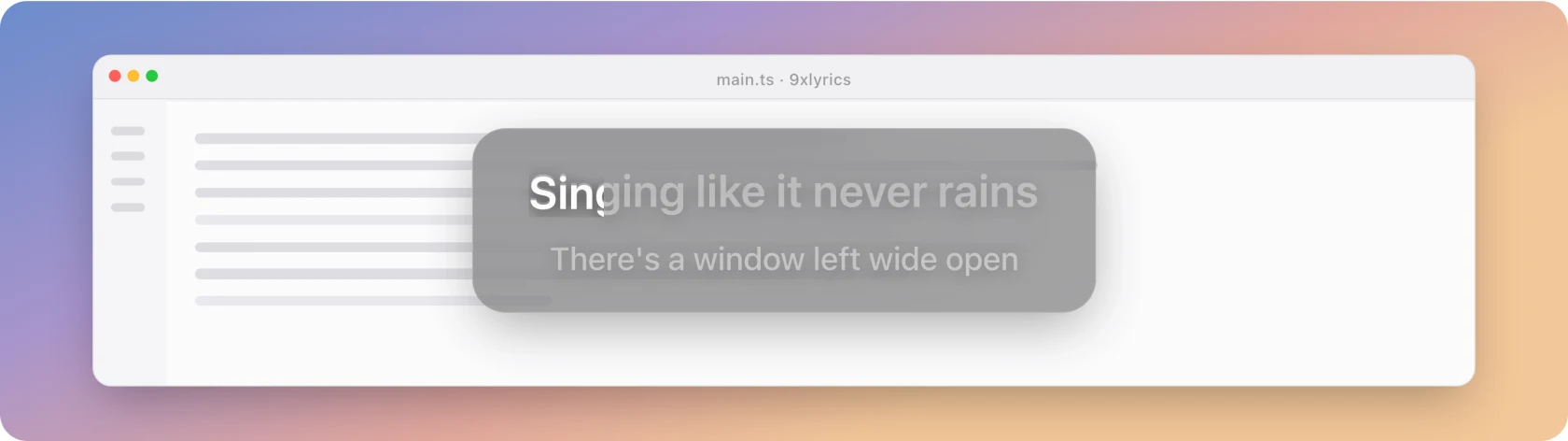
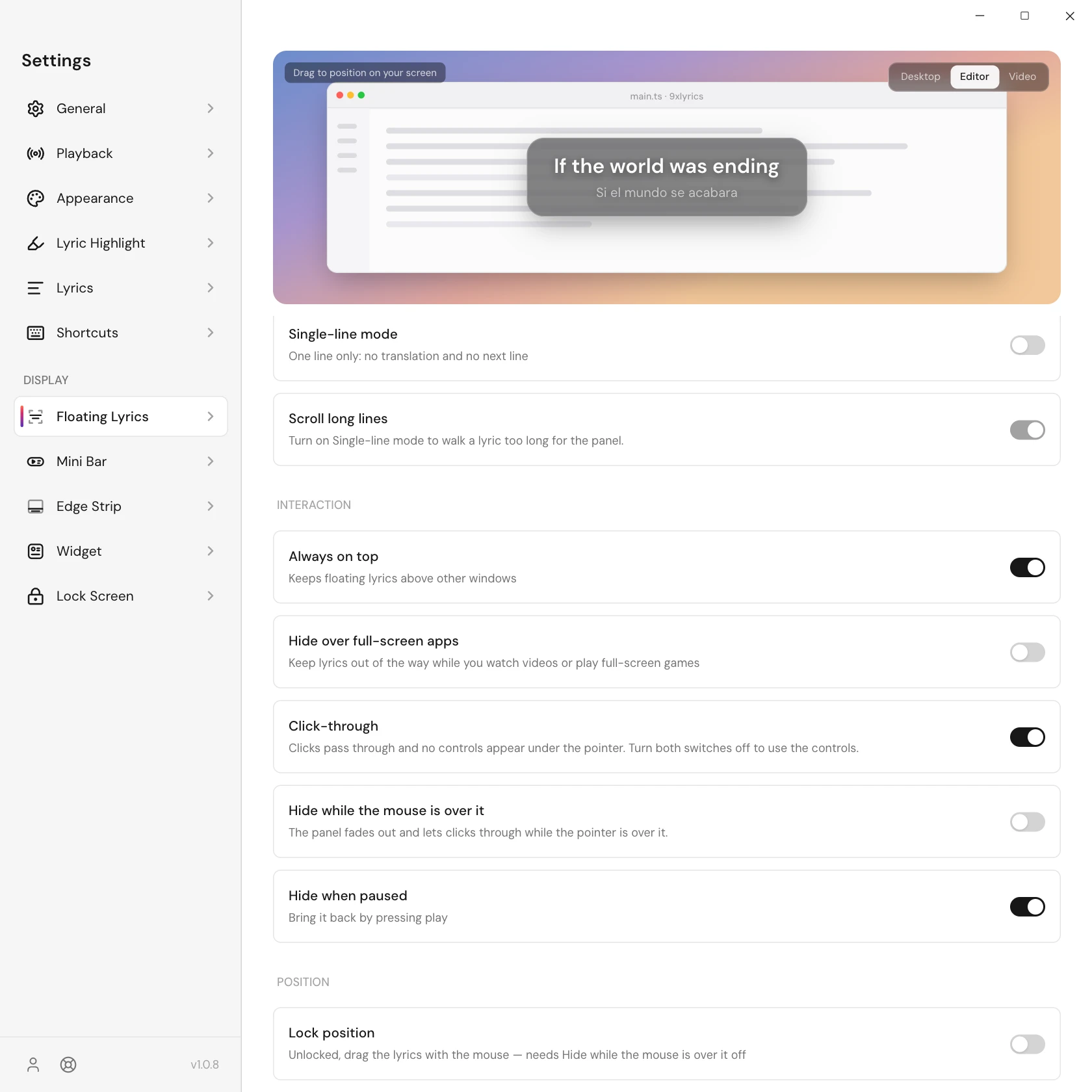
すべてのウィンドウの上にあるパネル上の現在の行は、クリックするとそのまま通過します。
デフォルトのサーフェスであり、ほとんどの人が保持するものです。すべてのウィンドウの上に歌われているセリフを表示するパネルがあり、演奏を止めずに読むことができます。
Cmd/Ctrl + Alt + L、トレイ、または 設定 › 浮かぶ歌詞 で切り替えられます。(バージョン 1.0.8 より前に 9xLyrics を設定した場合は、それまでのショートカット Cmd/Ctrl + Shift + L がそのまま使えます。ショートカット をご覧ください。)
Floating Lyrics には Pro またはアクティブなトライアル版が必要です。標準の Lyrics Window は引き続き無料です。
ポインタの下
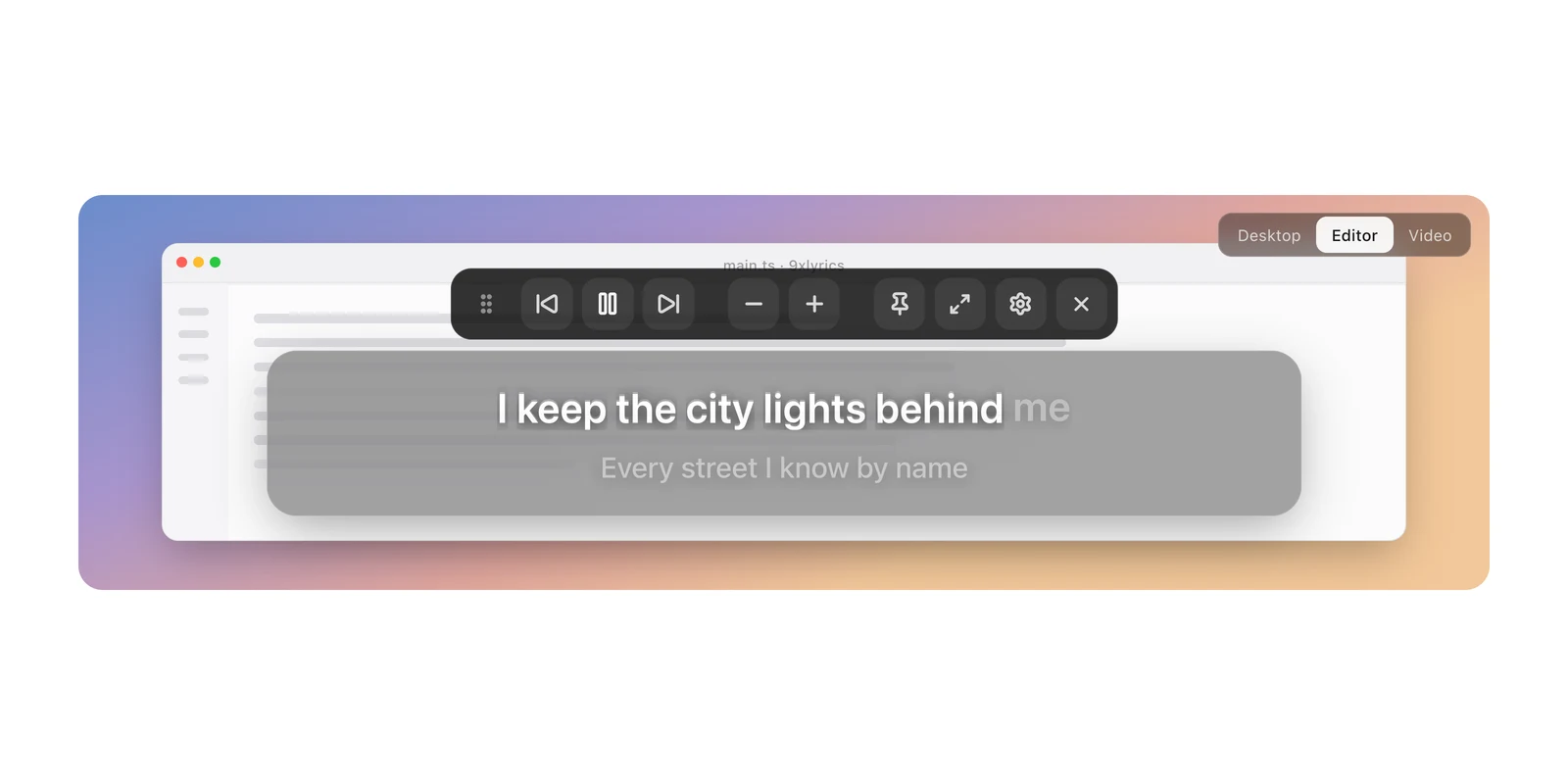
設定 › フローティング 歌詞 › インタラクション には、ポインターがパネル上にあるときの動作を決定する 2 つのスイッチがあります。これらはすべてのオーバーレイで同じように機能します。
| 設定 | ポインタの下 |
|---|---|
| 両方オフ | パネル全体: ツールバーとドラッグ ハンドル。パネルはクリック数で操作できます。 |
| クリックスルー | パネルは表示されたままになり、クリック音は背後のウィンドウに伝わります。ツールバーやドラッグハンドルはありません。 |
| マウスが上にある間は非表示 | パネルはフェードアウトし、クリックスルーの指示に関係なく、すべてのクリックがスルーされます。 |
クリックスルーはデフォルトでオンになっているため、すぐに使用してもパネルが邪魔になることはありません。ツールバーを使用するにはオフにします。
歌詞ないの?検索
曲に歌詞がない場合、パネルには 検索ボタンが表示され、検索が失敗した場合は再試行 ボタンが表示されます。クリックスルーがオンでもボタンを押すことができ、歌詞検索が開きます。
移動する
両方のスイッチをオフにして、カーソルを置くとドラッグ ハンドルが表示されます。 4 つの矢印のカーソルは、ドラッグする場所を示します。パネルの背景をドラッグすることもできます。 ロック位置 はハンドルを隠し、動きを防ぎます。
位置をリセット は、オーバーレイをデフォルトの位置に戻します。
常に最前面に表示
常に最前面に表示 にすると、パネルがほかのすべてのウィンドウより手前に表示されるので、何を開いても行が見えます。初期設定ではオンです。オフにすると、パネルはほかのウィンドウと同じ扱いになり、使っているアプリで隠れることがあります。
全画面アプリの上では歌詞を非表示
映画を観たり、全画面のゲームをしたりしていますか? 全画面アプリの上では歌詞を非表示 をオンにすると、全画面アプリが前面にある間は浮かぶ歌詞が隠れ、アプリを離れると戻ってきます。初期設定ではオフなので、そのままでは全画面ウィンドウの上にも行が表示されます。この設定は独立して動作し、常に最前面に表示やほかの表示方法には影響しません。Linux の Wayland セッションは全画面アプリを報告しないため、その場合は設定画面にその旨が表示されます。
すべてのディスプレイ、すべてのワークスペース
-
すべてのディスプレイに表示 は各画面にパネルを配置し、それぞれが独自のパネルを記憶します (各パネルが自分の位置を記憶します)。初期設定ではオフです。オフの場合、パネルは 設定 › 一般的な › ディスプレイに表示する に従います。この設定は選んだモニターを正確に記憶し、モニターを再接続するとパネルをそこへ戻します。
-
すべてのワークスペースに表示 は、仮想切り替え時にパネルを保持します (仮想デスクトップの切り替え時)。初期設定ではオンです。常に最前面に表示がオンなら、macOS の全画面ウィンドウの上にも表示されます(全画面アプリの上では歌詞を非表示がオンの場合を除く)。
閉じて復元する
ツールバーの閉じるボタンは、このアプリ セッションのフローティング 歌詞を非表示にします。 トレイ › オーバーレイの表示 は、設定で有効になっている場合は復元します。完全に再起動すると、この一時的な解除は解除されます。オーバーレイは、トラックが検出されると、その一時停止とホバー設定に従って表示されます。設定でオフにすると、再起動後もオフのままになります。
1行か2行
1行モード は、いま再生中の行だけを表示します。パネルに収まらない長い行は途中で切れずに、一度だけ横に流れて止まります。これは 長い行をスクロールする で制御でき、再生の一時停止に合わせて止まり、OS の「動きを減らす」設定にも従います。
単一ラインがオフの場合、次のラインがその下に表示され、暗くなります。
外観
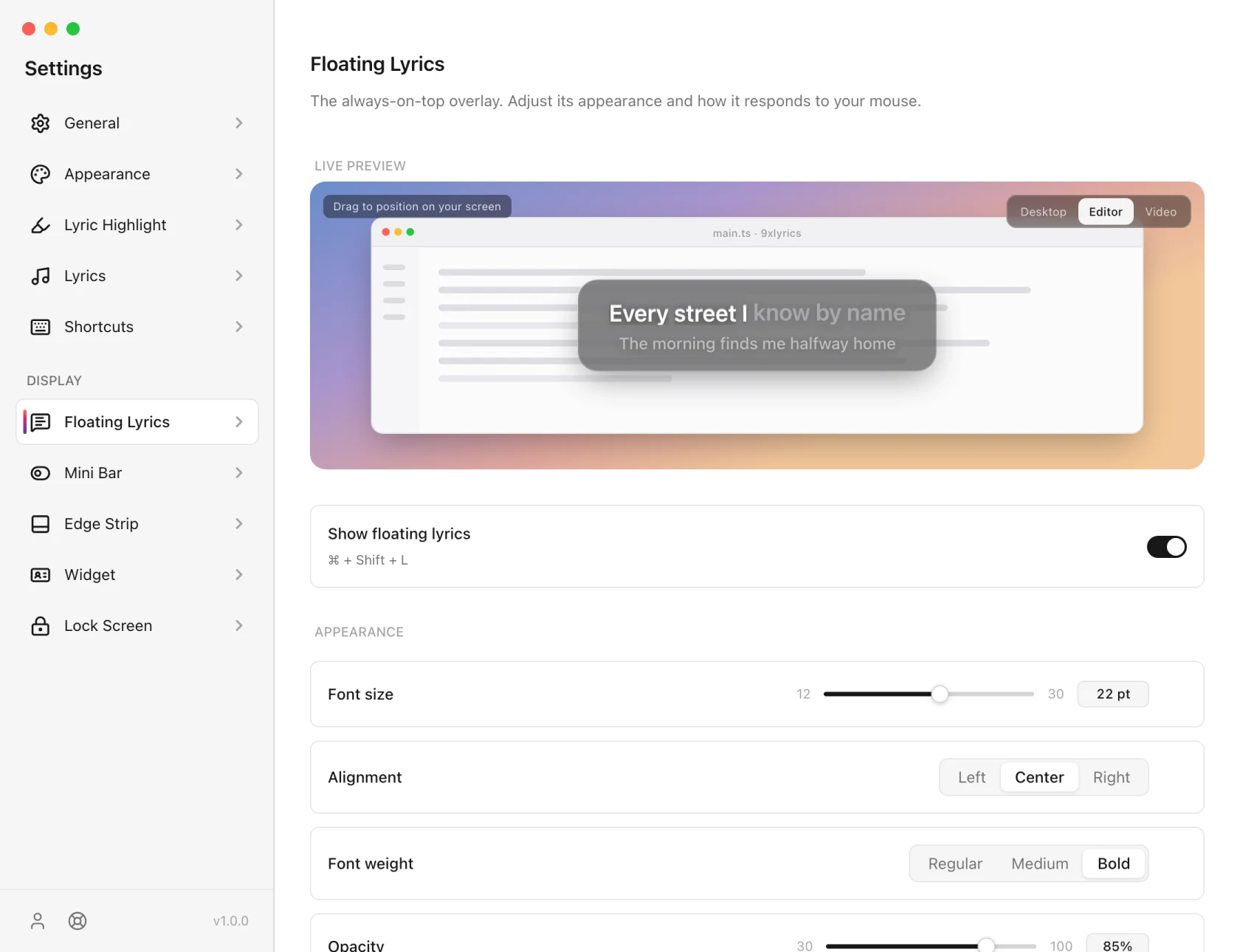
フォント サイズ、太さ、配置と不透明度、ぼかした背景、アルバム アートから取得した色合い。現在のラインの色は、他のすべてのサーフェスと共有されている Lyric Highlight から取得されているため、一度設定します。
Android の場合
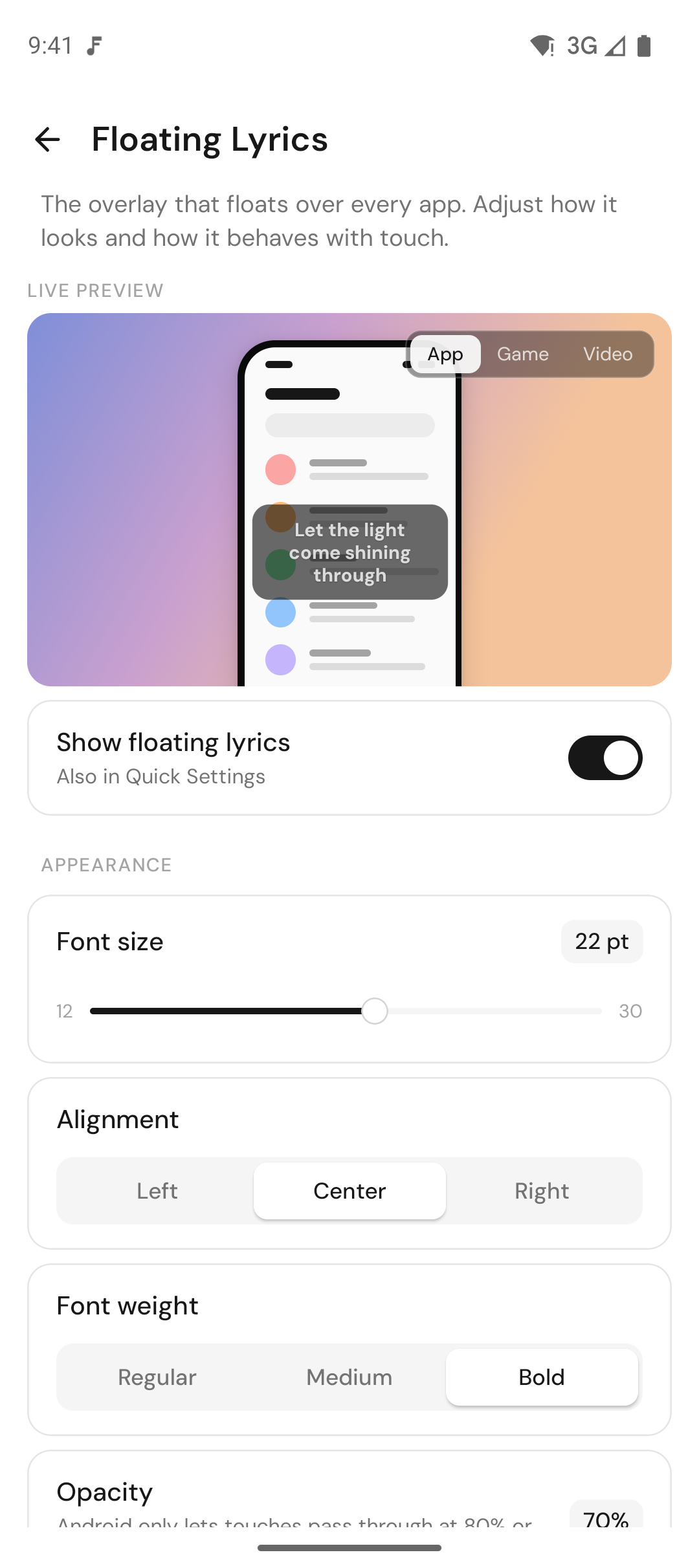
スマートフォンの浮かぶ歌詞は、現在の行をどのアプリの上にも表示します。音楽を流しながら、ゲームやチャット、ブラウザで歌詞を追えます。コンピューターと同じく Pro の機能で、セットアップガイドで求められる 他のアプリの上に表示 の許可が必要です。
-
カードをドラッグ して好きな場所に置き、ロック位置 でその場所に固定します。 位置をリセットする で、ナビゲーションバーの上に戻ります。
-
タッチを下に通す は初期設定でオンで、タップは下のアプリに届きます。オンの間は、 カードをドラッグやタップできず、Android の制限により不透明度は 80% 以下になります。
-
全画面動画の再生中は非表示(初期設定でオン)は、ほかのアプリが全画面のときに 表示を控えます(全画面を報告するスマートフォンの場合)。
-
一時停止時に非表示にする をオンにすると、音楽が止まったときに画面から消えます。
-
9xLyrics のクイック設定 タイル を使えば、どこからでもオーバーレイのオン・オフを切り替えられます。タップで表示・非表示、長押しでアプリが開きます。
見た目の設定はコンピューターと同じです。フォントサイズ、太さ、配置、最大幅、不透明度、色、ぼかした背景(Android 12 以降)、アルバムアートからの色合い、1行モード、翻訳、長い行のスクロール。