歌詞ウィンドウ
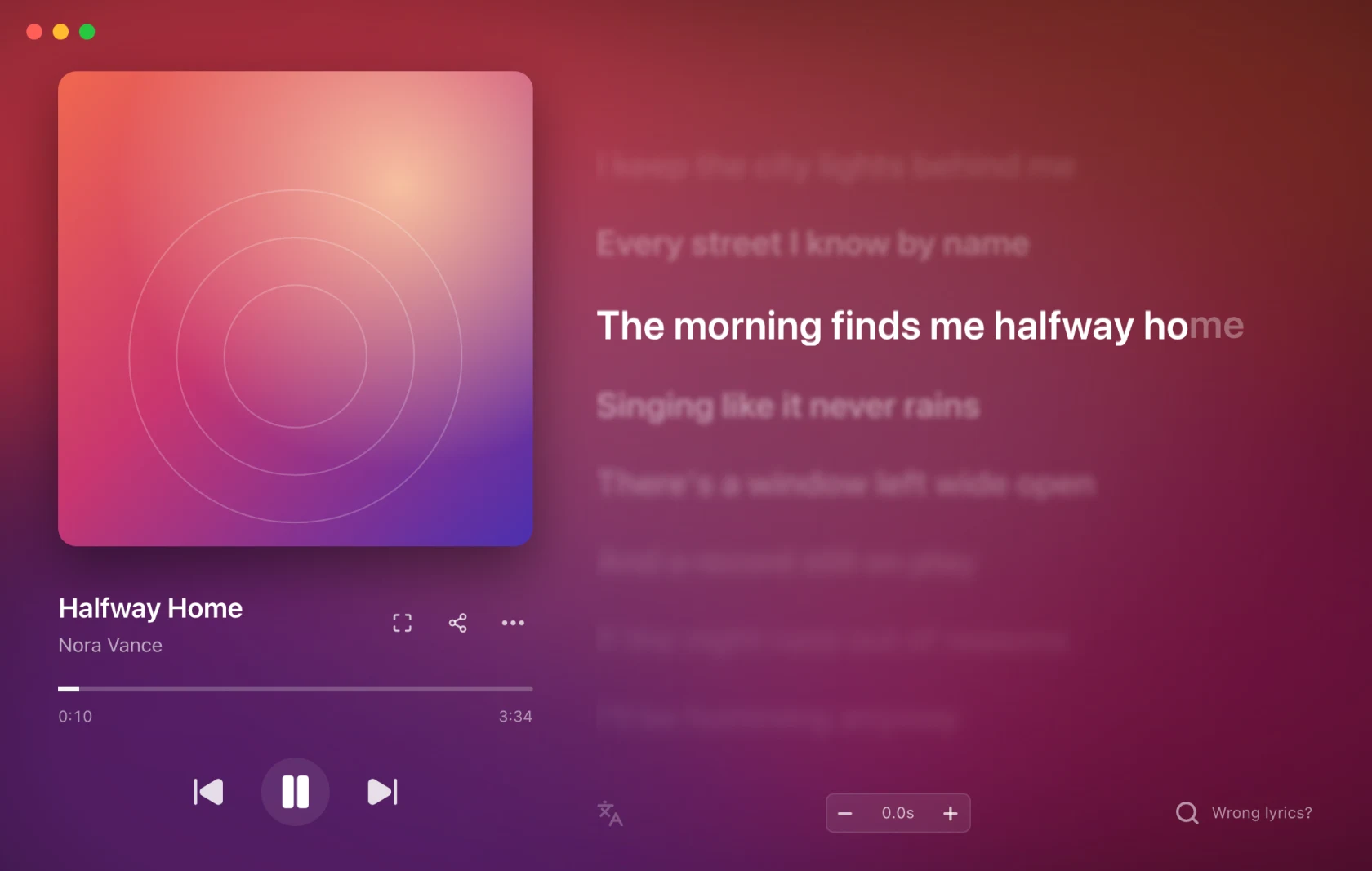
曲全体、クリックしてシークする機能、オフセット、スター付きの行、歌詞を検索、修正し、時間を計るためのツールを備えています。
オーバーレイではなくウィンドウである唯一のサーフェスであり、現在いるラインではなく曲全体を表示するサーフェスです。これは無料で、オーバーレイと併用するのに制限はありません。
トレイの 歌詞ウィンドウを開く、Cmd/Ctrl + Alt + K(1.0.8 より前にアプリを設定した場合は Cmd/Ctrl + Shift + K)、またはミニバーのクリックで開きます。
ビューを切り替える
右側のレールでは、歌詞、曲、最近、保存が開き、一番下に識別が表示されます。 ソングはローカルのオーディオ ファイルを再生します。最近には、視聴履歴と特定された曲が表示されます。保存済みにはスター付きの行が含まれます。 「ソング」と「ライブラリ」を参照してください。 Escape の歌詞に戻ります。
行をクリックするとそこにジャンプします
どの行もシーク先になります。クリックすると、歌詞だけでなく実際のプレーヤーがその位置へジャンプします。行にカーソルを合わせると この行から再生します と表示されます。
スクロールして離れるとウィンドウが曲に合わせて停止するので、先を読むことができます。 現在の行に戻る と表示され、元の行に戻ります。
これはプレーヤーがシークに対応していればどこでも使えます。一部のソース(たとえば Shazam での一致)にはシークできる再生操作がないため、コントロールは削除されずに無効の状態で表示されます。
行にスターを付けて保持します
同期または普通の線にカーソルを合わせると、その横に星が表示されます。それをクリックすると、行は **Saved**に保持されます。保存された行には塗りつぶされた星が表示されます。詳細 › 現在の行を保存 歌われている行に星が付けられます。スターリングとライブラリーは無料です。
フッター
歌詞の下に:
-
翻訳: 原文の各行の下に訳文を表示します。翻訳はソースが 1つを提供します。
-
オフセット: この曲だけのタイミング(下記参照)。
-
歌詞が間違っていますか?: ほかの歌詞を検索するか、自分の歌詞を使います(下記参照)。
-
歌詞の保存: 画面上の歌詞を、この曲の自分の歌詞として保存します。1 回 クリックしてください。歌詞がすでに自分のものであるか、ローカル ファイルから取得されている場合は、代わりにメモにその旨が表示されます。
-
歌詞を編集する: 歌詞エディター を開きます。
狭いウィンドウでは、フッターは 2 行になります。
この曲のみのオフセット
ライブバージョン、リマスター、長い無音のイントロを持つトラックなど、録音によっては誰もが持つ歌詞と一致しないものもあります。下部の オフセット フィールドは、その 1 曲のタイミングを微調整し、それを記憶します。
これは、正または負、入力または段階的に指定された秒単位の数値です。ゼロは静かな 0.0s として表示されます。他のものにはマークが付けられているため、この曲がシフトしていることが一目でわかります。トレイの 歌詞オフセット › この曲のリセット またはショートカットからリセットします。
すべての 曲で先に実行するシステムの場合は、代わりに Settings › Lyrics の グローバル歌詞遅延 を使用してください。
歌詞が間違っていますか?
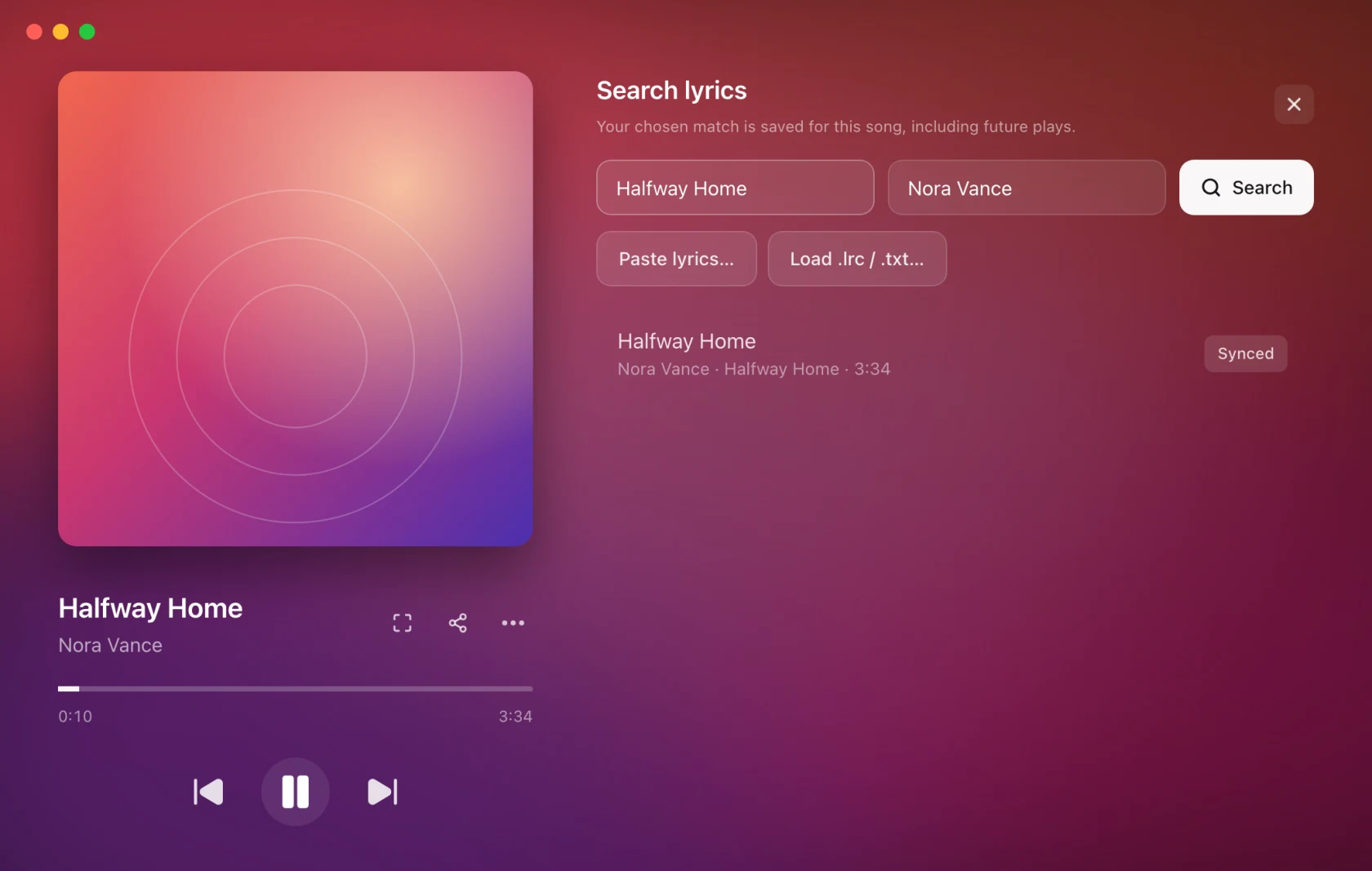
リストの右下にあるボタン。同じウィンドウで歌詞の検索が開きます。
-
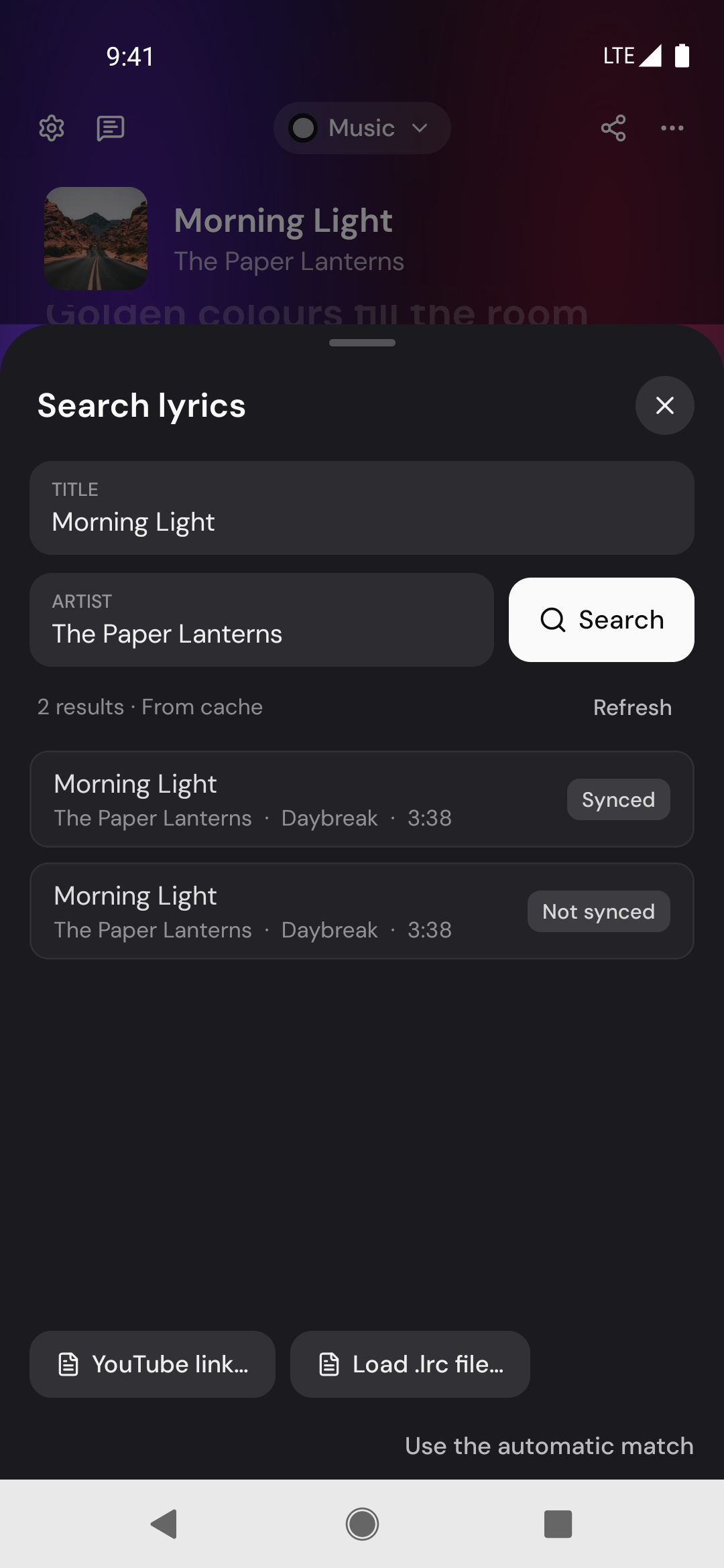
検索 は、あらゆる歌詞ソースを検索します。それぞれの結果がどこから来たのかを物語る から、および同期かプレーンかどうか。
-
あなたが保存した この曲のバージョンが最初にリストされ、それぞれに日付が付けられます 救われました。歌詞フォルダー内の一致するファイルは ローカル ファイル としてリストされます。どちらも自動的には選択されません。彼らは選択するためにそこにいます。
-
結果をクリックしてプレビューします。プレビューでは、これらの歌詞を使用、 編集、および閉じるボタン。 あなたが保存したバージョンには削除 もあります。
-
あなたが使用した歌詞は、それ以降、将来も含めてその曲に保持されます。 再生され、キャッシュがクリアされても存続します。
歌詞を自分で選ぶ、編集する、タイミングを合わせる機能は Pro です。自動の照合は無料です。無料版と Pro をご覧ください。
自分の歌詞を持ち込む
検索の下にある 3 つのボタン:
-
歌詞を貼り付け…: テキストやタイミング付き LRC をそのまま貼り付けます。タイミング付き LRC が従うのは そのままの曲。プレーン テキストは、同じ曲の同期バージョンが一致すると自動的に同期します (ほとんどの行が一致する必要があります)。そうしないと、時間を計るまで同期されないままになります。 編集と同期 では、代わりにエディターで開きます。
-
YouTubeのリンク…: YouTube または YouTube Music の動画リンクを貼り付けると、その キャプションが曲の歌詞になります。これは、どのプレーヤーで聴いているかに関係なく、歌詞ソースがない曲でも機能します。キャプションはビデオに合わせて表示されるため、ビデオにイントロがある場合は、オフセットでタイミングを修正します。
-
.lrc / .txt をロード…: ディスク上のファイルを読み込みます。
歌詞の編集とタイミング
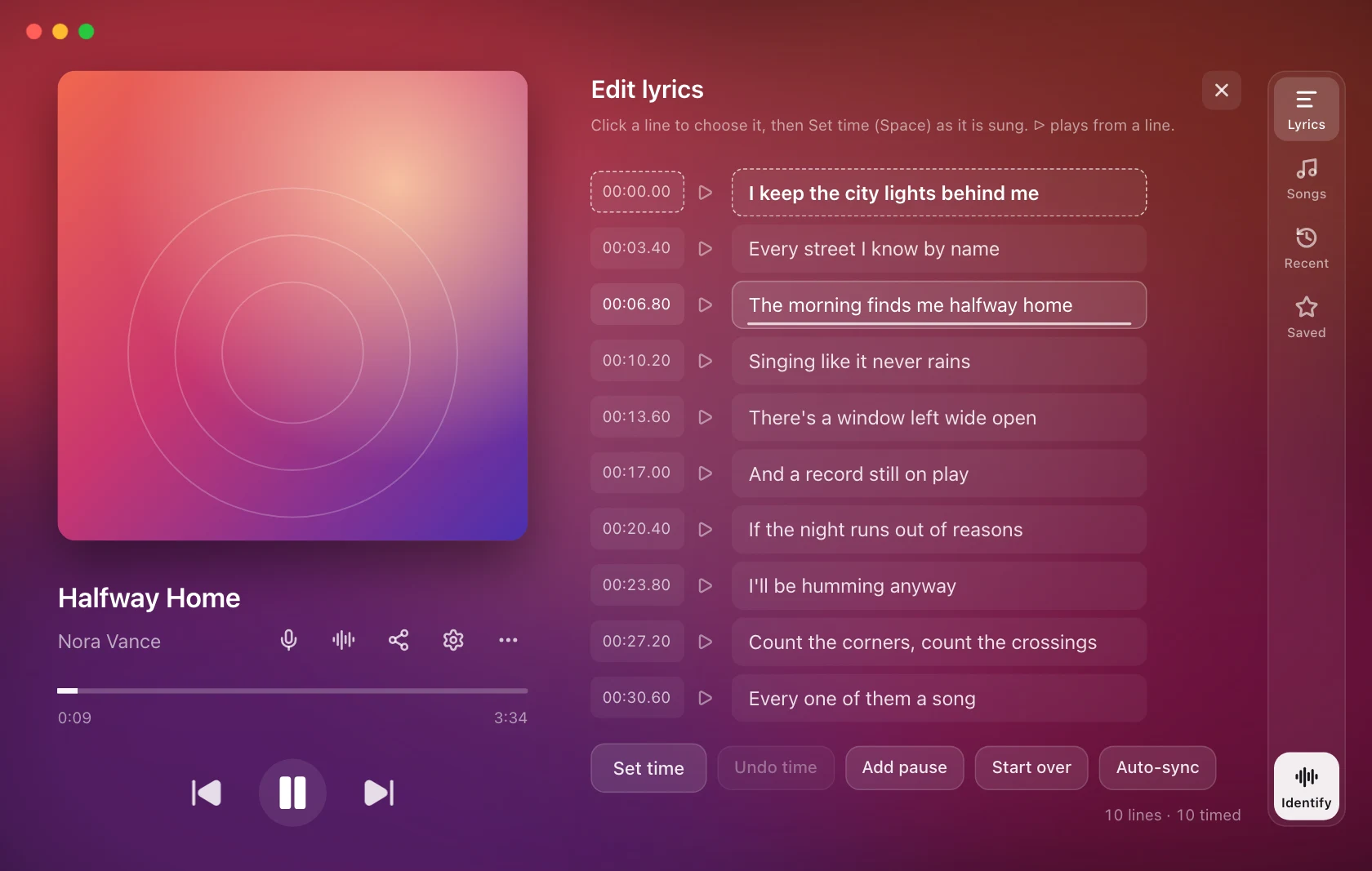
フッターの 歌詞の編集、検索プレビューの 編集、または貼り付けカードの 編集と同期 から開きます。
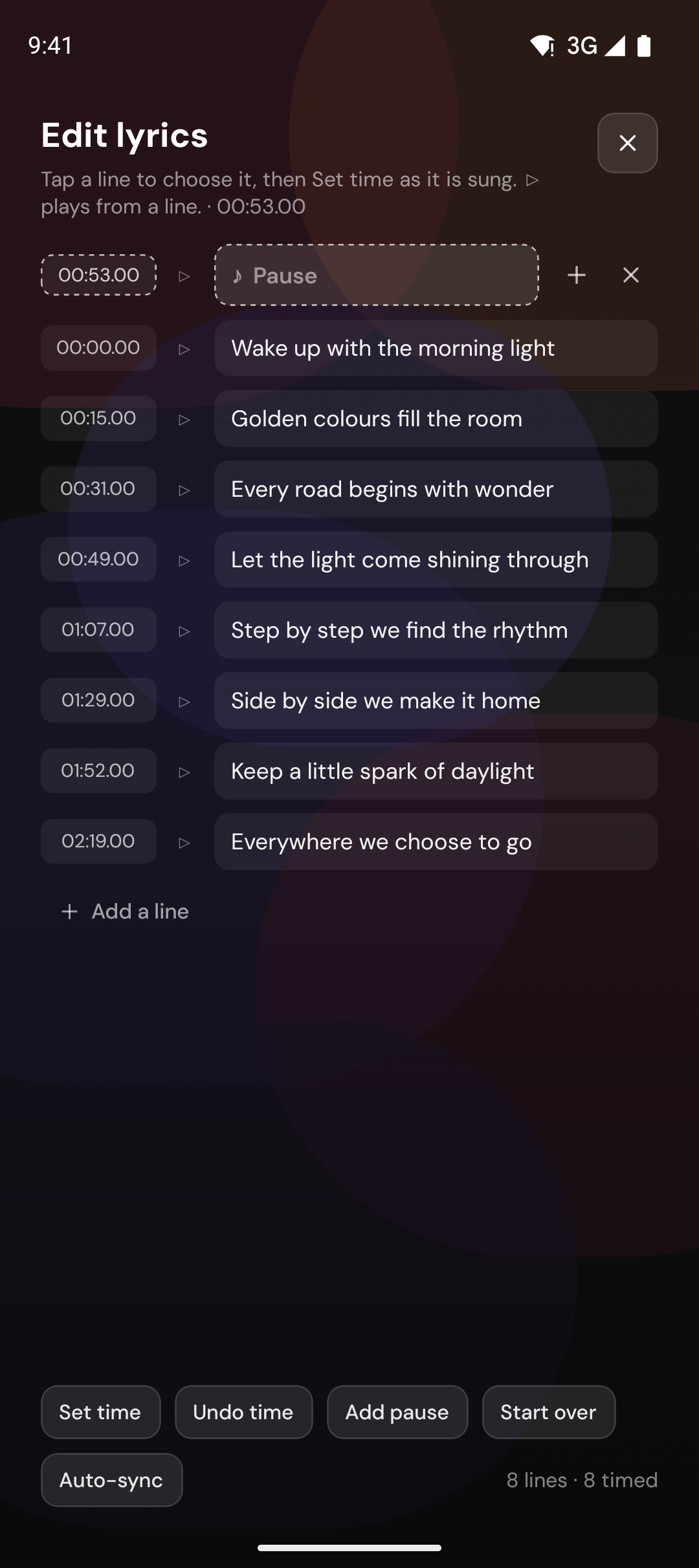
各行には、時間、その行の曲を再生する再生ボタン、その歌詞、および下に行を追加または削除するボタンがあります。単語を修正したり、行を追加または削除したり、行の時間を入力したりできます。
曲の再生時間を計るには:
- 線をクリックして選択します。
- そのラインが歌われているときに 時間を設定(またはスペース) を押します。次の行は 選択されているため、曲全体を直接タップしたり、単一の行を修正したりできます。
- 元に戻す時間 は、最後のものを元に戻し、その直前から再生します。 一時停止を追加は、歌がしばらく停止する場所に空の行を挿入します。最初からやり直すは毎回クリアされます。
自動同期 は、正しい言葉はあるがタイミングがない場合に備えて、同じ曲の同期バージョンからタイミングを取得します。
保存ボタンはありません。変更内容は自動的に保存され、画面上およびすべてのオーバーレイ上の歌詞も変更に従います。
自分で保存
保存したもの(貼り付けたもの、読み込んだもの、編集したもの、歌詞の保存 で残したもの)はすべて、曲ごとに 自分で保存 として保管されます。
- 別のプレーヤーで同じ曲が再生されると、歌詞が取得されます。
- 各保存は独自のバージョンであり、歌詞の検索に日付とともにリストされます。 以前のバージョンはワンクリックでアクセスできます。
- 自動一致を使用すると、自動歌詞に 1 つのトラックが戻ります 保存したものは削除せずに。
窓の残りの部分
- カラオケ (Pro) は、全画面ビューを開きます。
- 歌詞の共有 (Pro) は、共有カード コンポーザーを開きます。
- さらに表示 には、歌詞の検索...、ライブラリ...、現在の行を保存、 曲を識別、歌詞をリロード、歌詞をナッジし、歌詞ソースへのリンクを表示します。
サイズ
ウィンドウは、設定自体とともに、Settings ›Appearance の インターフェイス サイズ に応じてスケールされます。オーバーレイには独自のサイズがあり、影響を受けません。
Android の場合
スマートフォンでは、曲全体が プレイ中 タブに表示されます。どの行でもタップすればプレーヤーがその位置へジャンプし、曲ごとにオフセットを調整したり、行にスターを付けてライブラリに残したりできます。歌詞の保存 と 歌詞を編集する も同じように使え、検索シートではすべての歌詞ソースを検索したり、歌詞を貼り付けたり、.lrc ファイルを読み込んだりして、エディターで言葉とタイミングを直せます(Pro)。スマートフォンで保存した歌詞は、スマートフォン上のその曲に保存されます。