
ミニバー
ホバー時の再生コントロール、オプションのクリックスルー、およびポインタの下に隠れる移動可能な歌詞の丸薬。
小さな丸い錠剤が画面の上端または下端にドッキングされ、アルバムのジャケットと歌われている歌詞が表示されます。マウスを移動すると、トランスポート コントロールが表示されます。
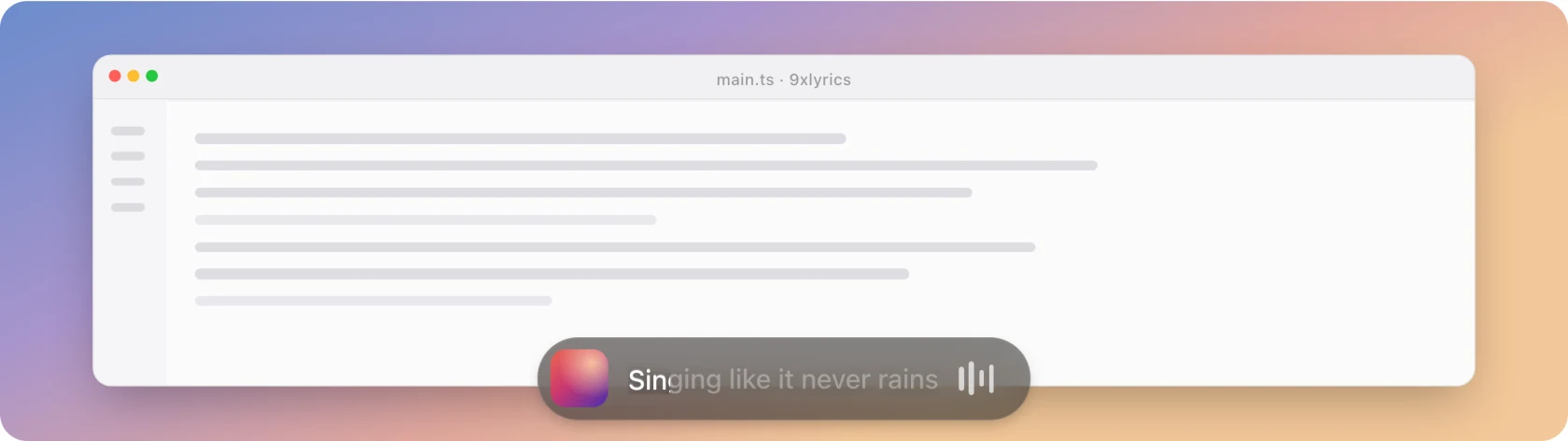
ミニバーとほかのすべてのデスクトップ用オーバーレイには、Pro または有効なトライアルが必要です。無料版と Pro をご覧ください。
どこにあるのか
ドッキング位置と端からの距離 で、画面の上部または下部の開始位置を選択します。錠剤をどこにでもドラッグすることもできます。カーソルを合わせると、小さなドラッグ ハンドルが表示されます。 4 つの矢印カーソルは、移動できることを示します。ハンドルは、ロック位置を離れるか有効にすると消えます。
ドラッグした位置は再起動しても記憶されます。 位置をリセットすると、設定されたドックに戻ります。ドック、エッジ距離、または選択した表示を変更すると、ドッキングされた配置に戻ります。
すべてのディスプレイに表示 は、位置を個別に記憶して各画面に錠剤を作成します。それ以外の場合は、設定 › 一般 › ディスプレイに表示に従います。すべてのワークスペースに表示 (デフォルトでオン) では、仮想デスクトップや全画面ウィンドウ上でも錠剤を保持できます。
ホバーとクリックスルー
マウスオーバーで展開すると、ポインターが錠剤の上にあるときに再生コントロールが表示されます。展開ショートカットで開いた状態に固定していない限り、離れると折りたたまれます。個別の展開ボタンはありません。
2 つのインタラクション スイッチは、すべてのオーバーレイで同じように、ポインターの下で何が起こるかを決定します。
| 設定 | ポインタの下 |
|---|---|
| 両方オフ | 完全な丸薬: 展開してドラッグ ハンドルとコントロールを表示し、クリックします。 |
| クリックスルー | 錠剤は目に見えるままで、クリック音は後ろの窓に伝わります。展開されず、コントロールやドラッグ ハンドルも表示されません。 |
| マウスが上にある間は非表示 | 錠剤はフェードアウトし、クリックスルーの指示に関係なく、すべてのクリックがスルーされます。 |
デフォルトでは両方ともオフになっています。両方をオフにすると、錠剤をその背景でドラッグすることもできます。
ホバー展開がオフの場合は、ピルをクリックして展開します (クリックスルーがオフの場合)。または、設定 › ショートカットで割り当てられたミニバーの展開 を使用します。デフォルトのキーの組み合わせはありません。
位置をロックすると、再生コントロールを無効にすることなくドラッグを防止できます。
曲に歌詞がない場合は、錠剤に 検索 ボタンが表示されます。クリックスルーがオンの状態でも押すことができ、歌詞検索が開きます。
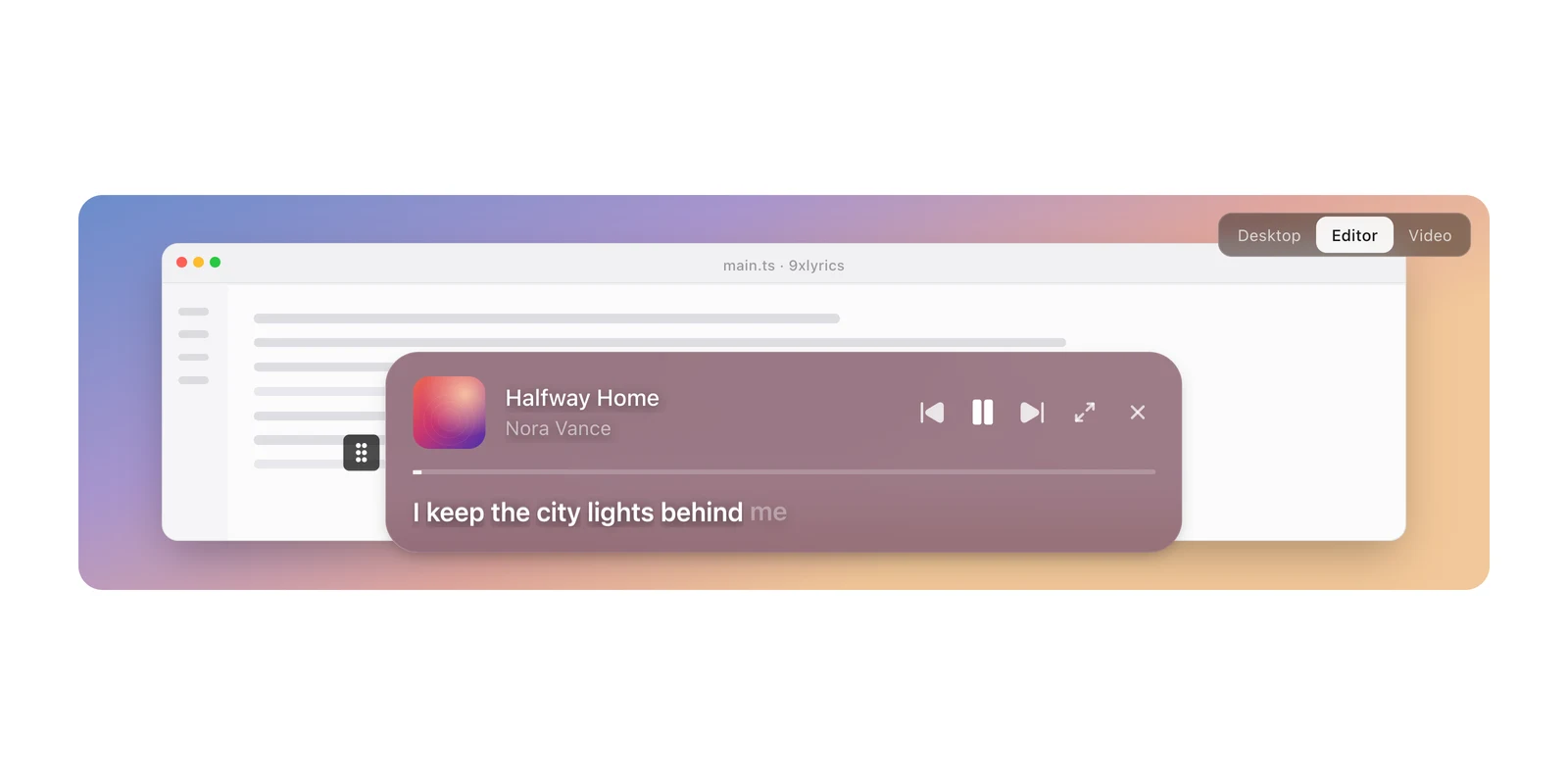
閉じるボタンを押すと、このセッションのミニバーが非表示になります。 トレイ › オーバーレイの表示 は、保存された設定を変更せずに有効なオーバーレイを復元します。設定でミニバーを無効にすると、再起動後もミニバーが消えたままになります。
それが示すもの
-
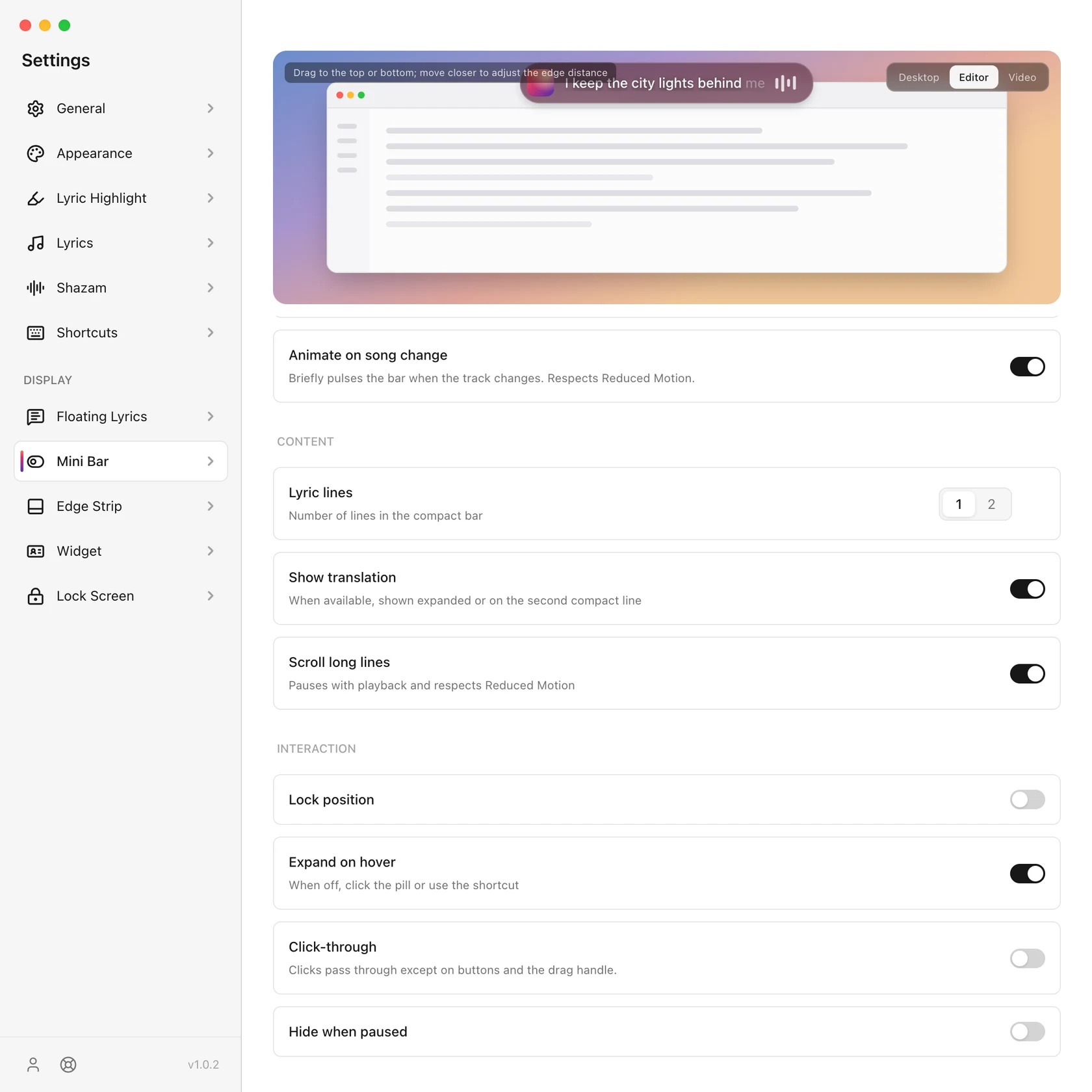
歌詞のライン: 1 行のみ、または次の行もその下に表示します。
-
長い行をスクロールする: ピルより長いタイトル、アーティスト、歌詞は、 切り取られるのではなく、一度渡ります。再生時に一時停止し、Reduced Motion を尊重します。
-
翻訳を表示: ソースに翻訳がある場合、原文の下に訳文を表示します。 ソースには 1 つあります。
-
アルバムアートからの色合い: ピルのガラスの色をカバーから取ります。 したがって、それはアプリではなく曲に属します。
-
曲の変更時にアニメーションを付ける: 曲が変わるときに短いクロスフェードを入れます。 スナップの代わりに。
-
一時停止時に非表示にする: 初期設定ではオフです。一時停止中もピルにはトラックが表示され、 一時停止しながら見る価値があります。
設定
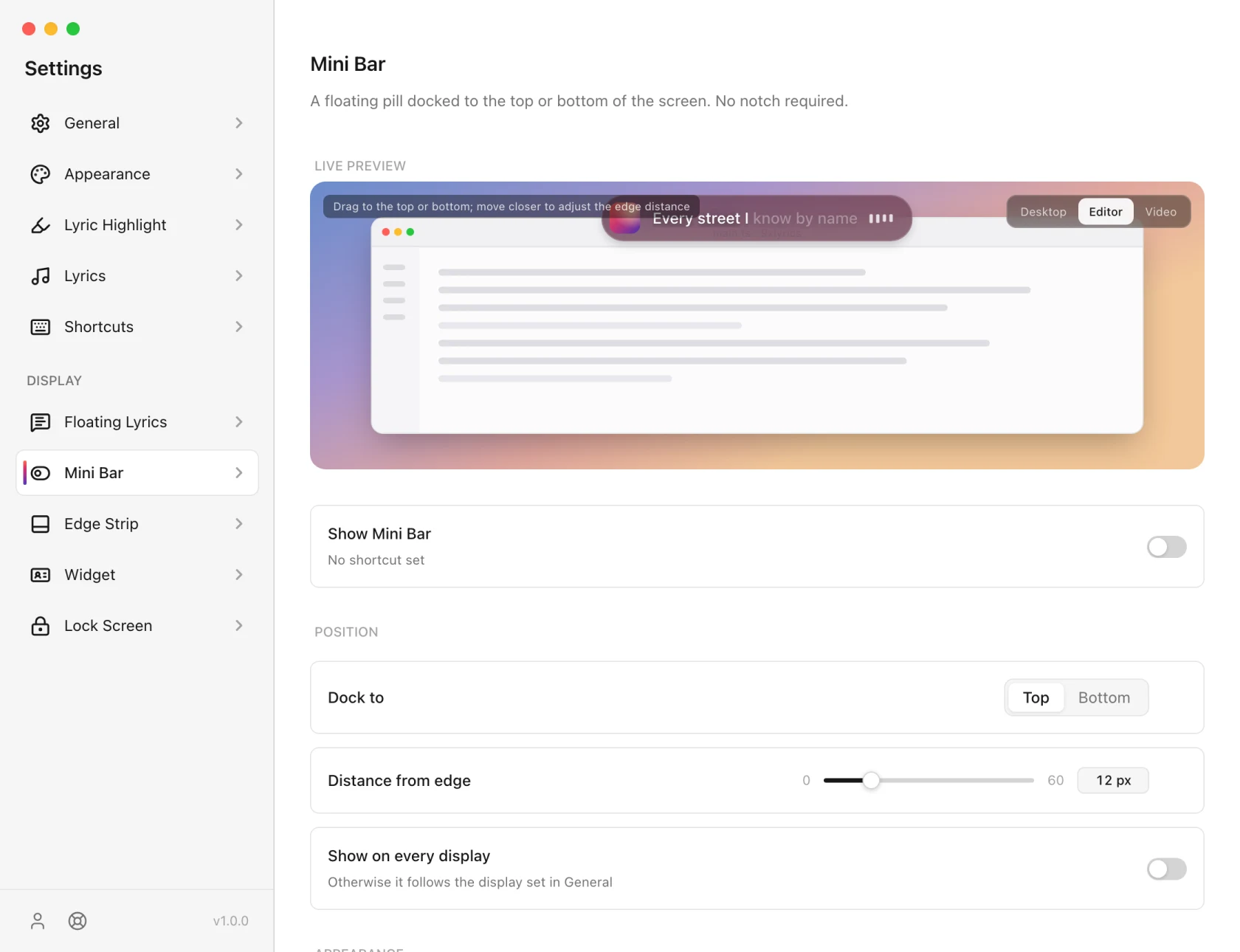
Shortcuts で ミニバーの切り替えとミニバーの展開 にショートカットを割り当てます。どちらもデフォルトではありません。
ミニバーはコンピューターの画面の端に合わせて作られています。Android では、浮かぶ歌詞 で同じ行をどのアプリの上にも浮かべ、通知にも表示できます。Android 版 9xLyrics をご覧ください。