
設定
設定のすべてのページ: 一般的な、再生、外観、歌詞のハイライト、歌詞、ショートカット、そして表示方法ごとのページ。
設定はサイドバーであり、一度に 1 ページです。最上位のグループはアプリです。その下の DISPLAY グループは、サーフェスごとに 1 ページです。
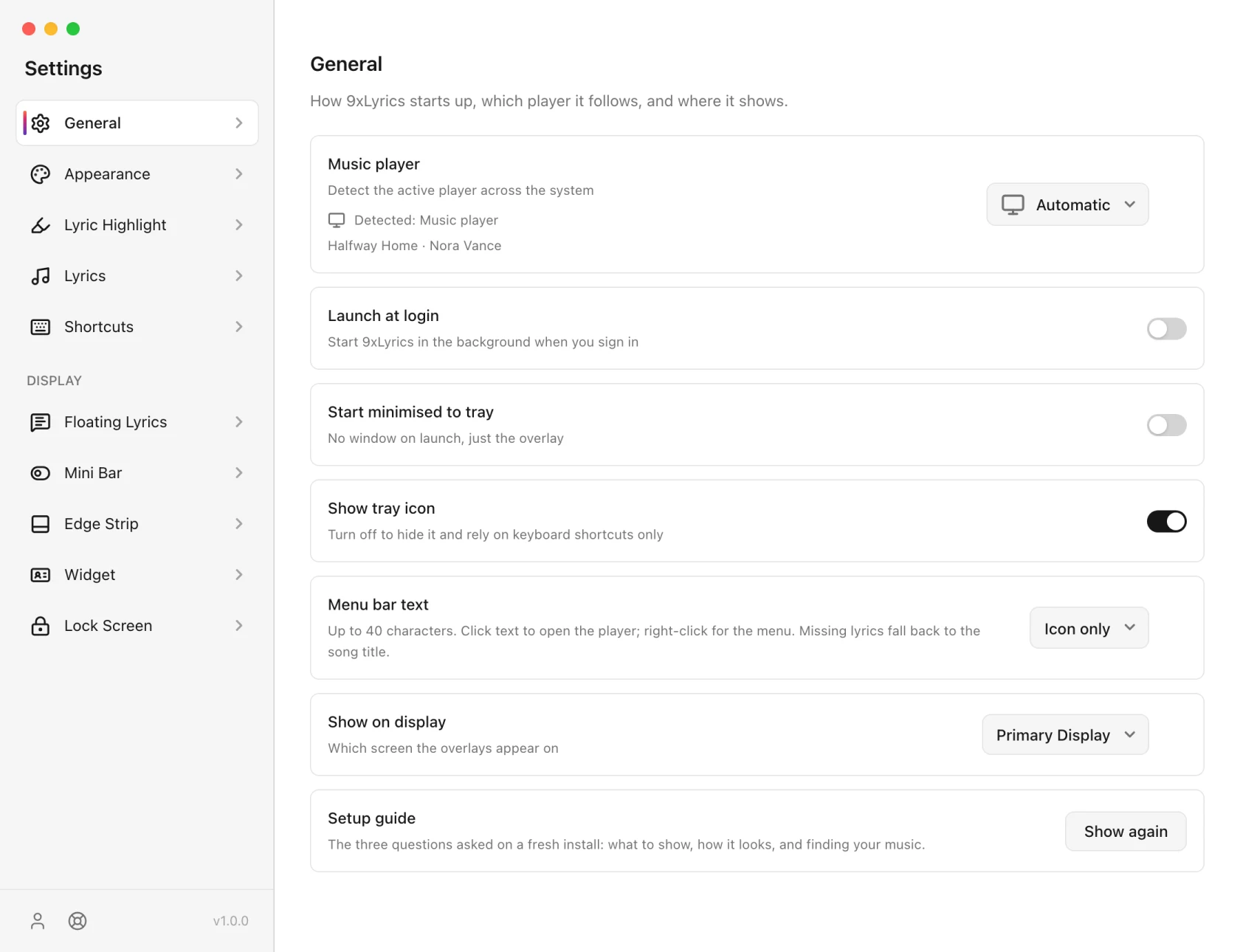
Pro コントロールは、無料アカウントでは非表示にされるのではなく表示されたままになるため、ガイドが指す設定は、ガイドがどちらの方法であると述べているかを示しています。いずれかをオンにすると、アップグレードするよう求められます。 Free および Pro には、各プランのロックが解除されるものがリストされています。
一般
起動、トレイの動作、およびオーバーレイで使用されるディスプレイ。ログイン時に起動と最小化して起動はデフォルトではオフになっています。
-
ログイン時に起動 は、サインイン時にバックグラウンドで 9xLyrics を起動します。
-
トレイに最小化して開始: 起動時に前面のウィンドウを開きません。有効で条件を満たすオーバーレイは表示されます。
-
トレイアイコンを表示: オフにすると、キーボードショートカットだけで操作します。
-
トレイアイコン: 自動 は、各システムのトレイに合ったものを選びます。 Windows ではカラーのロゴ、Linux および macOS ではフラットな白いマークです。白、黒、カラーはそれをオーバーライドします。
-
メニューバーのテキスト(macOS、Pro): アイコンのみ、曲名、または メニュー バーの 現在の歌詞。最大 40 文字。テキストをクリックしてプレーヤーを開きます。右クリックしてメニューを表示します。歌詞のない曲はタイトルに戻ります。アイコンのみは無料です。
-
ディスプレイに表示する: オーバーレイを表示する画面です。特定の モニターを選ぶと、9xLyrics はそのモニターを正確に記憶し、画面の配置を変えたあとでも、再接続すればオーバーレイがそこへ戻ります。外している間はメイン画面を使います。
-
ハードウェアアクセラレーション(初期設定でオン): グラフィックカードで描画して、 オーバーレイをなめらかに表示します。お使いのコンピューターでオーバーレイがちらついたり表示が崩れたりする場合は、オフにして 今すぐ再起動 を押すと、ソフトウェア描画に切り替わります。
-
セットアップ ガイド › もう一度表示 では、最初に実行された 3 つの質問が再生されます。
再生
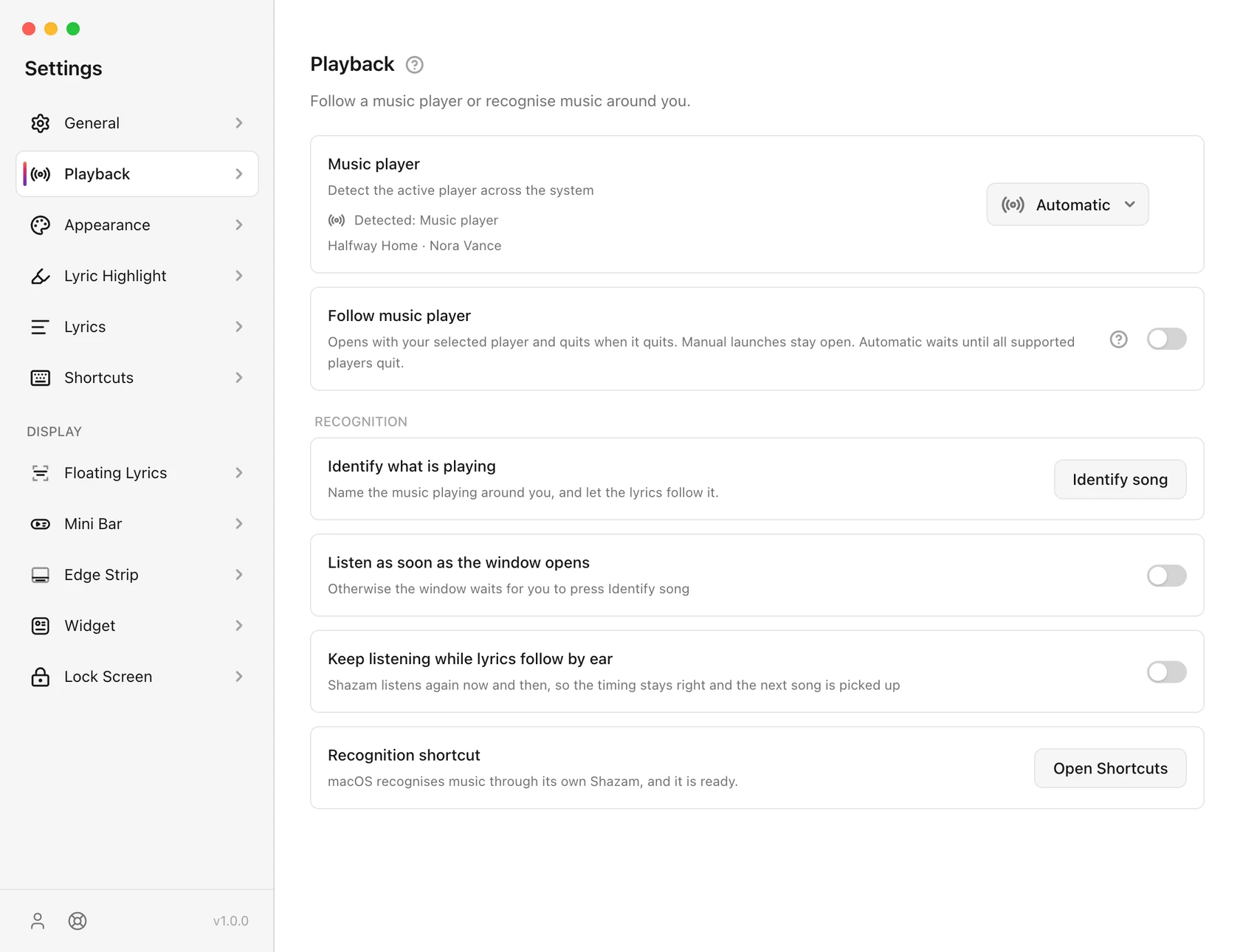
音楽プレーヤー は、自動または名前付きプレーヤーを選択します。サポートされているブラウザ セッションを含む、アクティブなシステム メディア ソースを自動的に追跡します。名前付き選択により、通常の検出がそのアプリに制限されます。下のステータスは、何が検出されたかを示します。
音楽プレーヤーをフォロー (Pro) はセレクターのすぐ下にあります。デフォルトではオフになっており、インストールされているアプリで機能します。サポートされているネイティブ プレーヤーを開くと、9xLyrics が開きます。終了すると、自動的に開かれたセッションが閉じられます。手動で開いたセッションは独立したままになります。 「プレーヤー」と「検出」を参照してください。
外観
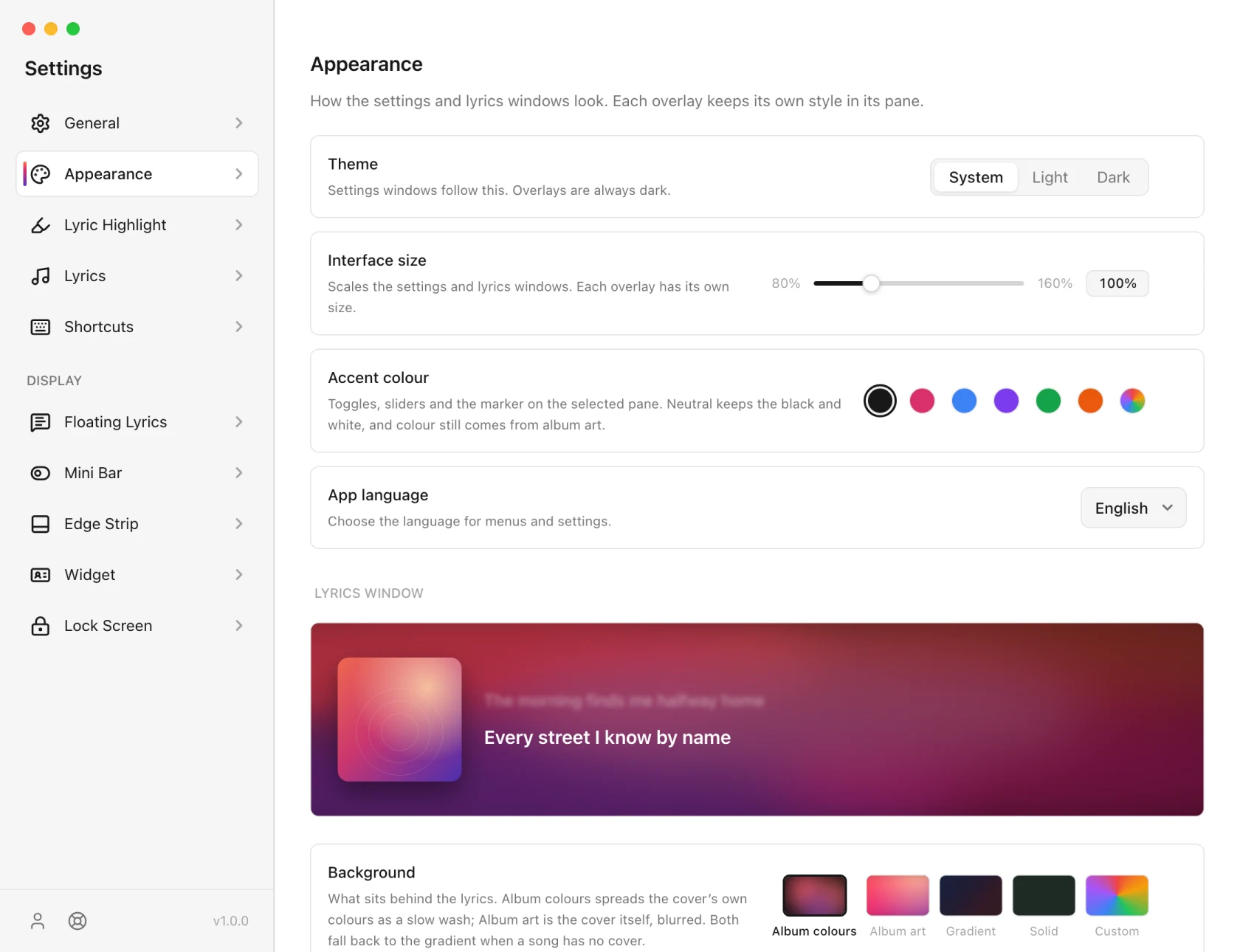
設定や歌詞ウィンドウがどのように見えるか、そして言葉の背後にあるもの。
-
テーマ: システム、ライト、ダーク。適用されるのは設定と 歌詞ウィンドウ。オーバーレイは常に暗いです。
-
インターフェースのサイズ: 80% から 160% まで、設定ウィンドウと歌詞ウィンドウを拡大縮小します。 各オーバーレイは、独自のページ上で独自のサイズを持ちます。
-
アクセントカラー: トグル、スライダー、マーカーの色。マーカーが付くのは 選択したページ。 中立 は白黒のスキームを維持します。いずれにせよ、色はアルバムアートから来ています。
-
アプリ言語: 19 の言語と、初期設定の システム から選べます。システムはコンピューターの言語に合わせます(その言語が 19 言語に含まれない場合は英語)。選んだ言語は保存されます。
-
背景: 歌詞の背後に表示するもの。アルバムカラー では、 ゆっくりと洗濯するとカバー自体の色が落ちます。 アルバム アートは、ぼかしたカバー自体です。曲にカバーがない場合、どちらもグラデーションに戻ります。グラデーションには 5 つのプリセットがあり、ソリッドとカスタムは固定色です。アート処理とグラデーションは Pro です。単色は無料です。
-
ぼかしと薄暗く は、文字が表示されるようにカバーをどれだけ押し戻すかを制御します。 読みやすい状態を保ちます。
-
他のラインをぼかす は、再生中のラインから離れたラインを柔らかくします。 被写界深度。
歌詞のハイライト
現在の行を描く色はすべての表示方法で共通なので、設定は一度だけで済みます。単色か 7 種類のグラデーションから選べ、選んだものにはチェックが付きます。詳しくは カラオケとハイライト をご覧ください。
歌詞
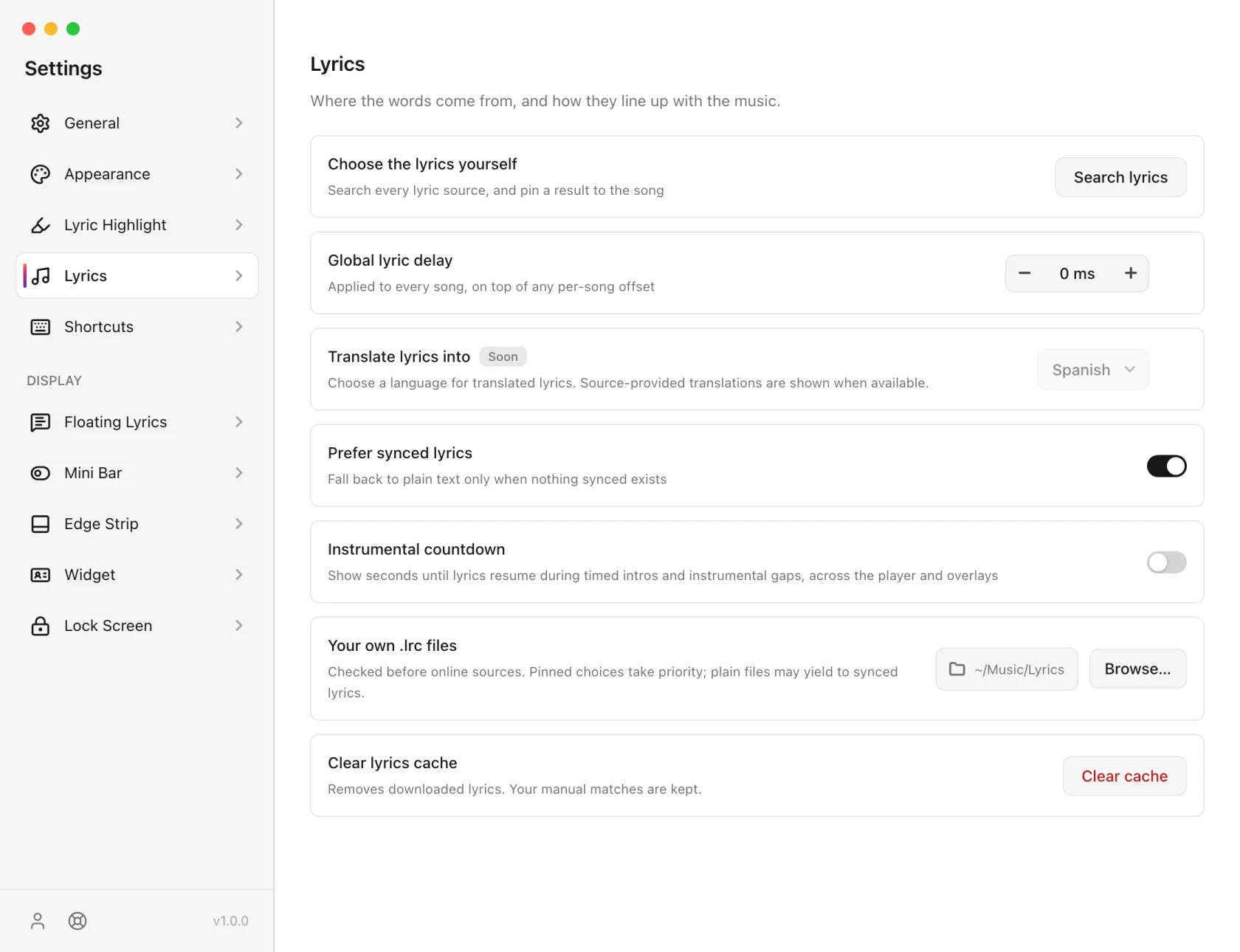
言葉がどこから来て、それが音楽とどのように調和するのか。
-
歌詞は自分で選んでください(Pro): 歌詞を検索する を開きます。これは 歌詞ウィンドウの 歌詞が間違っていますか? ボタンが開くと、すべてのソースを検索したり、独自のソースを貼り付けたりロードしたり、YouTube ビデオのキャプションを使用したりできます。 歌詞ウィンドウを参照してください。
-
グローバルな歌詞の遅延: すべての曲に適用されます。曲ごとの オフセット。システム全体が先行または後進する場合に使用します。
-
同期された歌詞を好む: 初期設定ではオンです。プレーンテキストを使うのは、 同期されたものは何も存在しません。
-
インストゥルメンタルのカウントダウン: 歌詞が戻るまでの秒数を表示します。 イントロや楽器のギャップの間、プレーヤーとオーバーレイ全体で。デフォルトではオフです。
-
独自の .lrc ファイル: オンラインより先に確認されるフォルダ。手元のファイルは あらゆるソースに勝るものがある。選択または保存した歌詞が引き続き優先されます。プレーン テキスト ファイルは、同期されたファイルに優先される場合があります。
-
再生した曲を記憶する: 初期設定ではオンです。再生した曲を記録して ライブラリ › 最近再生した項目。オフにすると、新しいものは何も記録されません。その横にある履歴を消去すると、リストが空になります。
-
歌詞キャッシュをクリアする: ダウンロードした歌詞を削除します。選んだ歌詞や保存した歌詞は あなた自身、ライブラリ、および保存した歌詞は保持されます。
再生時の認識
曲を識別 は Pro、Playback の下にあります。
- 何が再生されているかを確認 すぐに聞きます。もう一度押すとキャンセルされます。
- ウィンドウが開いたらすぐに聞いてください ウィンドウが開くと認識が開始されます。デフォルトではオフです。
- 歌詞が耳で追われる間聴き続けます は、認識された曲の終わり近くに別の試行をスケジュールし、一致するものが見つからなかった場合の再試行回数を制限します。デフォルトではオフです。マイクが継続的に聞いていません。
- macOS 上の 認識ショートカット は、必要な Apple ショートカットをインストールまたは開きます。 Windows と Linux では追加のセットアップは必要ありません。
結果ウィンドウには 歌詞の表示 が表示され、何をするかを選択するまで開いたままになります。これは自動リスニングがオフの場合でも機能します。あなたが特定した曲は、Library › Identified にリストされます。
ショートカット
「キーボード ショートカット」「」を参照してください。
ディスプレイグループ
すべての DISPLAY サーフェスには Pro またはアクティブなトライアル版が必要です。それぞれに、現在の曲で描画されたライブ プレビューがあります。
- Floating Lyrics
- ミニバー
- エッジ ストリップ
- ウィジェット
- ロック画面(macOS)
オーバーレイインタラクション
各オーバーレイ ページの インタラクション セクションは、マウスへの応答方法を制御します。ルールはフローティング歌詞、ミニバー、エッジストリップ、ウィジェットでも同じです。
| 設定 | ポインタの下 |
|---|---|
| 両方オフ | フル オーバーレイ: ツールバーまたはホバー コントロール、およびミニ バーが展開されます。クリック数が必要です。 |
| クリックスルー | オーバーレイは表示されたままになり、クリックが通過します。ツールバー、ドラッグハンドル、ホバーコントロールはありません。 |
| マウスが上にある間は非表示 | オーバーレイはフェードアウトし、クリックスルーの指示に関係なく、すべてのクリックがスルーされます。 |
- クリックスルーは、フローティング 歌詞とエッジ ストリップではオンになり、ミニ バーとウィジェットではオフになります。
- 曲に歌詞がない場合、すべてのオーバーレイに 検索 ボタンが表示され、クリックスルーがオンになっている場合でもこのボタンを押すことができます。
- 位置をロックすると、フローティング歌詞、ミニバー、ウィジェット上でのドラッグが防止されます。ドラッグ ハンドルはホバーすると表示され、4 つの矢印のカーソルが表示され、位置がロックされると消えます。
- 各オーバーレイ ページの 位置 セクションには、すべてのディスプレイに表示(デフォルトではオフ) とすべてのワークスペースに表示 (デフォルトではオン) があります。
オーバーレイを閉じると、保存された設定が無効になることなく、オーバーレイが一時的に非表示になります。 トレイ › オーバーレイの表示 は、閉じられた有効なオーバーレイを復元します。再稼働すれば一時解雇も解消される。設定でオーバーレイをオフにすると、オフのままになります。復元アクションでは有効になりません。どのオーバーレイを表示できるかは、再生、一時停止の設定、およびライセンスによって決まります。
サイドバーのフッター
下部に 2 つのボタンがあります。アカウント と サポート です。その横にバージョン番号があり、アップデートがあるとアップデートのお知らせに変わります。アップデート をご覧ください。
設定が保存される場所
マシンごと。 2 台のコンピュータにわたる 1 つのアカウントで 2 つの設定が保持されるため、ラップトップとデスクトップでは異なる内容が表示されることがあります。設定に関する情報はマシンから何も残りません。
Android の場合
スマートフォン版の設定も同じ構成で、スマートフォン向けのページがあります。
| ページ | 保持しているもの |
|---|---|
| 一般的な | 再起動後に起動(Pro)、バッテリー使用量(画面オフでも歌詞を同期させるには「制限なし」に)、クイック設定タイル、セットアップガイド › もう一度表示 |
| 再生 | 検出された音楽プレーヤー、1 つのプレーヤーの選択、音楽プレーヤーをフォローする(Pro) |
| 外観 | テーマ(システム、ライト、ダーク)、アプリ言語、歌詞の背景(単色、またはアルバムカラー、アルバムアート、グラデーション(Pro))、ぼかしと暗さ |
| 歌詞のハイライト | 単語ごとの強調表示、ハイライトアニメーション(Pro)、色またはグラデーション |
| 歌詞 | 同期された歌詞を好む、インストゥルメンタルのカウントダウン、グローバルな遅延、独自の .lrc ファイル、歌詞を自分で選ぶ(Pro)、再生した曲を記憶する、履歴や歌詞キャッシュのクリア |
| 曲の認識 | 曲を識別する(Pro)、「特定」を開いたらすぐに聴き取る、聞き続ける、ホーム画面のショートカット |
| 通知 | 通知のスタイルと背景、ロック画面への表示 |
| ロック画面 | ロック中のスマートフォンに曲と現在の行を表示 |
| 浮かぶ歌詞 | ほかのアプリの上に表示するオーバーレイ |
| ウィジェット | ホーム画面のウィジェット |
| ショートカットとジェスチャー | クイック設定タイル、アプリアイコンのショートカット、ダブルタップ |
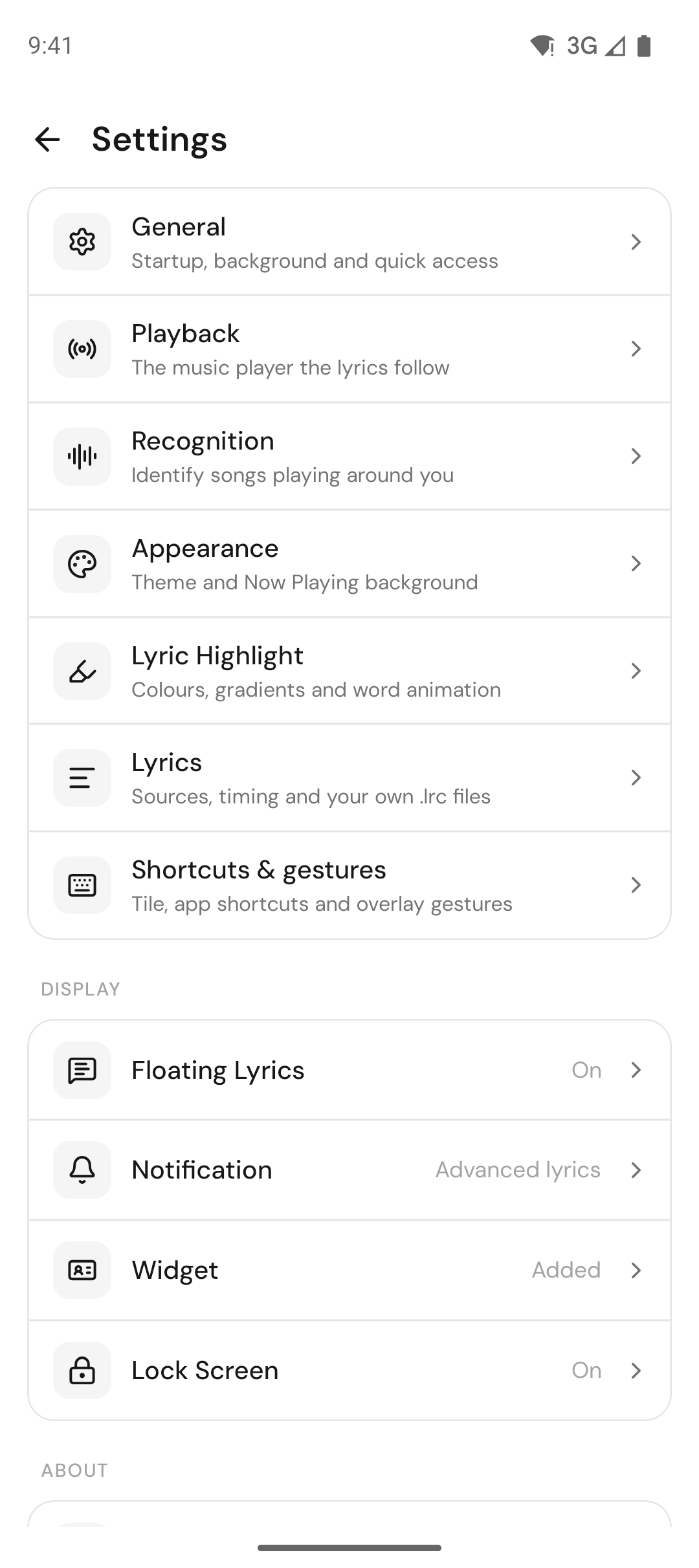
設定はデバイスごとに保存されるので、スマートフォンとコンピューターをそれぞれ好みに合わせて設定できます。詳しくは Android 版 9xLyrics をご覧ください。