
ガイド
エッジストリップ
画面の端に沿った細い 1 本の線。歌詞を表示し続けるいちばん軽やかな方法です。
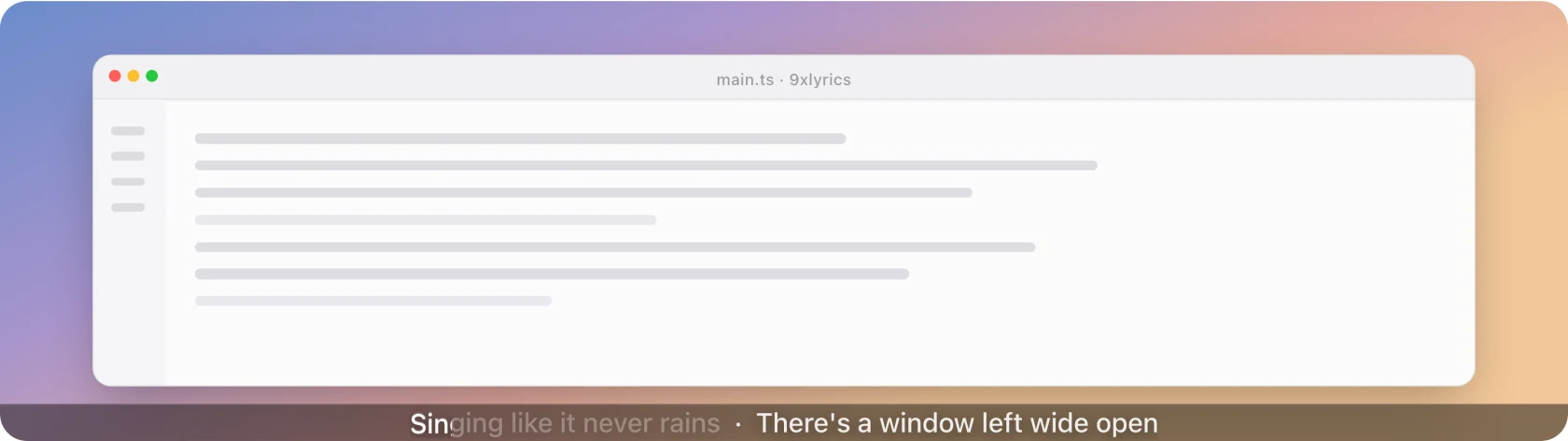
現在の行を含む、画面の上部または下部を横切る単一のバンド。 9xLyrics の最も静かな表面: 画面の 1 行を占有し、他には何も返しません。
エッジストリップは Pro の機能です。無料版と Pro をご覧ください。
形状
- ドッキングする: トップ(上端)または 底(下端)。
- ストリップ高さ: 帯の太さです。
- 最大文字数: 長い行を切る位置です。下げるとストリップは 狭いままです。上げるとラインがよりフィットします。
それが示すもの
- シングルライン モード では、現在再生中のラインのみが表示されます。オフにして次へ 上の図のように、区切り文字の後に行が続きます。
- 長い行をスクロールすると、切り捨てられるのではなく、収まらない行が表示されます。 再生を一時停止し、Reduced Motion を尊重します。
- 翻訳を表示 は、ソースに翻訳された行がある場合、その行を追加します。
- アルバム アートの色合い がカバーのバンドに色を付けています。
- 一時停止時に非表示 は、何も再生されていないときにストリップを削除します。
インタラクション
ストリップに焦点が当たることはありません。 2 つのインタラクション スイッチは、すべてのオーバーレイで同じように、ポインターの下で何が起こるかを決定します。
| 設定 | ポインタの下 |
|---|---|
| 両方オフ | ストリップ全体: ホバー時のコントロール(歌詞ウィンドウを開く、エッジストリップの設定、ストリップを隠す)が行の末尾に表示され、クリックを受け付けます。 |
| クリックスルー | ストリップは表示されたままになり、クリック音は後ろのウィンドウに伝わります。ホバーコントロールはありません。 |
| マウスが上にある間は非表示 | ストリップはフェードアウトし、クリックスルーの指示に関係なく、すべてのクリックが通過します。 |
クリックスルーはデフォルトでオンになっており、最大化されたウィンドウ上にストリップを邪魔することなく配置できます。
曲に歌詞がない場合、検索 ボタンがストリップに表示されます。クリックスルーがオンの状態でも押すことができ、歌詞検索が開きます。
ストリップにはドラッグ ハンドルや位置ロックはありません。 ドッキングを使用して上部または下部に配置します。
すべてのディスプレイ、すべてのワークスペース
- すべてのディスプレイに表示 は各画面にストリップを配置します。デフォルトではオフです。 それ以外の場合は、設定 › 一般 › ディスプレイに表示 に従います。
- すべてのワークスペースに表示 により、複数の仮想デスクトップ間で常に表示されます 全画面ウィンドウ。デフォルトではオンです。
設定
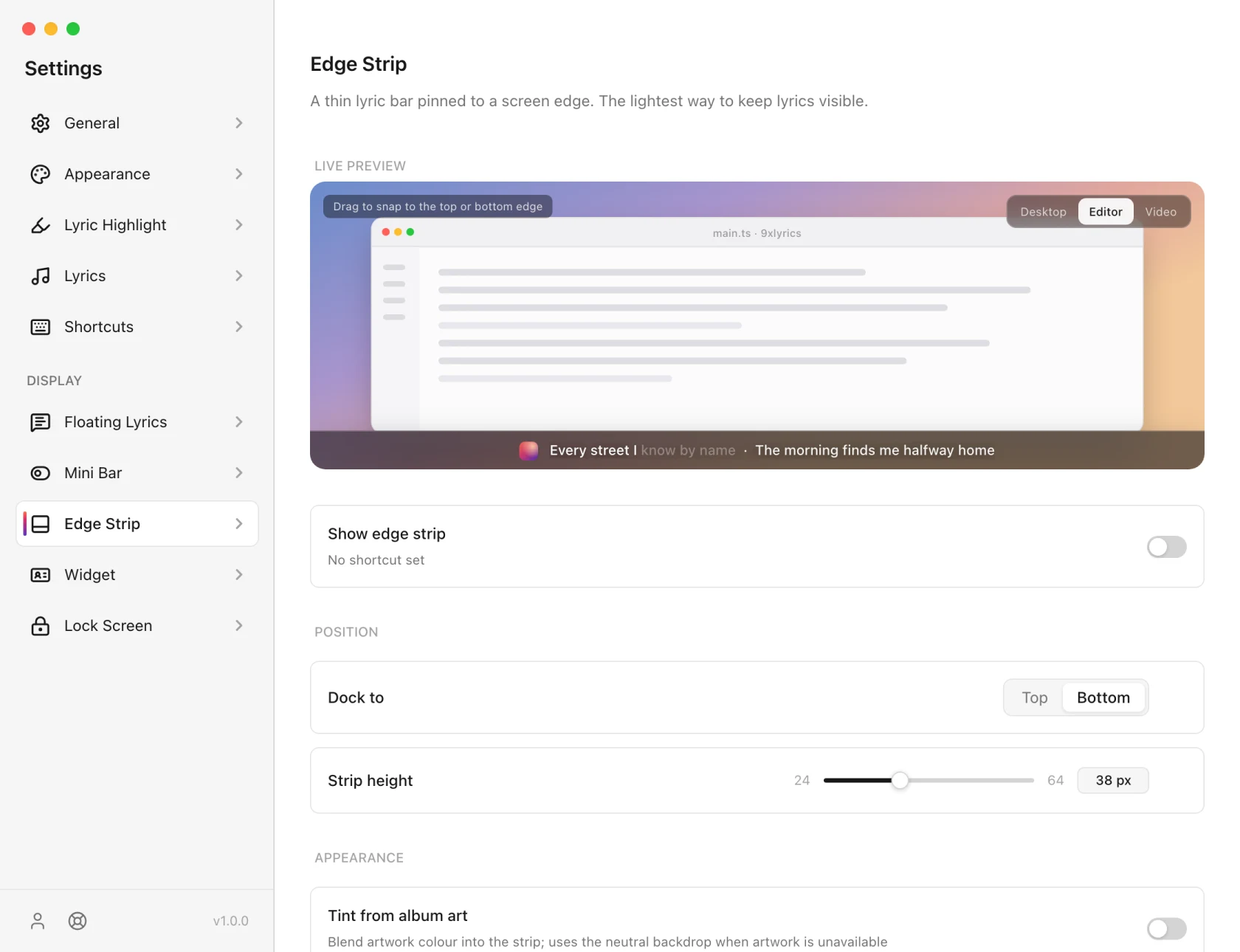
エッジ ストリップの切り替え は、Shortcuts のショートカットを使用できます。デフォルトでは何もありません。
エッジストリップはコンピューターの画面の端に合わせて作られています。Android では、浮かぶ歌詞 や歌詞の通知で行を常に表示できます。Android 版 9xLyrics をご覧ください。