曲を識別する
このコンピュータではなく部屋で流れているものを見つけて、それに歌詞を付けます。
9xLyrics の他のすべての部分は、お使いのコンピューター で再生されている内容を読み取ります。 Identify Song は、代わりに部屋、スピーカー、車、カフェ、ラジオ、映画を聴きます。トラックを認識すると、他の曲と同様に歌詞が表示されます。
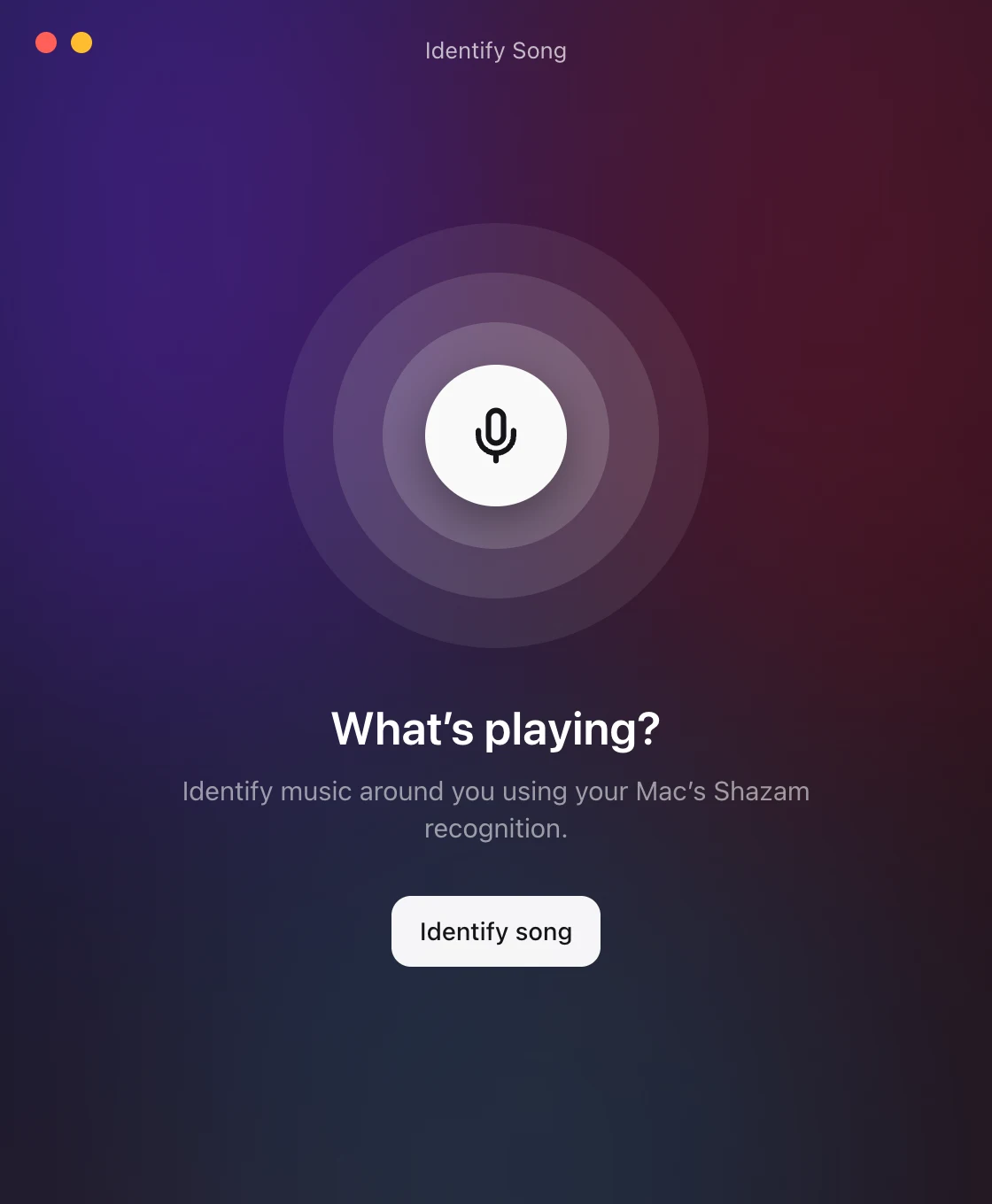
トレイの 曲を識別…、歌詞ウィンドウの Shazam ボタン、環境設定 › 再生、または割り当てたショートカットから開始します。
音楽を識別するには、Pro または有効な試用版が必要です。 Free は、音楽プレーヤーのレポートから歌詞を検索します。
歌詞ウィンドウの右側のレールの下部にある 識別を選択して、同じウィンドウで結果を聞いて確認することもできます。歌詞を表示 認識された曲に切り替わります。レール内の歌詞は歌詞ビューに戻ります。
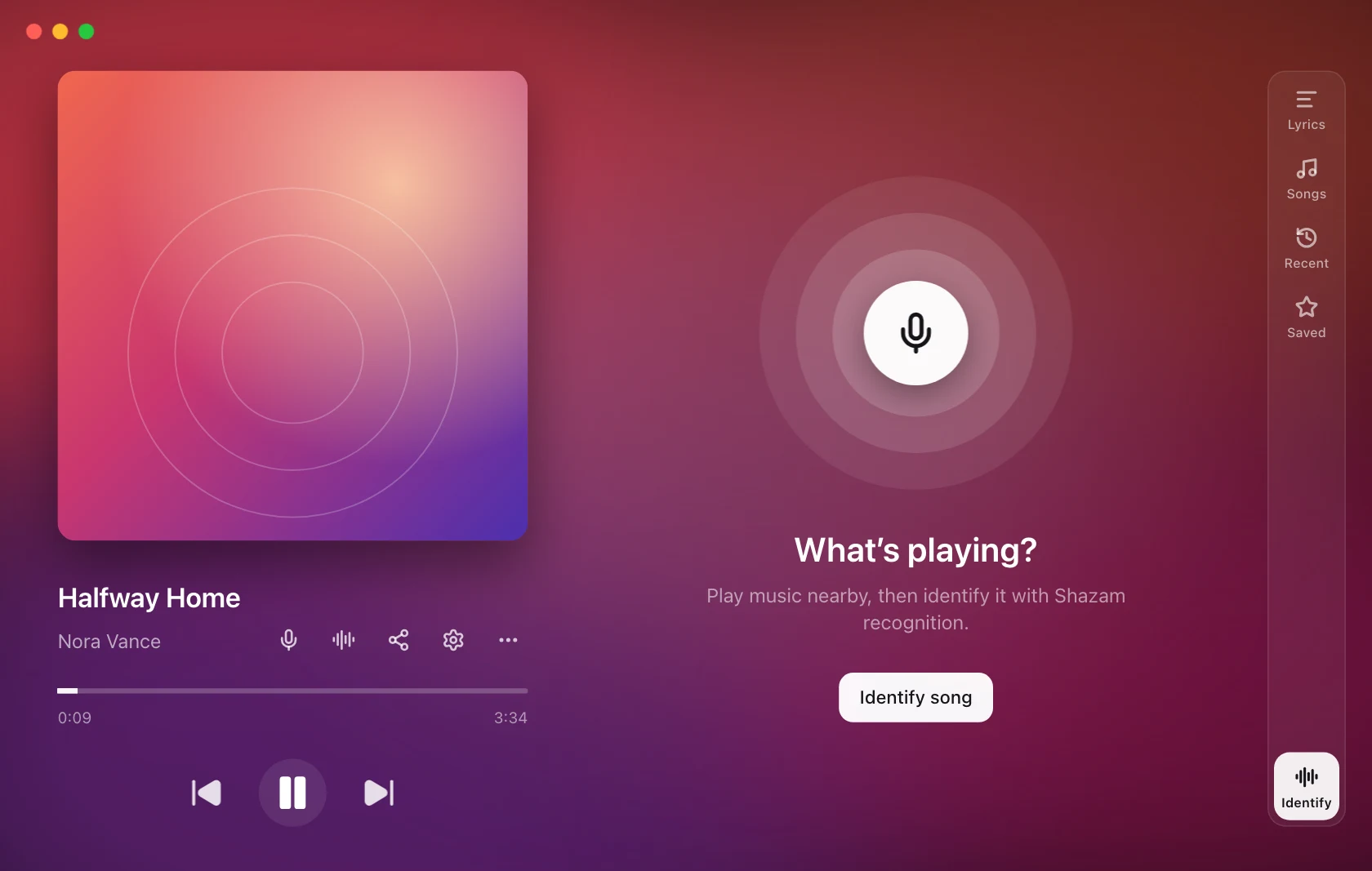
それはどこに立っても耳を傾けます
ウィンドウは開きません。9xLyrics が聴き取り、見つかった曲がそのままオーバーレイで流れ始めます。このコンピューターで再生している曲と同じように、歌詞が自然に表示されます。実行中はトレイの項目が リスニング… になり、もう一度押すと停止します。
ウィンドウは、macOS に追加するショートカット、録音されないマイク、または許可された時間内に認識できないものなど、何かが必要な場合にのみ表示されます。ネイティブ プレーヤーがアクティブな場合、歌詞を表示 すると結果が表示されます。これを選択すると、代わりに認識された曲に従います。次のネイティブ トラックでは通常の検出が復元されます。
バックグラウンドでは何も実行されず、試行間では何も記録されません。マイクは認識の実行中のみライブになり、一致、エラー、キャンセル、または組み込みの期限が発生した瞬間に停止します。
ウィンドウが開いたらすぐに聞く (環境設定 › 再生、デフォルトではオフ) は、手動でウィンドウを開いた間、ウィンドウ自体に適用されます。
何かを見つけたとき
自動リスニングがオフの場合でも、目に見える結果として 歌詞の表示 が表示されます。無視され有効になったオーバーレイを復元します。どれも有効になっていない場合は、フローティング歌詞が有効になります。結果ウィンドウは、アクションが成功した後にのみ閉じます。選択せずに結果を閉じても、現在の曲は置き換えられません。
オーバーレイで曲の再生が開始され、歌詞ウィンドウが開いている場合は歌詞ウィンドウでも再生が開始されます。あなたが何をしていたかを明らかにするものは何もありません。歌詞ウィンドウは、必要なときに開くことができます。
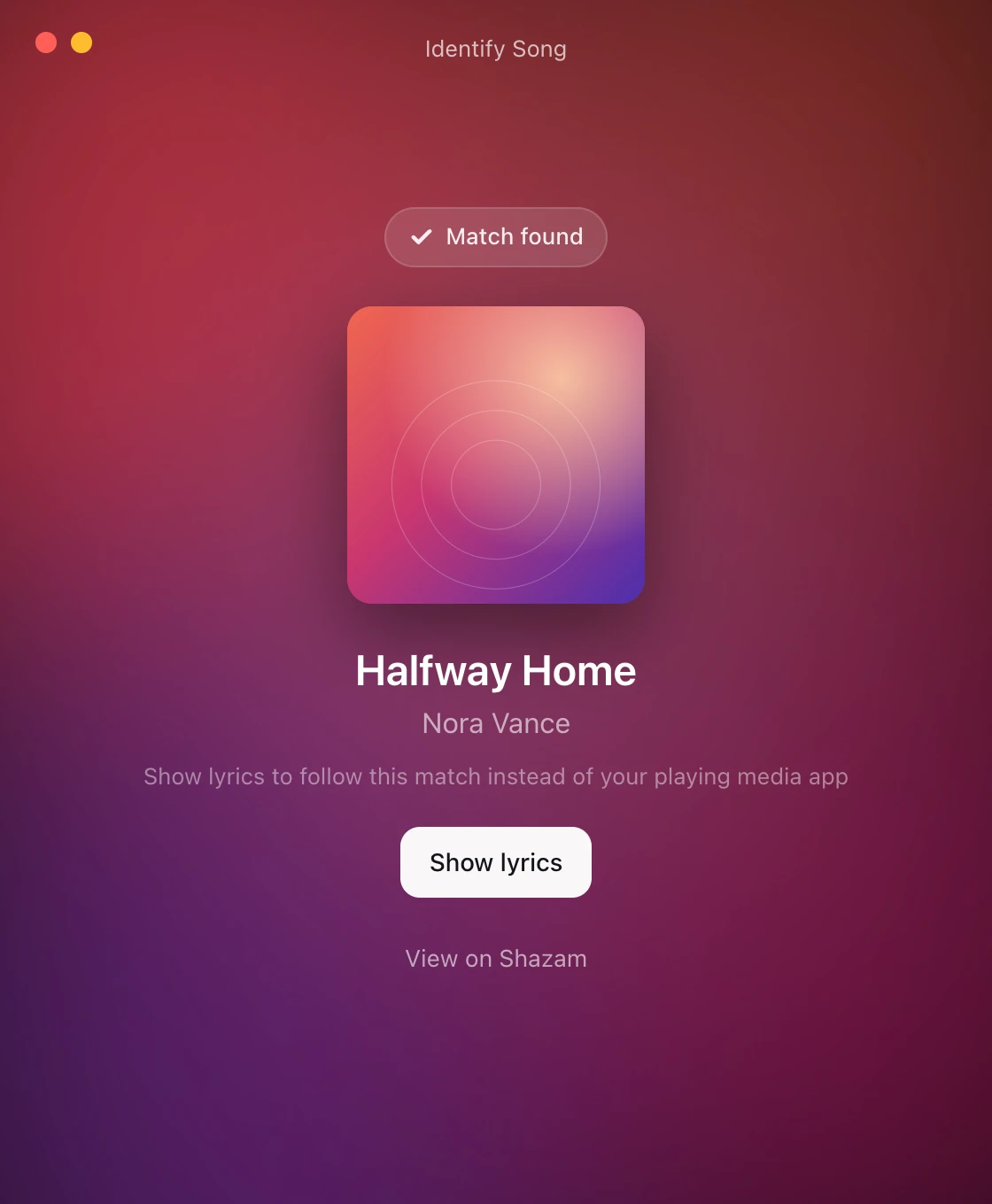
歌詞ウィンドウでは、その曲には Shazam ボタンがあり、More メニューに 2 行あります。
-
Shazam と再同期する: もう一度聴き取って、その場でタイミングを修正します。 歌詞が流れてしまった場合は価値があり、部屋が先に進んだ場合は次の曲を選択します。
-
Shazam で表示 をクリックすると、トラックの Shazam ページが開きます。
認識された曲のトランスポート コントロールは無効になっています。このコンピュータでは何も再生されていないため、一時停止したりシークしたりするものはありません。
タイミングは認識に基づいて推定されるため、ずれる可能性があります。 もう一度聞くを使用して再同期してください。アプリは外部スピーカーを制御できないため、再生とシークは無効になります。
すべての一致は保持されます
すべての曲の識別曲名は、音楽プレーヤーに歌詞を保存した場合でも、Shazam で表示して**Library › Identified** にリストされます。後で開いて歌詞をもう一度読んでください。ライブラリは無料で、このコンピュータ上に保存されます。
部屋の調子を整える
歌詞を耳で追っている間聴き続ける (環境設定 › 再生、デフォルトではオフ) は、認識された曲の終わり近くで、その長さまたは利用可能な場合は同期された歌詞を使用して聴くようにスケジュールします。失敗した一致では、自動試行が停止するまで、制限された一連の再試行が行われます。この機能は、歌詞が音楽を耳で追っている間のみ実行されます。音楽プレーヤーでは決して実行されません。また、すでに手動で実行している [曲の識別] ウィンドウが開いている間は実行されません。
認識された曲は、利用可能な期間を使用して期限切れになりますが、信頼できる長さが不明な場合は制限付きのフォールバックが行われます。 Recognition は外部スピーカーが停止したかどうかを継続的に監視しません。
macOS では、一度何かを設定するように求められます
macOS の認識は、Apple 独自の Shazam 統合を使用して ショートカットを経由します。初めて、ウィンドウに認識の設定 が表示されます。
- ショートカットを追加すると、
9xLyrics Identify Songがインストールされます。 - macOS の許可プロンプトに答えます。
- セットアップを確認して確認してください。
これは一度だけの手順です。Windows と Linux ではインストールは不要で、認識機能が組み込まれています。
macOS では、キャンセルすると 9xLyrics のリスニングが停止しますが、macOS 自体の認識サービスが停止することは証明されていません。キャンセル後もショートカットがまだリッスンしている場合は、そこで停止します。
失敗したとき
このときにウィンドウが表示されます。何が問題だったか(マイクがオフまたは使用中、マイクがない、一致が見つからない、Shazam の利用制限、接続がない)を表示し、再試行 でやり直せます。macOS では ショートカットを開く も表示されます。例外は自動の再同期です。頼まれずに実行されるため、失敗してもウィンドウを前面に出さず、静かに終了します。
認識にはインターネット接続が必要です。一時的に利用できない場合は、後でもう一度試してください。
Android の場合
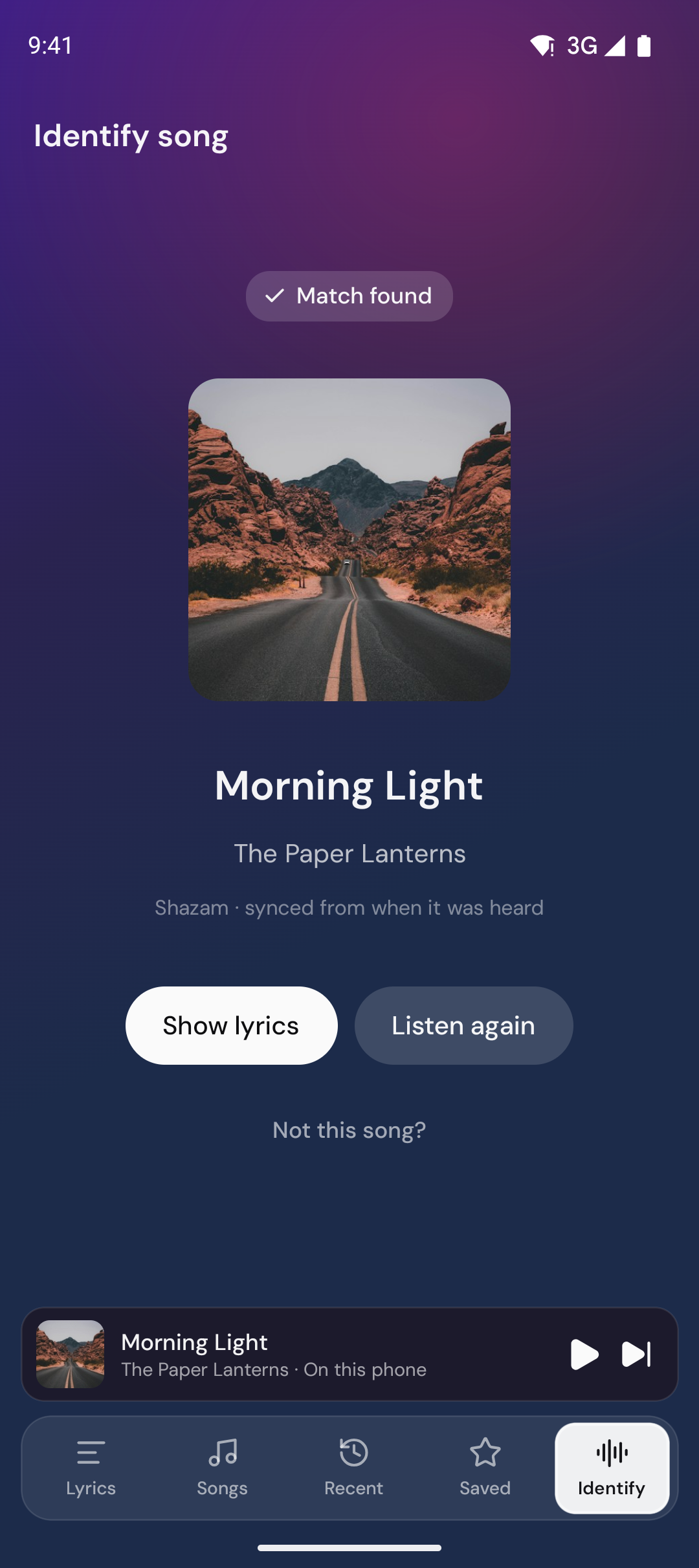
カフェや車、お店で流れている曲が気になりましたか? スマートフォンで 識別 タブを開き、曲を特定する をタップすれば、9xLyrics が曲名を特定し、歌詞が続きます。マイクで聴き取るのは認識中だけで、Shazam に送るのは音の指紋だけです。音声そのものは送りません。曲を識別する は Pro の機能です。
設定 › 曲の認識 で設定できます。
-
「特定」を開いたらすぐに聴き取る: タブを 1 回タップするだけで済みます。
-
曲を認識した後も聞き続ける: Shazam で見つかった曲は、 ときどき聴き直して歌詞のタイミングを保ち、次の曲も拾います。
-
ホーム画面から特定: ホーム画面に「曲を特定する」のショートカットを 追加します。
一致した曲はすべて、スマートフォンのライブラリに保存されます。