
Ihre UID und Geräte
Speichere deine 9xChat-UID, nutze sie auf bis zu drei Geräten, stelle das Konto auf einem Gerät wieder her oder wechsle es und behebe ein Gerätelimit.
Deine UID ist dein 9xChat-Konto: ein privater Code ohne E-Mail und Passwort. Verwende auf jedem Gerät dieselbe UID; dein Tarif und dein Guthaben kommen mit.
Ein kostenloses Konto oder eine Testphase funktioniert auf 1 Gerät. Pro unterstützt bis zu 3 Geräte, sodass Computer, Laptop und Smartphone einen Tarif teilen können.
Speichern Sie die UID, bevor Sie diesen Bildschirm verlassen
Deine UID ist dein einziger Kontonachweis. Geht sie verloren, ist sie nicht wiederherstellbar. Eine neue UID überträgt weder Guthaben noch Pro-Zeit oder Geräte.
Speichern Sie eine neu erstellte UID
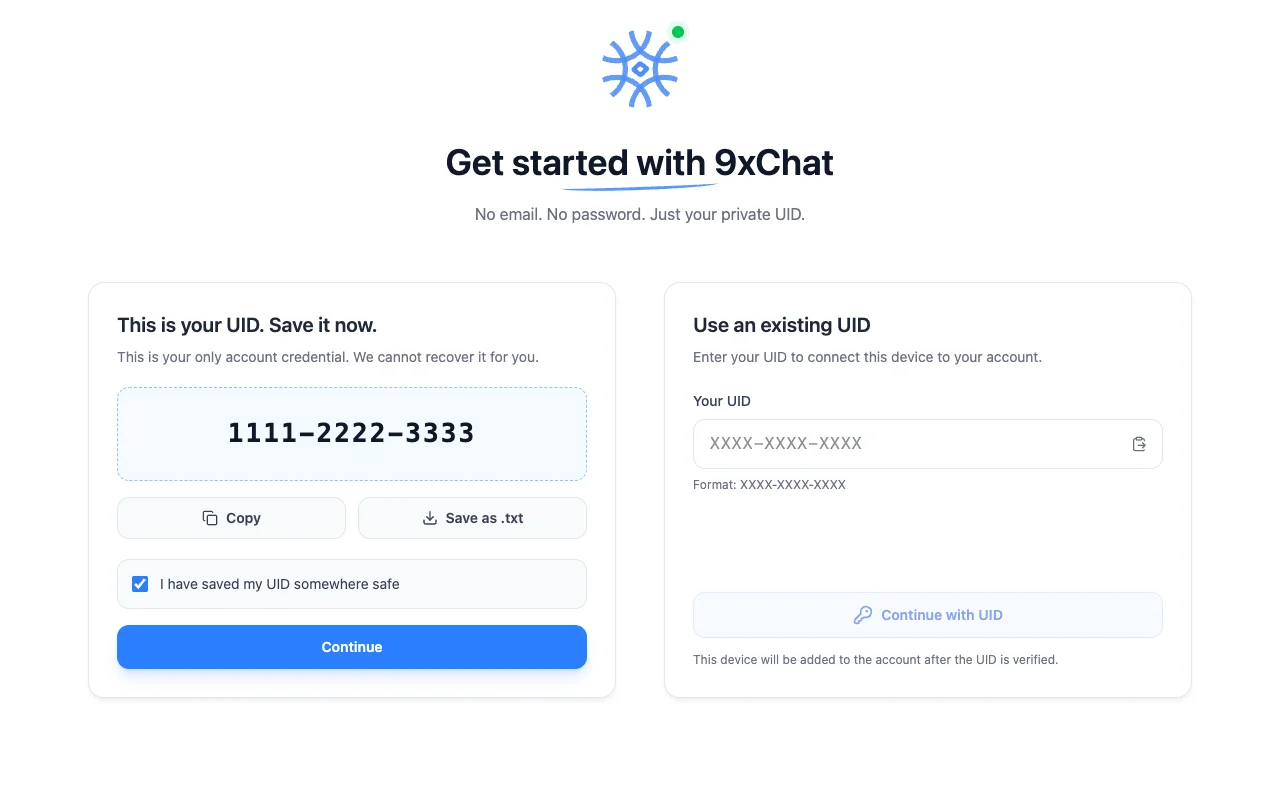
Nach Kostenlose UID erstellen zeigt 9xChat die UID einmal an:
- Wähle Kopieren oder Als .txt speichern (auf Mobilgeräten Kopieren oder Teilen).
- Bewahre die UID vertraulich auf, am besten in einem Passwortmanager.
- Aktiviere Ich habe meine UID an einem sicheren Ort gespeichert.
- Wählen Sie Weiter.
Füge die UID niemals einer Supportnachricht oder einem gewöhnlichen Screenshot hinzu.
Finden Sie die UID später
-
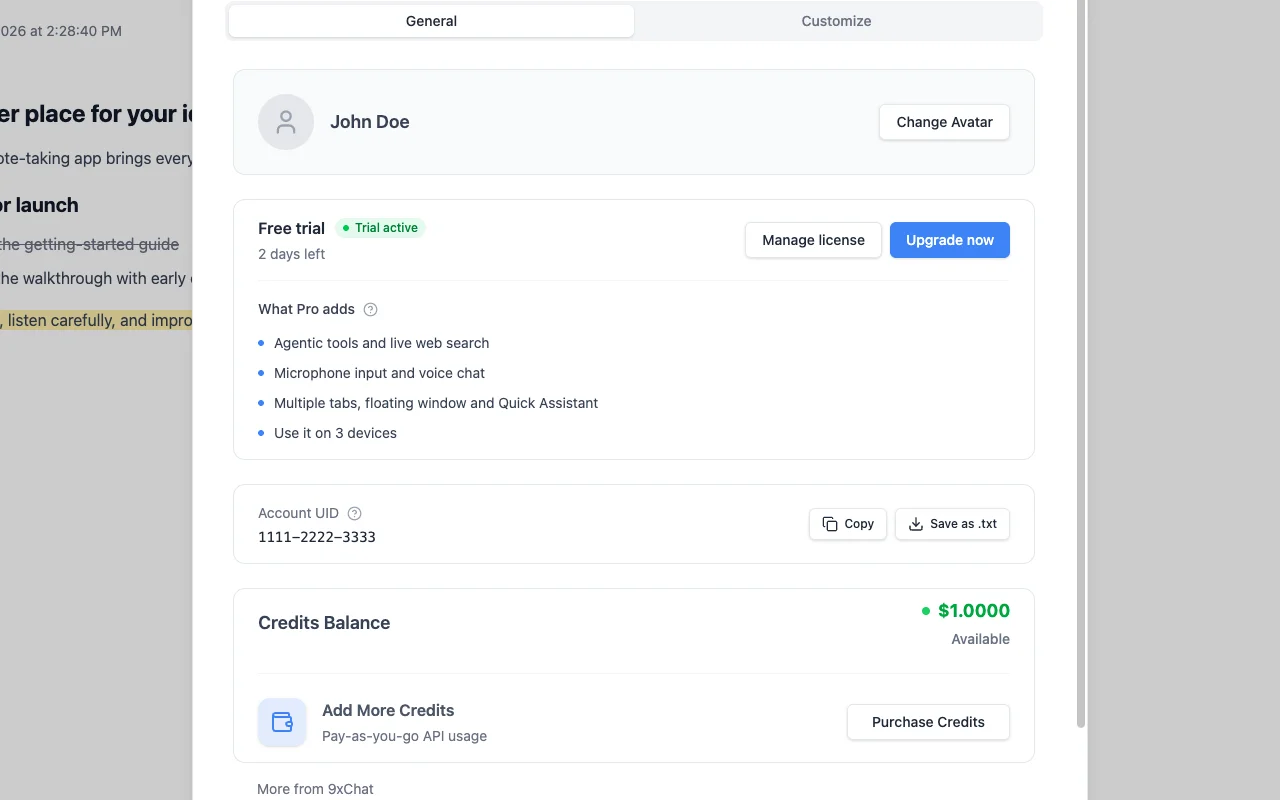
Desktop: Wähle unten in der Seitenleiste das Symbol Profil. Der Tab Allgemein zeigt deinen Tarif, verbleibende Tage, deine Konto-UID mit Kopieren und Als .txt speichern sowie dein Guthaben.
-
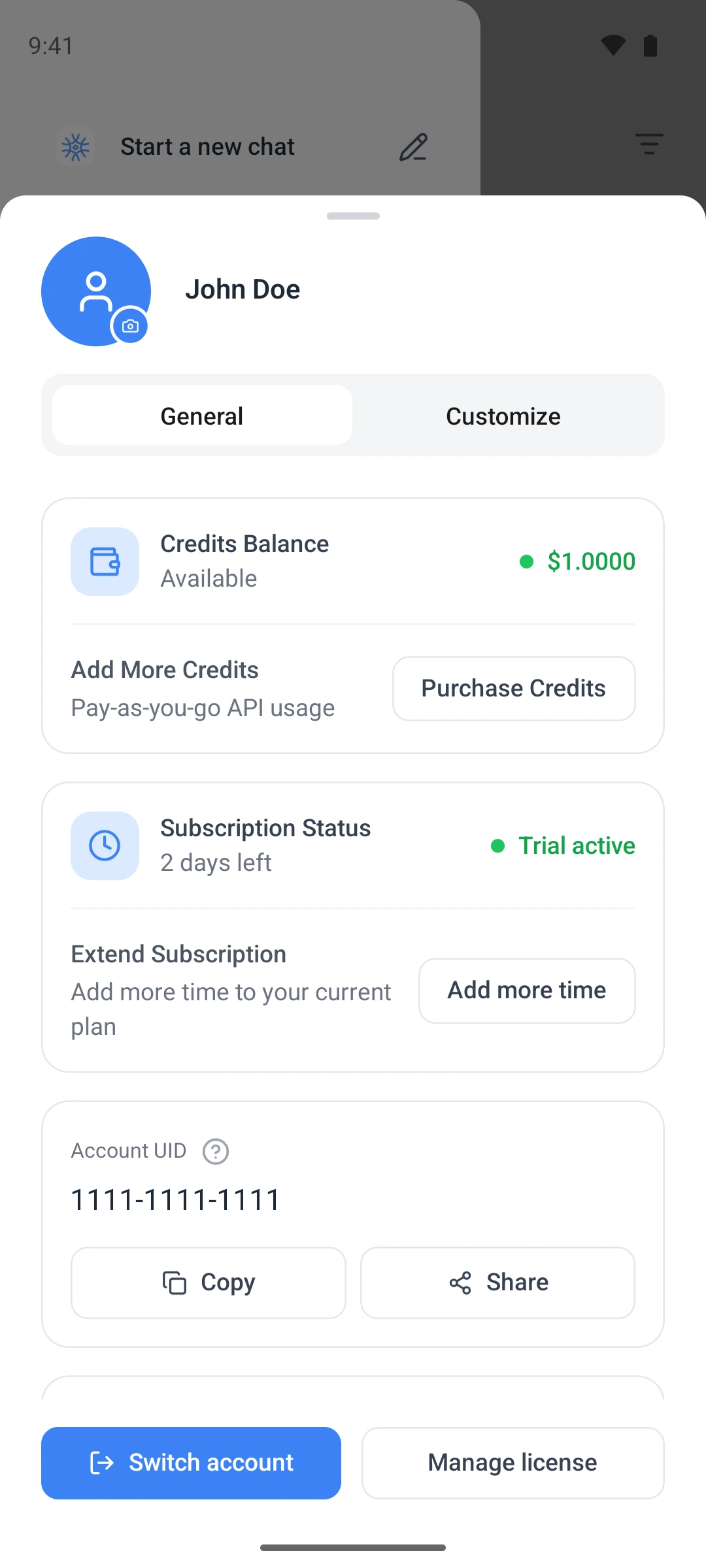
Mobil: Öffne das Seitenmenü und wähle Profil. Tippe auf den UID-Chip, um sie zu kopieren.
Der Tab Anpassen enthält, was der Assistent über dich weiß: wie er dich nennen soll, deinen Beruf, gewünschte Eigenschaften und alles Weitere, das er wissen sollte.
Verbinden Sie die Geräte zwei und drei
Auf jedem weiteren Gerät:
- Installiere und öffne 9xChat.
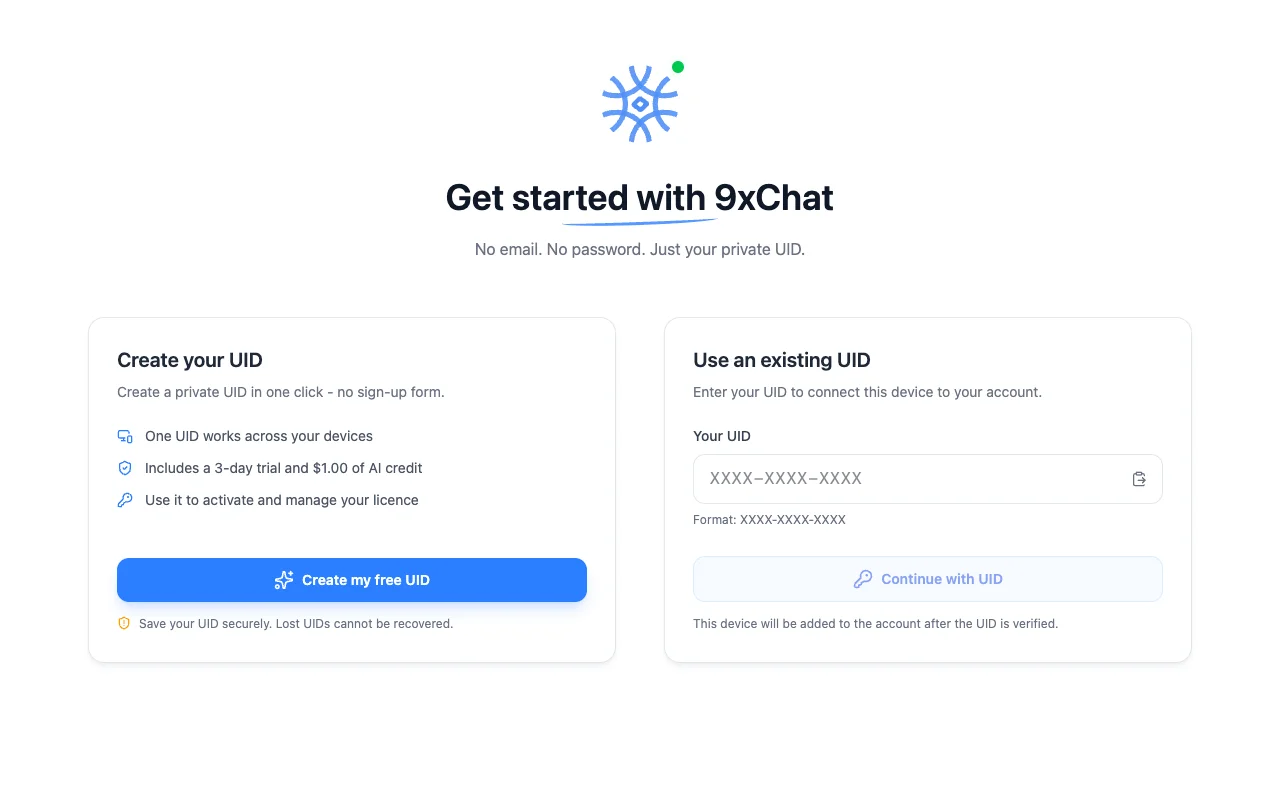
- Füge unter Vorhandene UID verwenden die UID deines ersten Geräts ein.
- Wählen Sie Mit UID fortfahren und warten Sie auf die Bestätigung.
Die Prüfung erfordert eine Internetverbindung. Danach funktionieren lokale Modelle weiter offline; Cloudmodelle, Guthaben und Updates benötigen das Netzwerk.
UID dieses Geräts wiederherstellen
War dieses Gerät bereits mit einer UID eingerichtet, steht auf dem ersten Bildschirm Willkommen zurück mit UID dieses Geräts wiederherstellen. Damit kehrt das Gerät zu dem Konto zurück, das zuerst darauf erstellt wurde, ohne ein weiteres Konto oder eine weitere Testphase anzulegen.
Wechseln Sie die UID auf diesem Gerät
- Öffne Profil → Allgemein und speichere die angezeigte UID.
- Wähle Konto wechseln und bestätige.
- Verwende im Begrüßungsbildschirm Vorhandene UID verwenden mit der anderen UID.
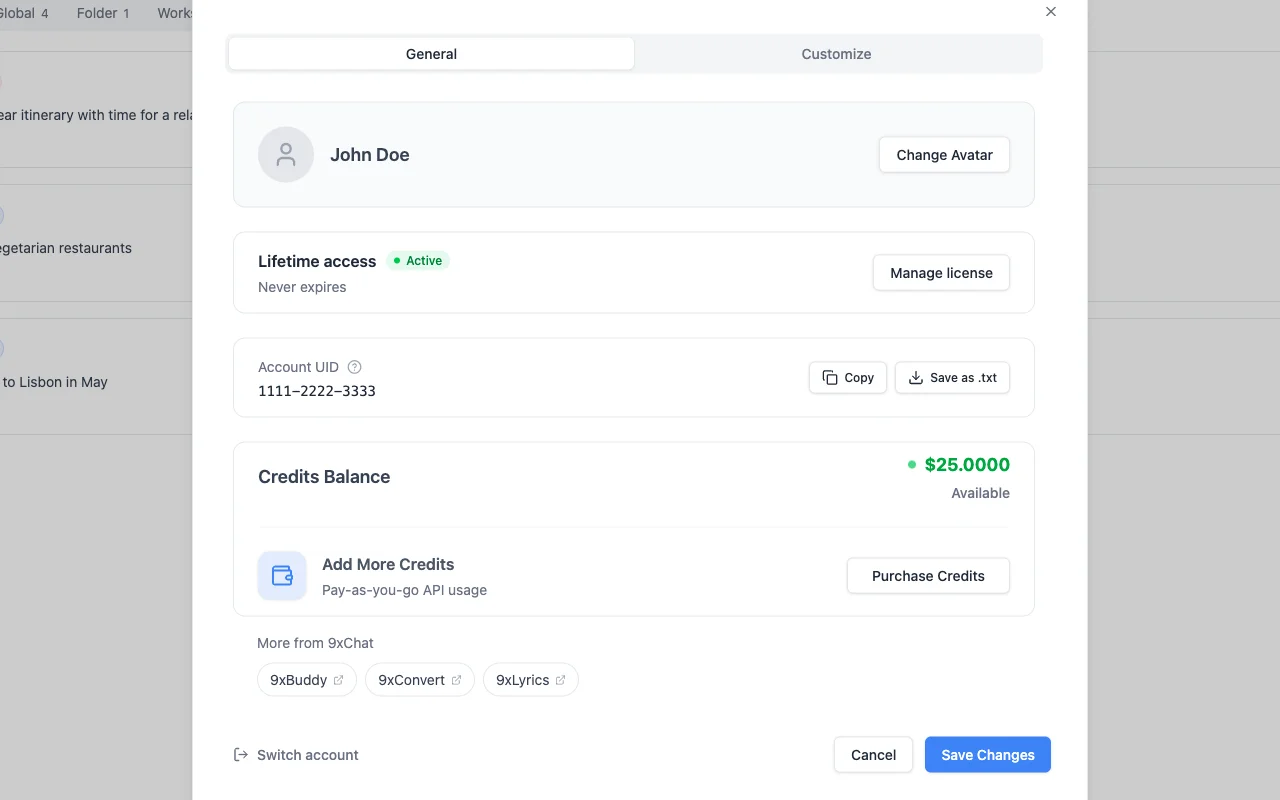
Der Wechsel ändert das von dieser Installation verwendete Konto. Konten werden nicht zusammengelegt; Guthaben, Pro-Zeit und Geräte werden nicht zwischen ihnen übertragen.
Wenn das Gerätelimit erreicht ist
Sind alle Geräteplätze belegt, zeigt 9xChat Gerätelimit erreicht: „Du hast die maximale Anzahl an Geräten erreicht. Entferne ein Gerät, um fortzufahren.“
- Desktop und Android: Wähle Geräte verwalten, entferne ein nicht mehr genutztes Gerät und prüfe das neue erneut.
- iOS: Öffne die Lizenzseite in einem Browser, gib deine UID ein und entferne unter Geräte ein Gerät.
Ein kostenloses Konto unterstützt ein Gerät. Um 9xChat gleichzeitig auf Computer und Smartphone zu nutzen, wechsle zu Pro für drei Geräte.
Andere 123sudo-Apps
Jede 123sudo-App hat ihre eigene UID und Lizenz. Eine 9xChat-UID samt Tarif gilt nur in 9xChat. Mehr über UIDs findest du unter Deine 123sudo-UID.
Einstellungen
Alle Einstellungsbereiche: Allgemein, Start und Infobereich, Erscheinungsbild, Sprache, Benachrichtigungen, Standardmodelle, Tastenkürzel, Daten und Exporte sowie Werkzeugdiagnose.
Nutzung und Support
Sieh in der Nutzungsstatistik, was jedes Modell, Bild und jede Sprachantwort kostet, eröffne ein priorisiertes Support-Ticket und lies nach, was sich mit jeder Version geändert hat.