
Ihre 123sudo-UID
Erstellen, speichern, suchen, überprüfen und verwenden Sie die von unterstützten 123sudo-Apps gemeinsam genutzte UID wieder.
Eine UID ist die Kennung Ihres privaten 123sudo-Kontos. Es ersetzt eine E-Mail-Adresse und ein Passwort in unterstützten Desktop-Apps und sorgt dafür, dass Ihre Lizenz auf allen Geräten mit demselben Konto verbunden bleibt.
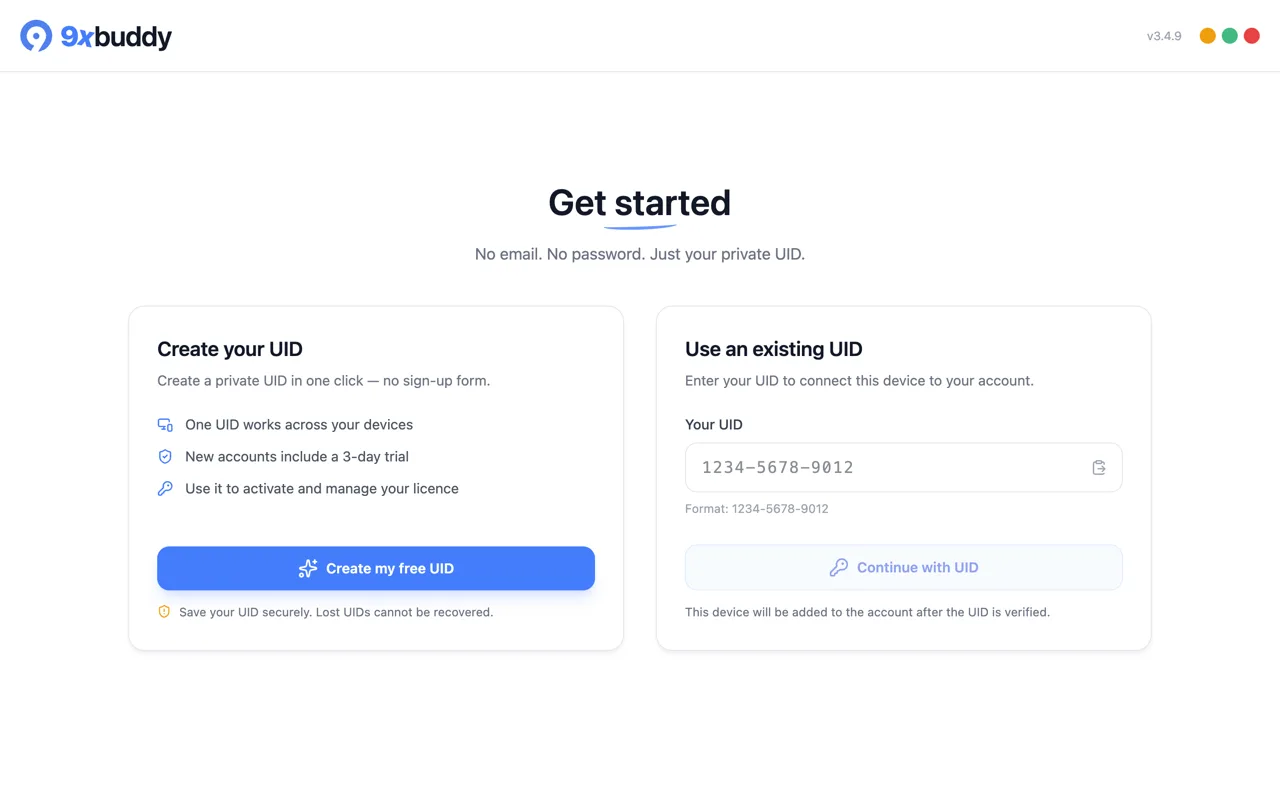
Erstellen Sie eine UID
- Wählen Sie Meine kostenlose UID erstellen.
- Kopieren Sie die neue UID oder wählen Sie Speichern als .txt.
- Bewahren Sie es an einem privaten und gesicherten Ort auf.
- Bestätigen Sie, dass Sie es gespeichert haben, und fahren Sie dann mit der App fort.
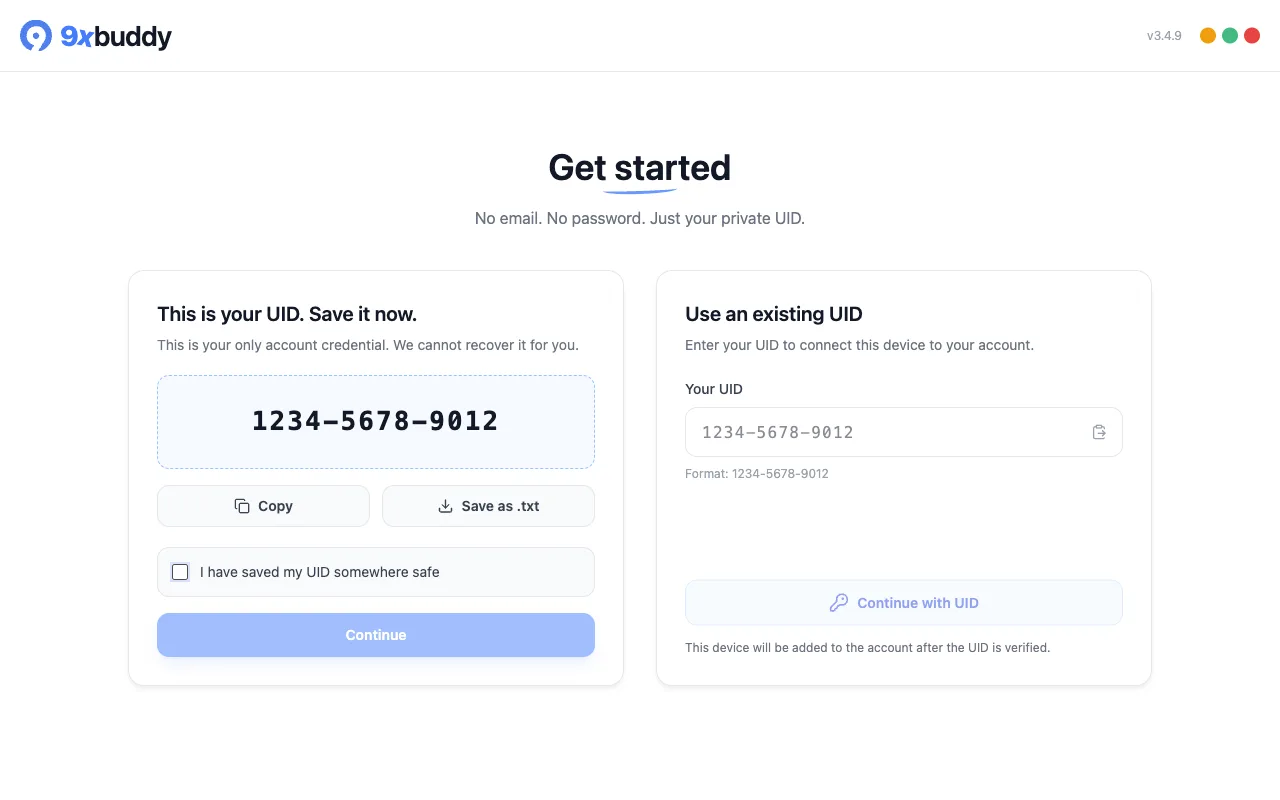
Wenn Sie auf diese Weise eine UID erstellen, beginnt eine dreitägige Testversion, wie auf dem Onboarding-Bildschirm angegeben. Wenn es endet, arbeitet das Konto weiterhin mit den kostenlosen Limits. Eine auf 123sudo.com gekaufte UID hingegen gewährt keine Gewährung, bis die Zahlung beglichen ist, da sich das Konto auf dem Weg zur Kasse befindet, anstatt das Produkt auszuprobieren.
Ihre UID ist die Zugangsdaten für Ihr Konto
123sudo kann eine verlorene UID nicht wiederherstellen. Jemand, der Ihre UID hat, kann möglicherweise ein Gerät mit Ihrem Konto verbinden. Behandeln Sie es daher wie ein Passwort.
Eine vorhandene UID verwenden oder erneut validieren
Wählen Sie Vorhandene UID verwenden, fügen Sie die UID ein und wählen Sie Mit UID fortfahren. Die App überprüft dies, bevor das Gerät zum Konto hinzugefügt wird.
Wenn 9xbuddy mit einer bereits auf dem Gerät gespeicherten UID startet, überprüft es diese UID automatisch. Wenn die vorherige Anmeldung unterbrochen wurde, kann auf dem Begrüßungsbildschirm die gespeicherte UID erneut angezeigt werden, sodass Sie fortfahren können. Die UID dieses Geräts wiederherstellen gibt diese Installation an das Konto zurück, das ursprünglich auf dem Gerät erstellt wurde. Eine UID von einem anderen Gerät wird nicht wiederhergestellt.
Finden Sie Ihre UID später
Wählen Sie in 9xbuddy das Personensymbol unten in der linken Seitenleiste aus. Das Dialogfenster Kontozeigt die aktuelle UID an und bietet Ihnen die AktionenKopierenundSpeichern als .txt.
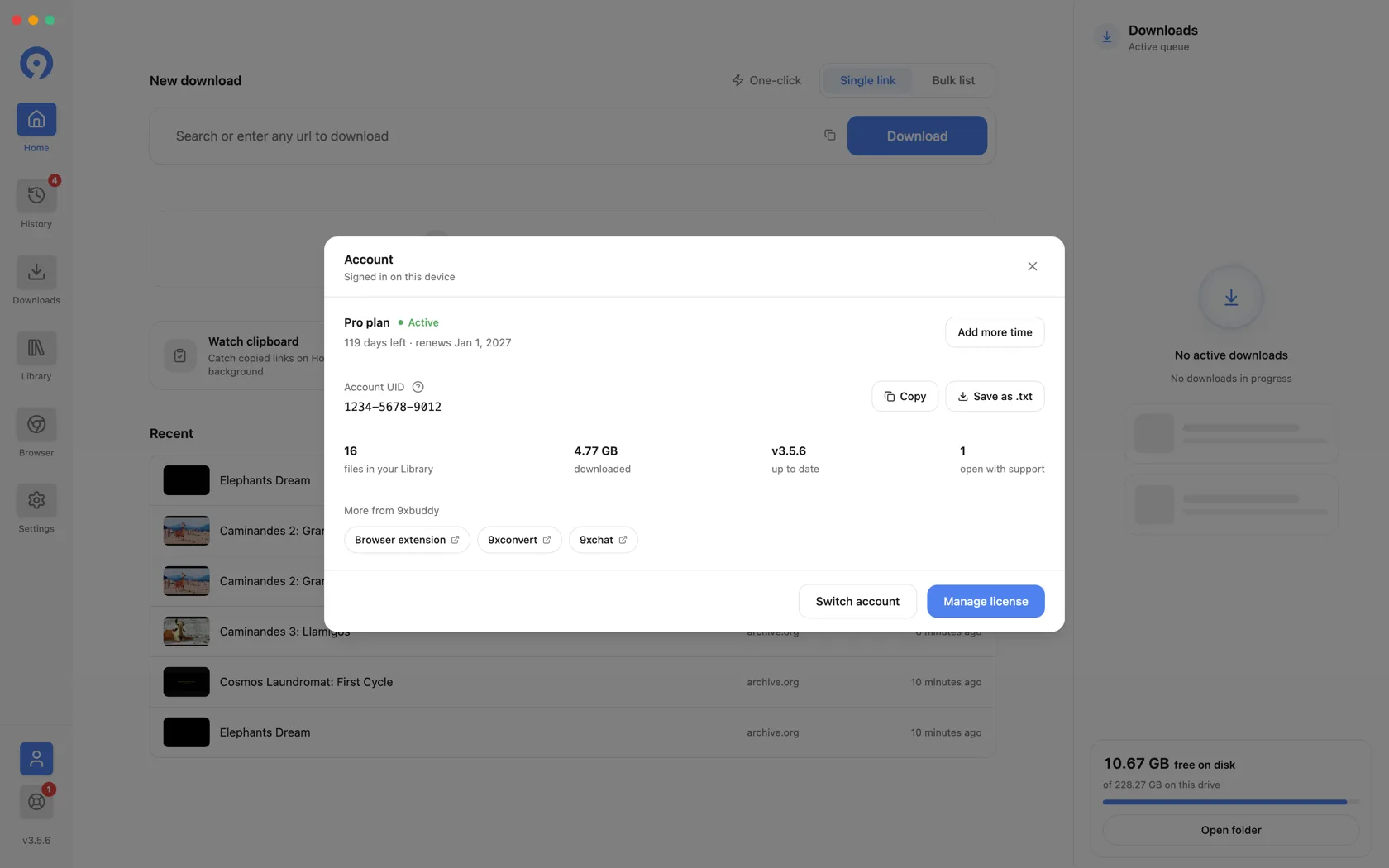
Das gleiche Kontofenster ist auch mit der Lizenz- und Geräteverwaltung verknüpft. Wählen Sie Konto wechseln nur aus, wenn Sie beabsichtigen, die von dieser App verwendete UID zu ersetzen.
Für den vollständigen Kontowechsel und den Drei-Geräte-Ablauf öffnen Sie die Anleitung für die App, die Sie verwenden:
9xchat UID und Geräte
Kopieren Sie die aktuelle UID, verbinden Sie die Geräte zwei und drei oder wechseln Sie das Konto.
9xconvert UID und Geräte
Kopieren Sie die aktuelle UID, verbinden Sie die Geräte zwei und drei oder wechseln Sie das Konto.
9xbuddy UID und Geräte
Kopieren Sie die aktuelle UID, verbinden Sie die Geräte zwei und drei oder wechseln Sie das Konto.
Verwenden Sie dieselbe UID in einer anderen 123sudo-App
Öffnen Sie die andere unterstützte App, wählen Sie Vorhandene UID verwenden und fügen Sie die von Ihnen gespeicherte UID ein. Die Ziel-App überprüft das Konto, bevor sie fortfährt. Die Funktionen und der Abonnementstatus können je nach Produkt dennoch unterschiedlich sein.