
Code-Arbeitsbereich
Öffne einen Projektordner in 9xChat, um deine Codebasis zu untersuchen und zu durchsuchen, Skripte auszuführen, Git-Operationen vorzunehmen und KI-Änderungen als Diffs zu prüfen.
Programmieren macht 9xChat zu einer agentengestützten Entwicklungsumgebung. Statt zusammenhanglose Codeausschnitte zu kopieren und einzufügen, öffnest du einen ganzen Projektordner auf deiner Festplatte. Der KI-Assistent kann deinen Verzeichnisbaum erkunden, Dateien lesen, den Code durchsuchen, Projektskripte ausführen, den Git-Verlauf prüfen und Änderungen vorschlagen.
Der Code-Arbeitsbereich gehört am Desktop zu Pro und ist in der 3-tägigen Testphase enthalten. Siehe Kostenlos und Pro.
Einen Arbeitsbereich öffnen
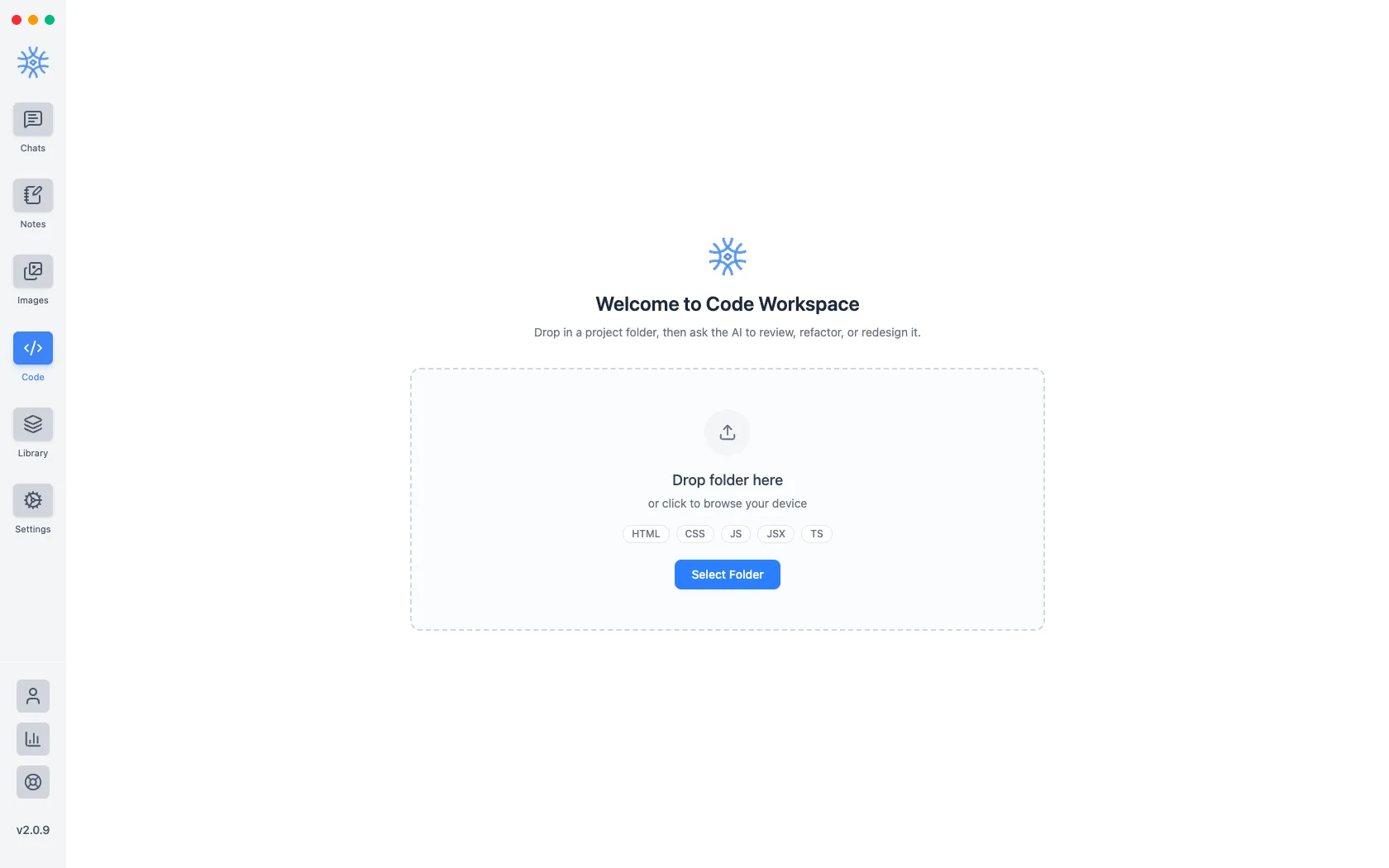
- Legen Sie ein beliebiges Projektverzeichnis auf dem Code-Bildschirm ab oder klicken Sie auf Ordner auswählen.
- 9xChat indexiert die Ordnerstruktur und zeigt sie links im Projektbereich an.
- Ihre letzten Arbeitsbereiche werden für einen schnellen Zugriff unter Zuletzt verwendete Arbeitsbereiche gespeichert.
Ein Arbeitsbereich kann mehr als einen Ordner enthalten. Fügen Sie einen zweiten Stammordner hinzu, wenn sich eine Änderung auf eine App und die Bibliothek erstreckt, von der sie abhängt. Der erste Ordner bleibt der primäre Stammordner, der darüber entscheidet, wo ein mehrdeutiger Pfad aufgelöst wird. Durch das Ändern der Ordner in einem Arbeitsbereich wird der KI-Rückgängig-Verlauf gelöscht, sodass Sie von der App zunächst aufgefordert werden, alle ausstehenden Änderungen beizubehalten oder abzulehnen, anstatt sie zu blockieren.
Arbeitsbereichsnavigation
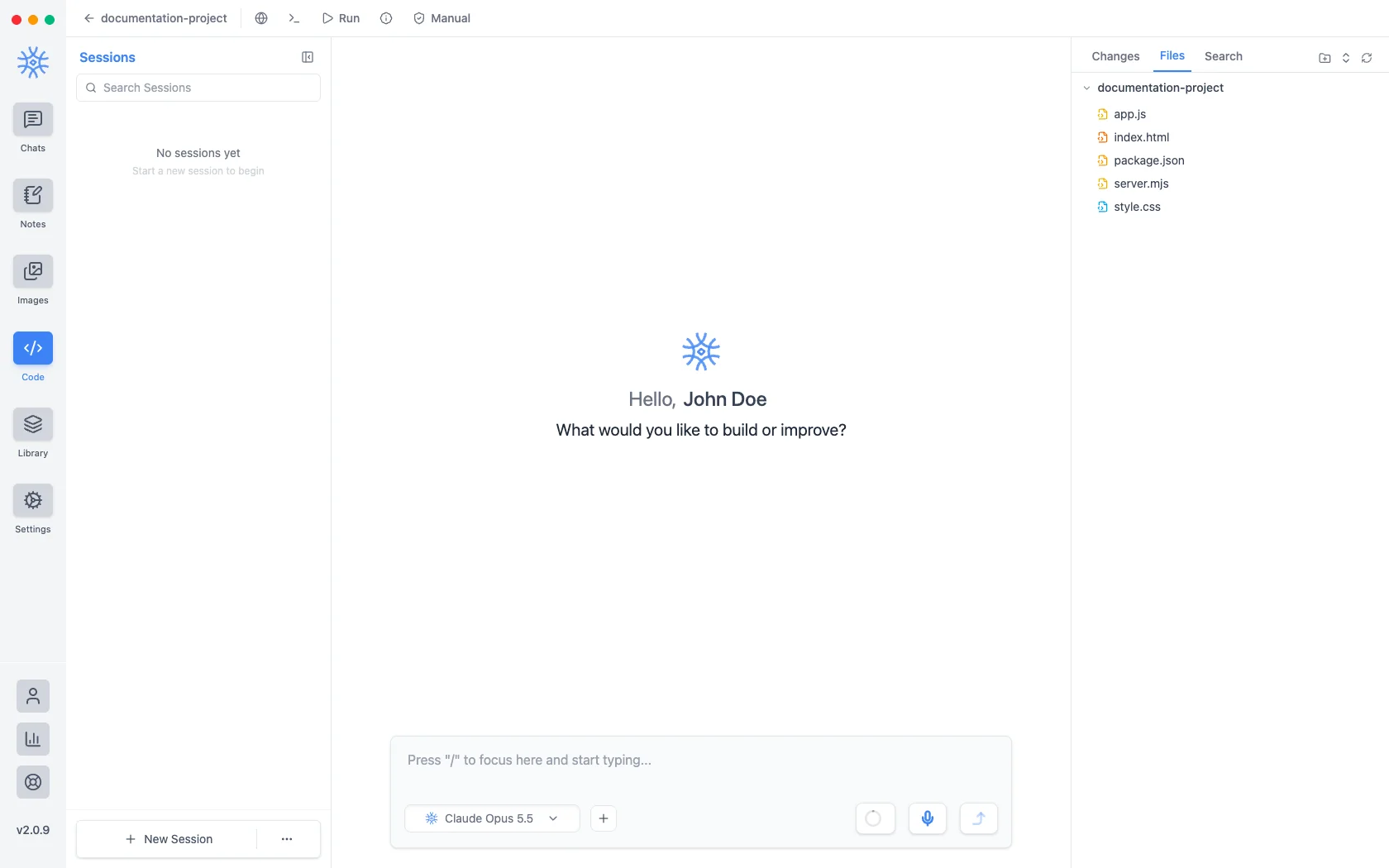
Das Layout des Code-Arbeitsbereichs ist in spezielle Bereiche unterteilt:
- Sitzungsseitenleiste: Behalten Sie separate Konversationsthreads für verschiedene Aufgaben in derselben Codebasis (z. B. Umgestaltung der Authentifizierungslogik statt Hinzufügen von Komponententests).
- Datei-Explorer: Durchsuchen Sie Ihre Dateihierarchie mit Dateitypsymbolen und Ordnern Erweiterung.
- Schneller Dateifinder (
⌘P/Ctrl+P): Fuzzy-Suche nach Dateinamen in Ihrem gesamten Projekt, um direkt zu einer beliebigen Datei zu springen. - Volltext-Projektsuche: Grep-Text, Funktionen und Symbole im gesamten gesamter Arbeitsbereich mit Spielvorschau.
- Syntax-hervorgehobene Dateivorschau: Dateien nebeneinander mit Zeilennummern anzeigen und Sprachhervorhebung.
Agentische Codierungstools
Beim Chatten in einer Code-Sitzung mit unterstützten Cloud-Modellen hat der Assistent Zugriff auf integrierte Entwicklertools:
| Werkzeugkategorie | Fähigkeiten |
|---|---|
| Dateioperationen | Lesen Sie Dateien, erstellen Sie neue Dateien, listen Sie Verzeichnisinhalte auf und durchsuchen Sie sowohl Dateinamen als auch Dateiinhalte |
| KI-Änderungen und -Unterschiede | Schlagen Sie exakte String-Ersetzungen oder Umschreibungen für eine oder mehrere Dateien vor |
| Git-Integration | Überprüfen Sie git status, zeigen Sie git diff an, überprüfen Sie den Commit-Verlauf und stellen Sie Commits bereit |
| Skriptläufer | Führen Sie npm/yarn/pip-Skripte aus, führen Sie Testsuiten aus und überwachen Sie laufende Hintergrundprozesse |
| Paketverwaltung | Projektabhängigkeiten prüfen und installieren |
| Browser | Öffnen Sie eine Seite in einem Bereich neben dem Arbeitsbereich und lesen Sie, was darauf steht |
Die Inhaltssuche verwendet ripgrep, wenn es auf deinem Computer installiert ist. Damit entfallen die Begrenzungen für Dateien und Ergebnisse, die eine JavaScript-Suche benötigt. Der Assistent ruft in beiden Fällen dasselbe Werkzeug auf, sodass sich an der Unterhaltung nichts ändert. Ein großes Repository wird dann einfach nicht mehr nur ausschnittsweise durchsucht.
Unabhängig davon, ob Ripgrep vorhanden ist oder nicht, entscheiden dieselben Regeln, welche Dateien gelesen werden dürfen. Eine schnellere Suche erweitert nicht das, was der Assistent sehen darf.
Der Agenten-Codierungsworkflow basiert auf Tool-Aufruffunktionen, die von Cloud-Modellen unterstützt werden. Ollama-Modelle unterstützen derzeit keine Toolausführung in 9xchat.
Überprüfung von KI-Änderungen
Änderungen werden eher inszeniert als geschrieben, und der Diff-Viewer zeigt Hinzufügungen und Löschungen mit Zeilennummern und Syntaxhervorhebung an. Keepschreibt die Änderung auf die Festplatte;Rückgängig machen verwirft es.
Manuell und automatisch
Jede Sitzung läuft entweder Manuell, wobei jede Änderung darauf wartet, dass du sie behältst oder rückgängig machst, oder Automatisch, wobei Änderungen sofort angewendet werden. Beim Löschen und Umbenennen einer Datei wirst du auch im automatischen Modus gefragt, weil sich diese beiden Vorgänge nur schwer rückgängig machen lassen.
Der automatische Modus gilt pro Sitzung und wird beim Neustart der App auf manuell zurückgesetzt. Der Schreibzugriff sollte nicht über mehrere Starts hinweg stillschweigend bestehen bleiben.
Der automatische Modus stoppt von selbst, wenn das Anwenden einer Änderung fehlschlägt oder nach zehn Gesprächsrunden ohne Prüfung. Die Karte zeigt den jeweiligen Grund an. Eine umfangreiche Überarbeitung benötigt zu Recht mehrere Runden, aber ebenso ein Modell, das seine eigene fehlerhafte Änderung immer wieder bearbeitet. Innerhalb einer solchen Schleife sehen beide Fälle gleich aus. Deshalb verhindert der Zähler den zweiten Fall. Wenn du den automatischen Modus wieder einschaltest, wird der Zähler zurückgesetzt.
Halten Sie Ihren Code unter Versionskontrolle
Wenn Sie eine KI-Bearbeitung beibehalten, werden echte Dateien in Ihrem Projektverzeichnis auf der Festplatte geändert. Arbeiten Sie immer in einem Git-Repository oder führen Sie ein Backup, damit Sie Änderungen bei Bedarf rückgängig machen können.
Ausführen der Skripte dieses Projekts
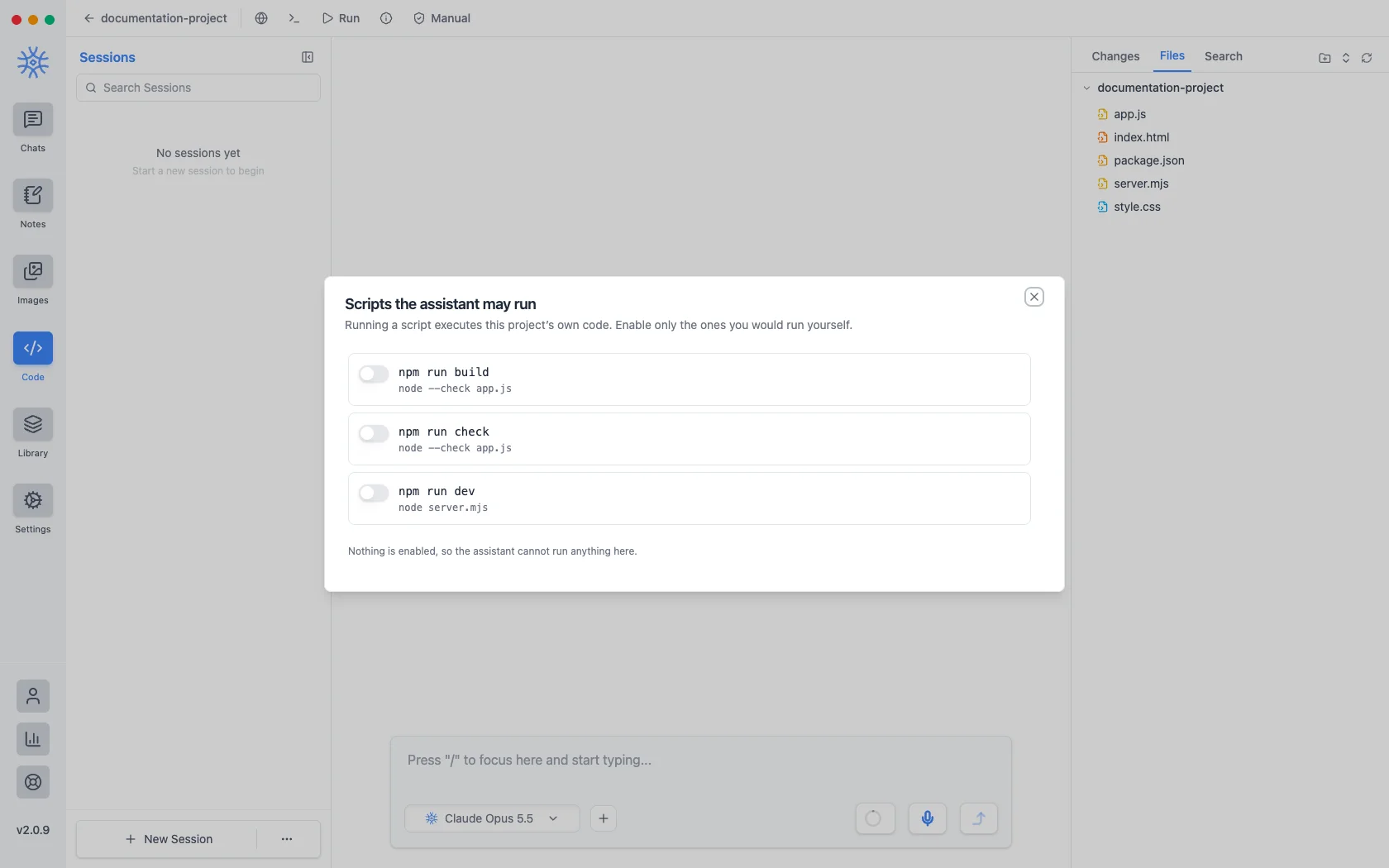
Skripte, die der Assistent ausführen darf listet die in package.json definierten Skripte auf und lässt dich jedes einzeln freigeben. Standardmäßig ist nichts aktiviert. Ein neuer Arbeitsbereich kann daher nichts ausführen, bis du festgelegt hast, welche Skripte sicher sind. Hat das Projekt keine package.json oder definiert es keine Skripte, zeigt der Dialog einen entsprechenden Hinweis statt einer leeren Liste.
Wenn Sie den automatischen Modus aktivieren, wird jedes Skript in der Liste aktiviert, solange es aktiviert ist.
Ein weiterlaufendes Skript, etwa ein Entwicklungsserver oder ein Watcher, erscheint unter Laufende Skripte. Dort kannst du seine Ausgabe lesen oder es stoppen. Die Ausgabe bleibt abrufbar. So kannst du einen zuvor in der Sitzung gestarteten Hintergrundlauf auch später noch nachlesen. Die Anzahl laufender Prozesse bleibt in der oberen Leiste sichtbar. Diese Funktion darf niemals einen Prozess erzeugen, den du nicht sehen kannst.
Vorschau einer Seite
Ausführen erscheint, wenn der Arbeitsbereich ein HTML-Eintragsdokument enthält, und öffnet es in einer Ausführungsvorschau neben dem Editor. Lokale Stylesheets, Skripte und Bilder werden aus dem Arbeitsbereich geladen, sodass die Seite als Ganzes und nicht nur als bloßes Markup gerendert wird.
Die Vorschau ist isoliert: kein Zugriff auf die App, kein Netzwerk und kein eigener Dateizugriff. Deshalb werden ihre Ressourcen im Dokument mitgeliefert. Versucht eine Seite, Inhalte aus dem Internet abzurufen, werden diese Anfragen als blockiert angezeigt.
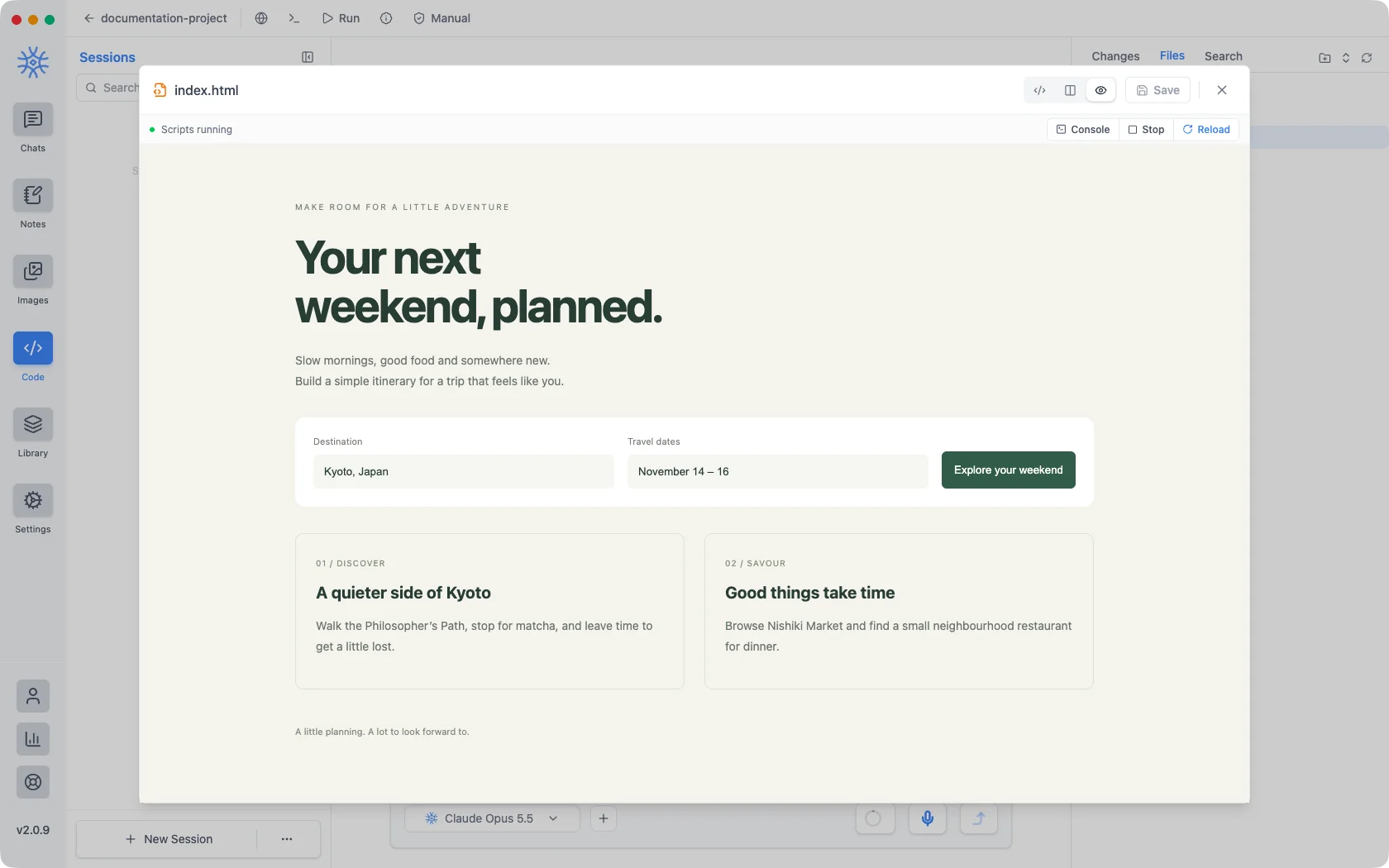
Browser öffnet eine echte Seite in einem Bereich neben dem Arbeitsbereich, der die andere Hälfte darstellt: Die Vorschau gilt für ein Dokument, das Sie bearbeiten, der Browserbereich für eines, das Sie gerade betrachten.
Erinnerungen an den Arbeitsplatz
Eine Code-Sitzung kann sich Dinge merken, die sich auf den Arbeitsbereich und nicht auf die Konversation beziehen, sodass eine Tatsache darüber, wie ein Projekt erstellt wird, auch in der nächsten Sitzung auf derselben Codebasis erhalten bleibt. Sitzungsspeicher listet Arbeitsbereichsspeicher über Sitzungsspeichern auf; beide befinden sich auch in Library → Memories, wo ein Arbeitsbereichsfilter sie nach Namen anzeigt.
Beobachten, was es kostet
Sitzungsnutzung anzeigen schlüsselt auf, was eine Codierungssitzung ausgegeben hat. Der Agent liest wiederum mehr Dateien und ruft mehr Tools auf als ein Chat. Es lohnt sich also, dies bei einem langen Refactoring zu überprüfen und nicht am Ende des Monats.
Der Browserbereich im Chat
Der Browser funktioniert auch in normalen Chats Pro: Wähle Neuer Tab → Neuer Browser-Tab, um eine Seite neben der Unterhaltung zu öffnen. Mit den Browserwerkzeugen kann der Assistent Seiten öffnen und lesen, Screenshots aufnehmen, Formulare ausfüllen und sich durch eine Website klicken, während du jeden Schritt verfolgst.
Anmeldungen, Downloads, Uploads und alles, was eine Website verändert, warten weiterhin auf dich. So behältst du die Kontrolle darüber, was mit deinen Konten geschieht.