
Bilder
Der Bild-Spielplatz: Erstelle Bilder mit beliebigen Bildmodellen, variiere, vergrößere und erweitere Ergebnisse, vergleiche zwei Bilder und bearbeite einzelne Bereiche.
Bilder ist ein Studio für Bildmodelle wie Seedream, Gemini, Flux und DALL-E. Beschreibe eine Szene, wähle ein Modell und die Einstellungen aus und bewahre alle Ergebnisse in einer Galerie auf, in der du sie vergleichen, variieren und erneut verwenden kannst.
Der Spielplatz ist in jedem Tarif kostenlos verfügbar. Bilder bezahlst du mit deinem Guthaben oder über deinen eigenen API-Schlüssel. Das Bearbeiten eines Bildbereichs, das erneute Generieren und Bildwerkzeuge innerhalb eines Chats gehören zu Pro.
Suchst du Diktieren, Sprachchat oder Vorlesen? Du findest sie unter Sprache und Vorlesen.
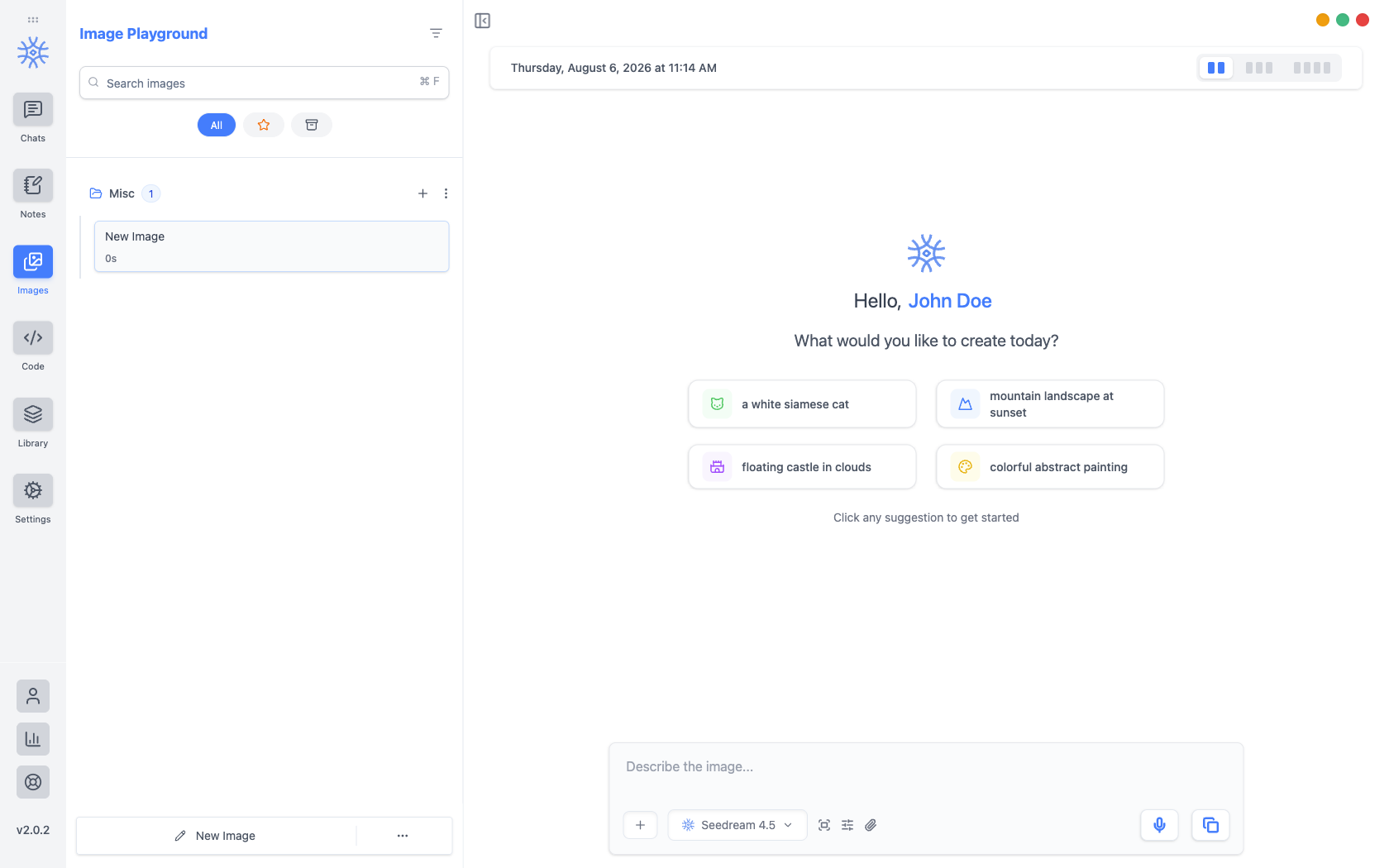
Ein Bild erstellen
- Öffne Bilder in der Seitenleiste.
- Beschreibe Szene, Stil, Beleuchtung und Bildaufbau. Eingabe verbessern Pro can turn a short idea into a detailed prompt, and Dictate Pro ermöglicht dir, es einzusprechen.
- Wähle das Bildmodell unter dem Promptfeld aus.
- Öffne Bildeinstellungen für Seitenverhältnis, Qualität, Stil und Varianten (bis zu 4 gleichzeitig). Die Auswahl richtet sich danach, was das Modell unterstützt.
- Sende den Prompt. Die Ergebnisse erscheinen im Verlauf, und jedes Bild wird in der Galerie gespeichert.
Mit einem Bild beginnen
Hinzufügen bietet Referenzbild hochladen, Aus Zwischenablage einfügen und Screenshot aufnehmen, damit sich das Modell an einem Foto, einer Produktaufnahme oder einer Skizze orientieren kann. Der Zähler zeigt an, wie viele Referenzen das Modell akzeptiert.
Was du mit einem Ergebnis tun kannst
Öffne bei einem Bild das Menü Neues daraus erstellen:
- Als Prompt beschreiben schreibt einen Prompt, mit dem sich das Bild nachbilden ließe.
- Variieren erstellt eine neue Variante davon.
- Hintergrund entfernen setzt das Motiv auf einen rein weißen Hintergrund.
- Hochskalieren erstellt eine größere, schärfere Version.
- Erweitern vergrößert die Szene über den Bildrand hinaus.
Jede dieser Aktionen erstellt ein neues Bild mit dem Original als Referenz. Das Original bleibt also in deiner Galerie. Die Aktionen erscheinen bei Modellen, die Referenzbilder unterstützen.
Jedes Bild bietet außerdem Als Referenz verwenden, Bild herunterladen, Einzelheiten (mit Diesen Prompt erneut verwenden) und Bild löschen. In der Vorschau kommen Zuschneiden, Hervorheben, Bild kopieren, Bild speichern und Zoom hinzu.
Zwei Bilder vergleichen
Wähle in der Galerie die Option Auswählen, markiere zwei Bilder und wähle Vergleichen. Zwei Bilder vergleichen zeigt sie nebeneinander mit den Unterschieden in ihren Prompts und Einstellungen. Wähle anschließend Linkes behalten oder Rechtes behalten.
Einen Bereich bearbeiten
Bild bearbeiten Pro öffnet Bildbereich bearbeiten: Markiere den Bereich, den du ändern möchtest, beschreibe die Änderung unter Bearbeitungsprompt (oder nutze Mit KI vorschlagen) und wähle Bearbeitung anwenden. Alles außerhalb des Bereichs bleibt unverändert. Diese Funktion ist für Modelle verfügbar, die Bildbearbeitung unterstützen.
Bilder in einem Chat
Bitte in einem beliebigen Chat um ein Bild, und der Assistent verwendet das Werkzeug Bild generieren Pro. The image appears in the reply and in your gallery.
Pointing at part of an image
Click an image you have attached to a message to open it, and two actions sit above it: Crop and Highlight. Both work by dragging a box over the picture.
Crop cuts the image down to the box. Use it when the rest of the frame is irrelevant, such as a screenshot with three unrelated panels.
Highlight keeps the whole frame and marks the box instead, dimming everything outside it and drawing a red border. Use it when the point is "look here" rather than "only this": the surrounding context is often what makes the question answerable. On desktop you can mark up to five areas.
Highlight also writes a line into your message pointing at the marked area. Leave it in, or rewrite it to say what you want done with the region.
Keine der beiden Aktionen verändert die angehängte Datei. Beide erstellen eine neue Kopie und hängen diese stattdessen an, sodass das Original verfügbar bleibt.
Auf Mobilgeräten
Der Spielplatz funktioniert unter Android und iOS genauso. Jedes Bild bietet zusätzlich In Fotos speichern und Bild teilen sowie Prompt kopieren und Prompt erneut verwenden.
Kosten und Datenschutz
Jedes Bild wird mit deinem 9xChat-Guthaben bezahlt oder über deinen Anbieter abgerechnet, wenn du deinen eigenen API-Schlüssel verwendest. Die Nutzungsstatistik zeigt die bisherigen Bildkosten. Dein Prompt und deine Referenzbilder werden an das gewählte Bildmodell gesendet. Siehe Datenschutz und Datenfluss.