
Notizen und KI-Bearbeitung
Schreiben Sie in 9xchat, bearbeiten Sie es mit dem Modell und verschieben Sie Material zwischen Notizen und Chats.
Notizen ist ein Schreibbereich, der sich neben Ihren Gesprächen befindet und nicht in einer separaten App, sodass alles, was Sie in einem Chat behalten möchten, irgendwo aufbewahrt werden kann.
Schreiben
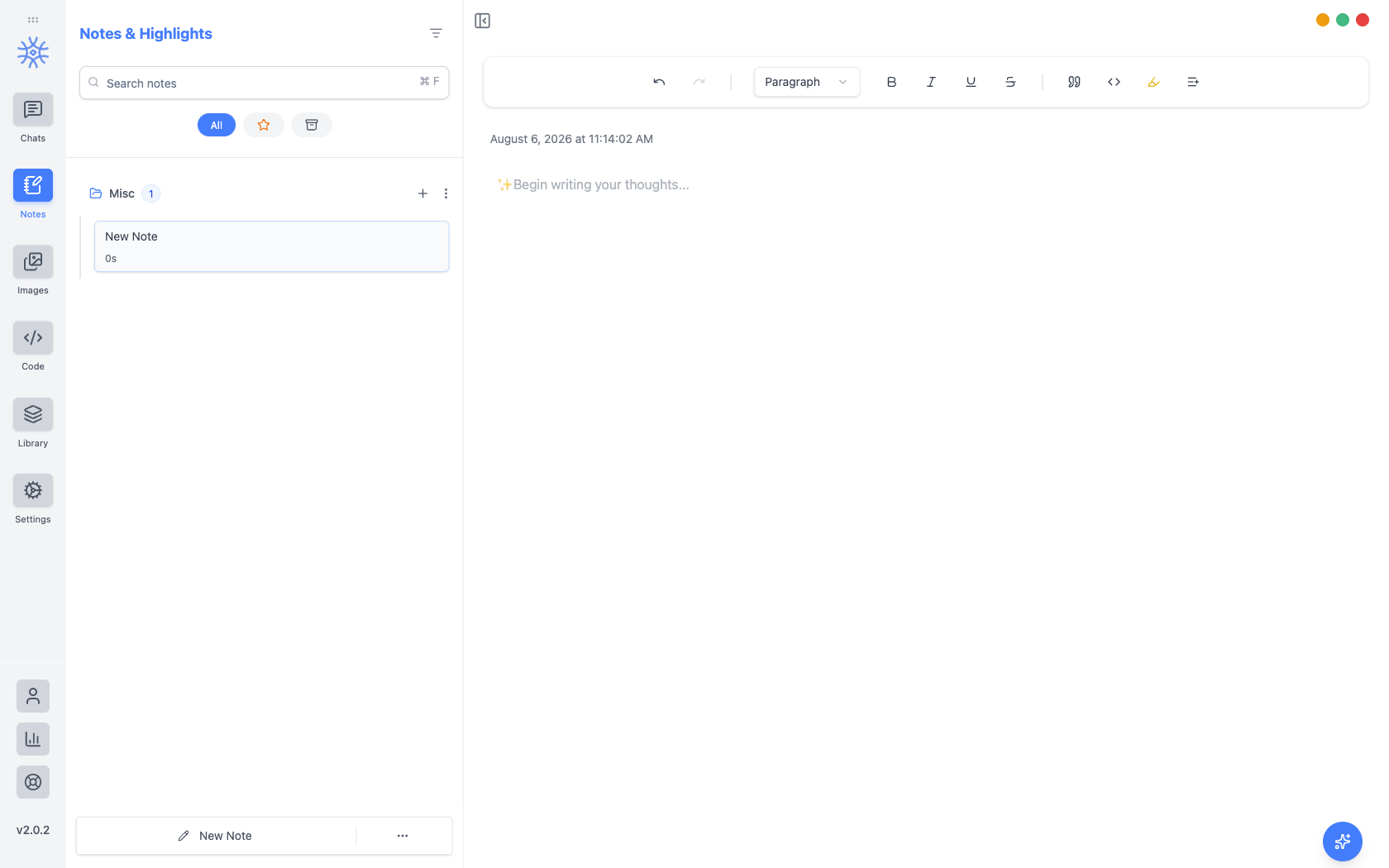
Notizen werden links im gleichen Ordner- und Suchformat wie Chats aufgelistet, mit ⌘F, um sie zu finden. Wählen Sie zum Starten Neue Notiz.
Der Editor ist blockbasiert: Das Steuerelement, das Absatz anzeigt, ändert den aktuellen Block in eine Überschrift, eine Liste, ein Zitat oder einen Code. Jede Notiz behält ihren eigenen Zeitstempel.
AI-Bearbeitung
Anstatt Text in einen Chat einzufügen und die Antwort wieder einzufügen, können Sie das Modell bitten, an der Notiz vor Ort zu arbeiten. Das Ergebnis ist ein Diff – vorgeschlagene Änderungen im Vergleich zu dem, was Sie geschrieben haben – Sie lesen also, was sich ändern würde, bevor Sie es akzeptieren.
Das ist der wichtige Teil: Eine KI-Änderung ist ein Vorschlag, bis Sie ihn annehmen. Die Notiz wird nicht unter Ihnen umgeschrieben.
Wechseln zwischen Notizen und Chats
Jede KI-Antwort oder jedes Code-Snippet in einem Chat kann in einem Schritt direkt in Notes gespeichert werden, was normalerweise einfacher ist als das Herauskopieren.
Umgekehrt ermöglicht das Tool Notizen verwalten dem Assistenten, während eines Gesprächs Notizen zu lesen und zu schreiben, sodass Sie ihn bitten können, etwas aus einer Notiz zu entnehmen, ohne sie selbst suchen und einfügen zu müssen. Wie jedes Tool kann es unter Library → Tools abgeschaltet werden.
Wo Noten leben
Notizen werden zusammen mit Ihren Chats und Erinnerungen in der lokalen Datenbank von 9xchat auf diesem Gerät gespeichert. Was Ihre Maschine verlässt, ist alles, was Sie an ein Modell senden: Wenn Sie nach einer KI-Bearbeitung fragen, wird der Text, den Sie bearbeiten, an das ausgewählte Modell gesendet. Verwenden Sie daher ein lokales Modell, wenn das Material das Gerät nicht verlassen soll.
Einstellungen → Daten & Exporte sichert den Arbeitsbereich.
Anhänge
Die Bibliothek aller Dateien, die Sie in einem Chat geteilt haben – Sie können sie wiederfinden, wiederverwenden und sehen, welche Konversationen davon abhängen.
Code-Arbeitsbereich
Zeigen Sie mit 9xchat auf einen Projektordner, um Ihre Codebasis zu überprüfen, zu suchen, Skripte auszuführen, Git-Operationen auszuführen und KI-Unterschiede zu überprüfen.