
Tools, Skills und MCP
Was die integrierten Tools bewirken, wie Skills Antworten prägen und wie man einen MCP-Server sicher verbindet.
Drei Dinge in der Bibliothek ermöglichen es dem Assistenten, mehr als nur zu reden, und sie funktionieren so unterschiedlich, dass es sich lohnt, sie zu trennen.
Tools, Skills und MCP-Server im Chat zu nutzen gehört zu Pro und ist in der 3-tägigen Testphase enthalten. Mit einem kostenlosen Konto kannst du sie weiterhin alle ansehen, erstellen und konfigurieren; der Assistent kann immer Erinnerungen speichern. Siehe Kostenlos und Pro.
| Was es ist | Woher es kommt | |
|---|---|---|
| Tool | Eine Funktion, die das Modell aufrufen kann, um etwas zu tun | Über 25 integriert, oder erstelle eigene |
| Skill | Anweisungen, die bestimmen, wie der Assistent antwortet | 3 integriert, oder schreibe eigene |
| MCP-Server | Die Tool-Sammlung einer anderen Person, verbunden über das Model Context Protocol | Community-Liste oder füge eigene hinzu |
Tools
Bibliothek → Tools zeigt alles, was das Modell aufrufen kann. Die integrierten Tools decken das Web, deinen Arbeitsbereich und einen Browser ab:
-
Das Web: Web durchsuchen, Webseite lesen, YouTube-Transkript, Screenshot aufnehmen
-
Dein Arbeitsbereich: Wissen durchsuchen, Anhänge durchsuchen, Anhang ansehen, Gespräche durchsuchen, Verlauf zusammenfassen, Notizen verwalten, Erinnerungen verwalten
-
Inhalte erstellen: Bild erzeugen, Dokument erzeugen (eine PDF-, Word- oder Textdatei zum Herunterladen)
-
Mit dir arbeiten: Nutzer fragen, Aufgaben verwalten, Quellen zitieren, Aktuelle Zeit abrufen
-
Der Browserbereich (Desktop): Browser öffnen, Browser beobachten, Im Browser handeln, Seite extrahieren, Browser-Screenshot, Seitenfehler, Browser-Tabs, Auf Seite suchen, Datei herunterladen, Dateien an Seite anhängen
Mit Kern gekennzeichnete Tools (darunter Erinnerungen verwalten, Nutzer fragen, Quellen zitieren, Aufgaben verwalten und Skill lesen) sind immer aktiv, da andere von ihnen abhängen. Jedes andere Tool hat Tool aktivieren und Tool deaktivieren, sodass du alles abschalten kannst, worauf das Modell nicht zugreifen soll.
Was ein Tool eigentlich macht
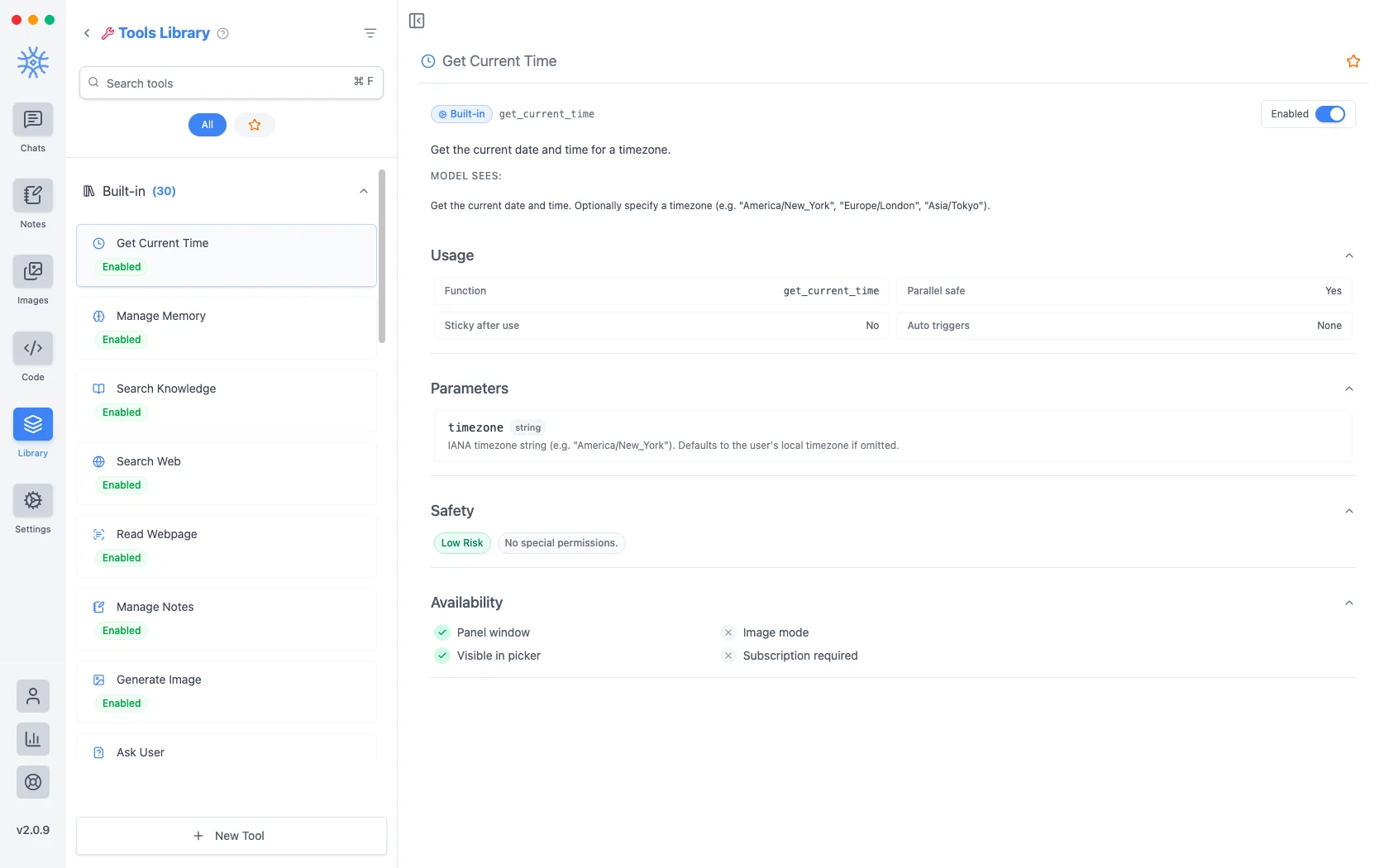
Öffne ein beliebiges Tool, und der gesamte Vertrag steht auf dem Bildschirm, was ungewöhnlich und lohnenswert ist.
-
MODELL SIEHT ist die wörtliche Beschreibung, die das Modell bei der Entscheidung liest ob das Tool aufgerufen werden soll.
-
Verwendung gibt den Funktionsnamen an, ob die parallele Ausführung sicher ist, ob es nach der Verwendung aktiv bleibt und was es automatisch auslösen kann.
-
Parameter listet genau auf, was es akzeptiert.
-
Sicherheit zeigt die Risikostufe und die benötigten Berechtigungen: Aktuelle Zeit abrufen hat beispielsweise geringes Risiko und erfordert keine besonderen Berechtigungen.
-
Verfügbarkeit zeigt, wo es funktioniert, einschließlich der Angabe, ob es ein Abonnement erfordert.
Lies die Sicherheitszeile, bevor du etwas aktivierst, das du nicht selbst hinzugefügt hast. Sie ist die schnellste Antwort auf „Was kann das erreichen?“.
Ein Tool in einem Chat verwenden
Frage direkt nach der Aktion, wenn du ein bestimmtes Tool möchtest. Beispiel: „Wie spät ist es gerade in Indien? Nutze das Tool Aktuelle Zeit abrufen.“ Der Assistent führt das Tool aus, wartet auf das Ergebnis und schreibt dann die Antwort aus diesem Ergebnis.
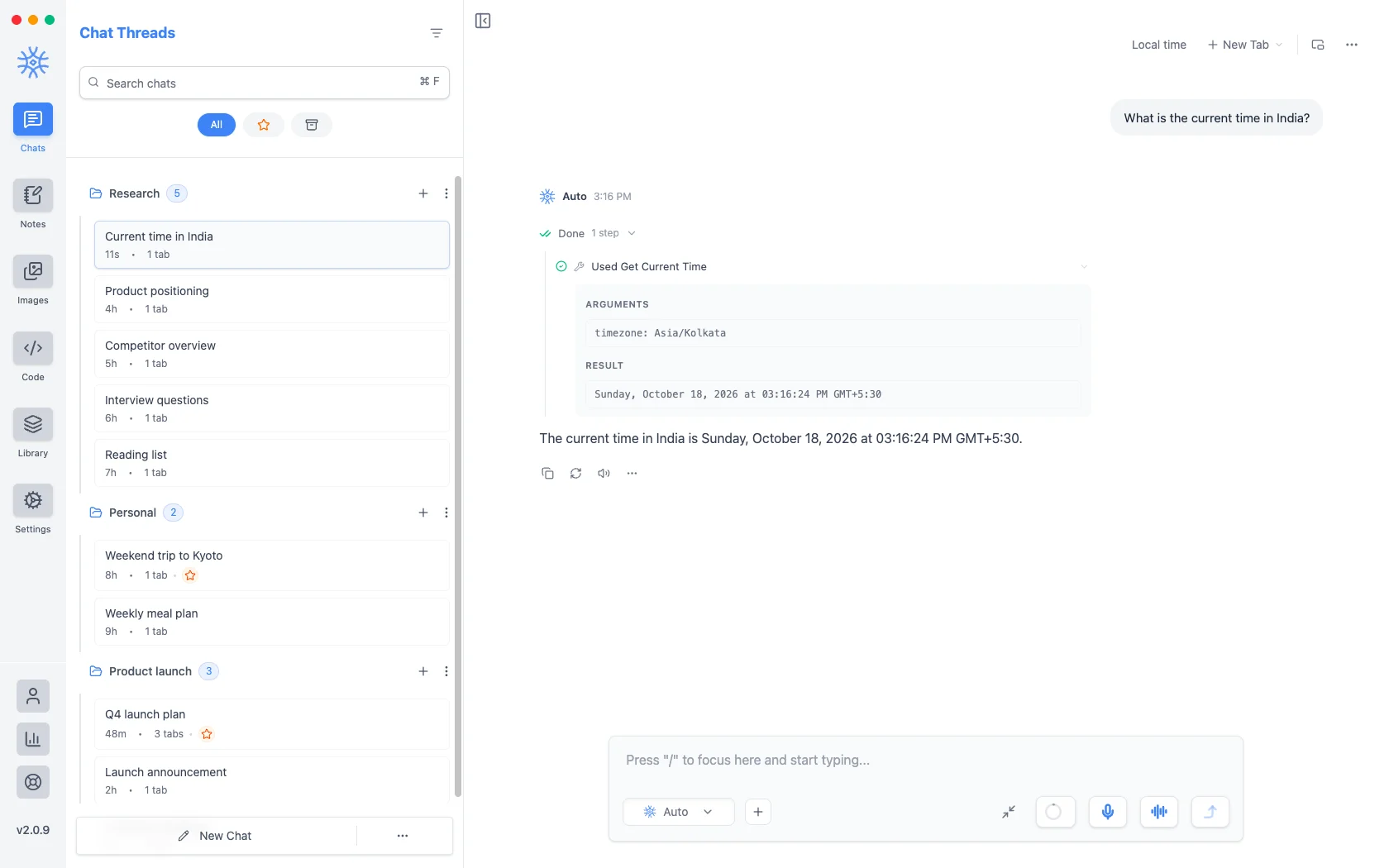
In der eingeklappten Zeile steht, welches Tool lief und wie lange es gedauert hat. Wähle die Zeile, um die vom Modell übergebenen Argumente und das zurückgegebene Ergebnis zu prüfen. So kannst du die Arbeit überprüfen, statt dich nur auf den letzten Satz zu verlassen.
Was ein Tool sendet
Web durchsuchen und Webseite lesen senden eine Suchanfrage oder eine URL ins Internet. Wissen durchsuchen, Anhänge durchsuchen und Gespräche durchsuchen lesen deine lokalen Daten und fügen das Gefundene in die Unterhaltung ein, die dann an das von dir verwendete Modell geht. Ein lokales Modell hält alles auf deinem Rechner; ein Cloud-Modell nicht.
Deine eigenen Tools
Neues Tool verbindet den Assistenten mit jeder Web-API. Vier Tabs richten es ein:
-
Allgemein: ein Titel, der vom Modell aufgerufene Funktionsname, eine vom Modell gelesene Beschreibung und die Parameter.
-
Anfrage: die Methode (GET, POST, PUT, PATCH oder DELETE), die Endpunkt-URL, Anfrage-Header und ein Geheimnisspeicher für Schlüssel, auf die du mit
{{NAME}}verweist, sodass sie nie im Tool selbst erscheinen. -
Erweitert: Aktiviert, Vor Ausführung bestätigen (vor jedem Aufruf nachfragen), Kontextauslöser und Nach erster Nutzung verfügbar bleiben.
-
Test: Test ausführen ruft den Endpunkt auf, damit du das Ergebnis prüfen kannst, bevor der Assistent es nutzt.
Aufgabenlisten und Fragen
Bei längeren Aufgaben führt der Assistent mit Aufgaben verwalten eine Aufgabenliste. Mit Nutzer fragen kann er anhalten und dir eine Frage mit Antwortkarten stellen. Beantworte sie, damit er fortfahren kann.
Skills
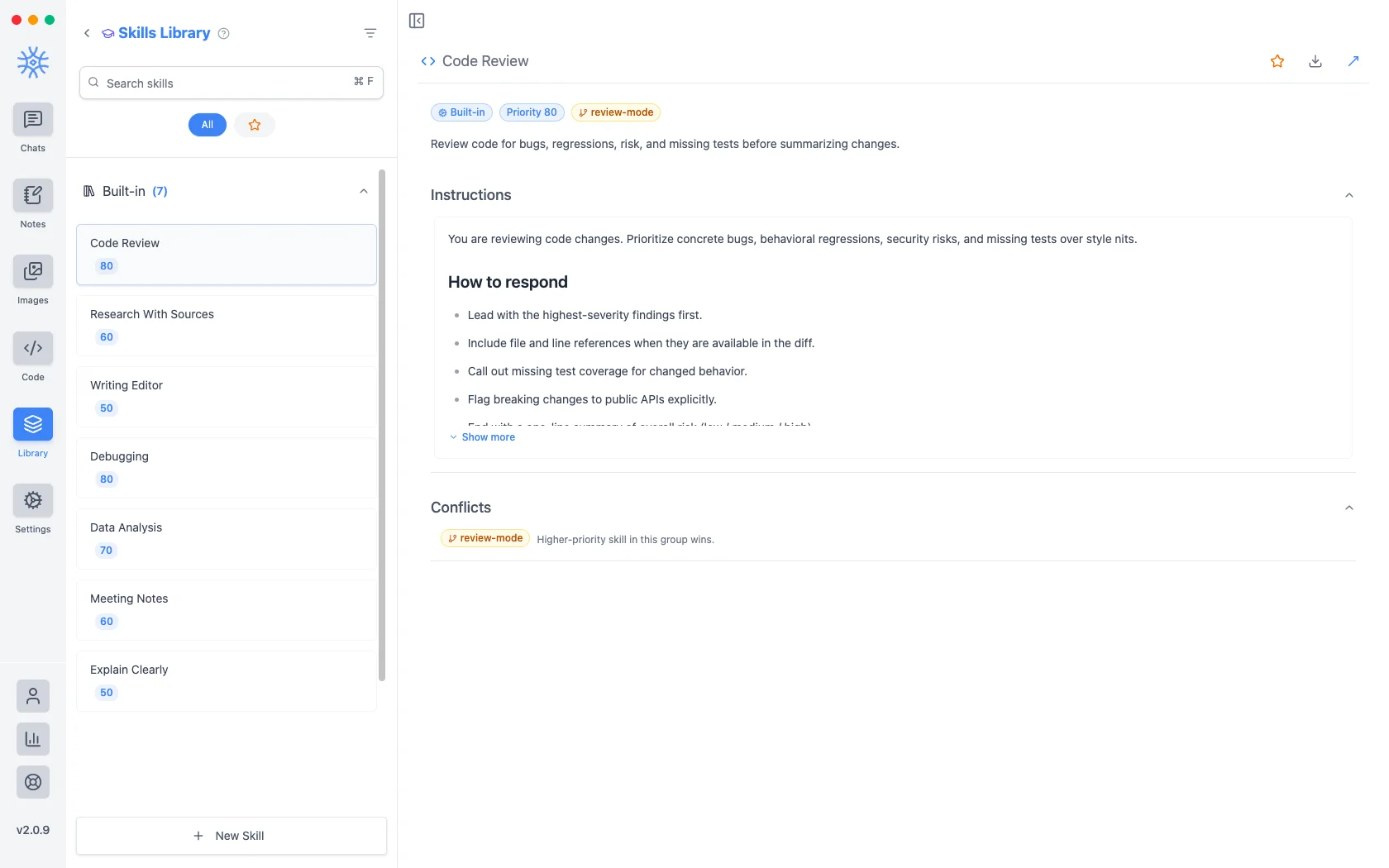
Bibliothek → Skills enthält Anweisungssets, die verändern, wie Antworten geschrieben werden, nicht was der Assistent kann. Jedes hat eine Priorität, die entscheidet, welches gewinnt, wenn mehrere zutreffen.
Die drei integrierten Skills sind Codeprüfung (Priorität 80), Recherche mit Quellen (60) und Schreibredaktion (50). Öffne einen, um seine Anweisungen und Regeln zur Antwortgestaltung zu lesen. Codeprüfung beginnt beispielsweise mit den schwerwiegendsten Befunden, nennt Datei und Zeile, wenn der Diff sie liefert, weist auf fehlende Testabdeckung hin, markiert inkompatible API-Änderungen und endet mit einer allgemeinen Risikobewertung.
Da Skills nur Anweisungen sind, kannst du vor dem Aktivieren genau lesen, was sie tun. Mit Neuer Skill schreibst du eigene oder importierst einen: Ziehe eine SKILL.md-Datei in den Tab Importieren oder füge einen HTTPS-Link dazu ein. Der Import füllt das Formular aus, damit du es vor dem Speichern prüfen kannst. SKILL.md herunterladen exportiert einen Skill zum Teilen.
MCP-Server
Bibliothek → MCP-Server verbindet externe Tool-Sammlungen über das Model Context Protocol, sodass ihre Tools neben den integrierten erscheinen. Der Tab Community bietet fertige Server wie Filesystem, Memory, Sequential Thinking, GitHub, Brave Search und Postgres; mit MCP-Server hinzufügen verbindest du eigene.
Ein Server verbindet sich auf eine von drei Arten:
- STDIO (Desktop): ein Programm auf deinem Computer mit Befehl, Argumenten und Umgebungsvariablen.
- HTTP oder SSE: ein Server im Netzwerk mit URL und Anfrage-Headern. So funktioniert MCP auf Mobilgeräten.
Server, bei denen du dich anmelden musst, öffnen deinen Browser, wenn du Verbinden wählst. Gespeicherte Anmeldung vergessen meldet dich wieder ab. Aktiviert verbindet den Server beim App-Start. Server vertrauen überspringt die Bestätigung vor jedem Aufruf; einem lokalen STDIO-Server musst du vertrauen, bevor er ausgeführt wird.
Auf dem Desktop erfordert das Sicherheitsupdate 2.0.9 eine erneute Browser-Anmeldung bei entfernten MCP-Servern, die dieses Verfahren nutzen. Betroffene Verbindungen und die Schritte findest du unter Nach dem Update auf 2.0.9.
Eines hinzufügen
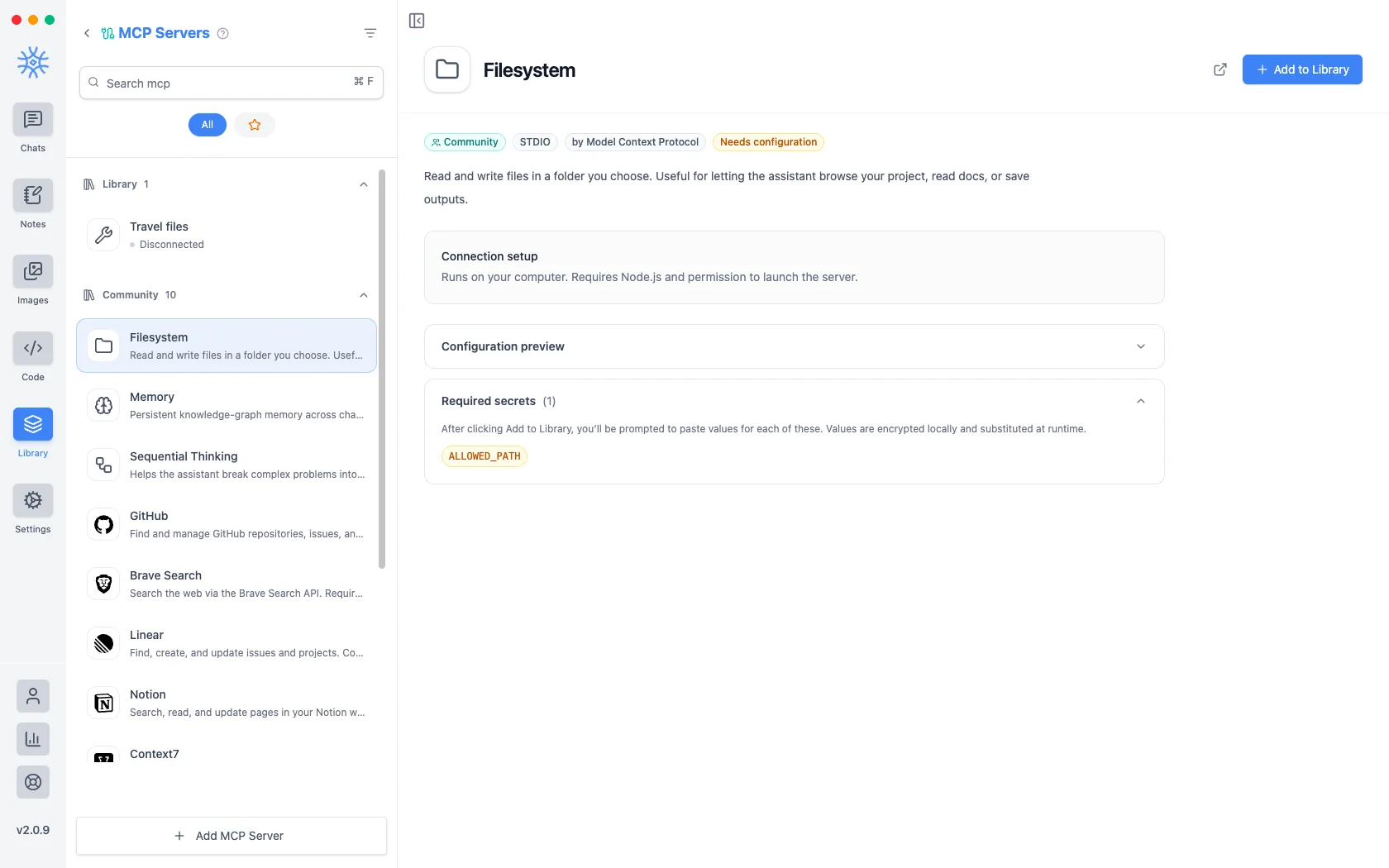
Jeder Eintrag zeigt vor dem Commit eine Konfigurationsvorschau: den Befehl, den er ausführt, und die Argumente, die er erhält. So siehst du, dass Filesystem npx -y @modelcontextprotocol/server-filesystem ist, auf einen von dir gewählten Pfad gerichtet.
Server, die Anmeldeinformationen benötigen, listen diese unter Erforderliche Geheimnisse auf und markieren sich selbst als Konfiguration erforderlich. Wenn du Zur Bibliothek hinzufügen wählst, wirst du nach jedem Wert gefragt. Die Werte werden lokal verschlüsselt und beim Start des Servers eingesetzt, statt in der Konfiguration selbst gespeichert zu werden.
Entscheide, welchen Zugriff du einem Server gibst
Ein MCP-Server ist ein Programm, das auf deinem Computer mit dem Zugriff läuft, den du ihm gewährst. Behandle das Hinzufügen eines Servers daher wie die Installation von Software:
- Begrenze den Zugriff. Filesystem fragt nach einem erlaubten Pfad. Gib ihm den engsten Ordner, der die Aufgabe erledigt, nicht dein Home-Verzeichnis.
- Lies den Befehl. Die Konfigurationsvorschau zeigt genau, was ausgeführt wird.
- Bevorzuge Server, die du identifizieren kannst. Die Community-Einträge benennen ihren Herausgeber.
- Denke daran, dass das Modell die Ergebnisse sieht. Alles, was ein Server zurückgibt, gelangt in die Unterhaltung und wandert überallhin mit, wohin diese Unterhaltung geht.
Verbindungen prüfen
Auf dem Desktop zeigt Einstellungen → Werkzeugdiagnose jeden MCP-Server mit seinem Status (Verbunden, Verbindung wird hergestellt…, Getrennt, Fehlgeschlagen oder Authentifizierung erforderlich) und einer Schaltfläche Verbindung testen, listet deine HTTP-Werkzeuge auf und führt ein Protokoll Letzte Aktivitäten für die Sitzung. Argumente und Ergebnisse werden dort nicht gespeichert.
Dinge ausschalten
Jedes Werkzeug und jeder Skill kann deaktiviert, jeder MCP-Server aus der Bibliothek entfernt werden. Wenn der Assistent etwas Unerwartetes tut, prüfe zuerst hier: Deaktiviere das Werkzeug, frage erneut und sieh nach, ob das Verhalten verschwindet.
Agenten und Prompts
Erstelle einen konfigurierten Assistenten, speichere einen wiederverwendbaren Prompt und erreiche beides über das Eingabefeld.
Wissen und Erinnerungen
Der Unterschied zwischen Dateien, die du dem Assistenten gibst, und Dingen, die er selbst herausfindet, mit ihren Geltungsbereichen und dem Entfernen.