
Wissen und Erinnerungen
Der Unterschied zwischen Dateien, die du dem Assistenten gibst, und Dingen, die er selbst herausfindet, mit ihren Geltungsbereichen und dem Entfernen.
Beide bringen Kontext in eine Unterhaltung, ohne dass du ihn einfügen musst, und sind leicht zu verwechseln. Die Kurzfassung:
- Wissen ist das, was du ihm gegeben hast: Ordner mit deinen Dateien, die es durchsuchen kann.
- Erinnerungen sind das, was es herausgefunden hat: Fakten über dich und deine Projekte, gespeichert, während du chattest.
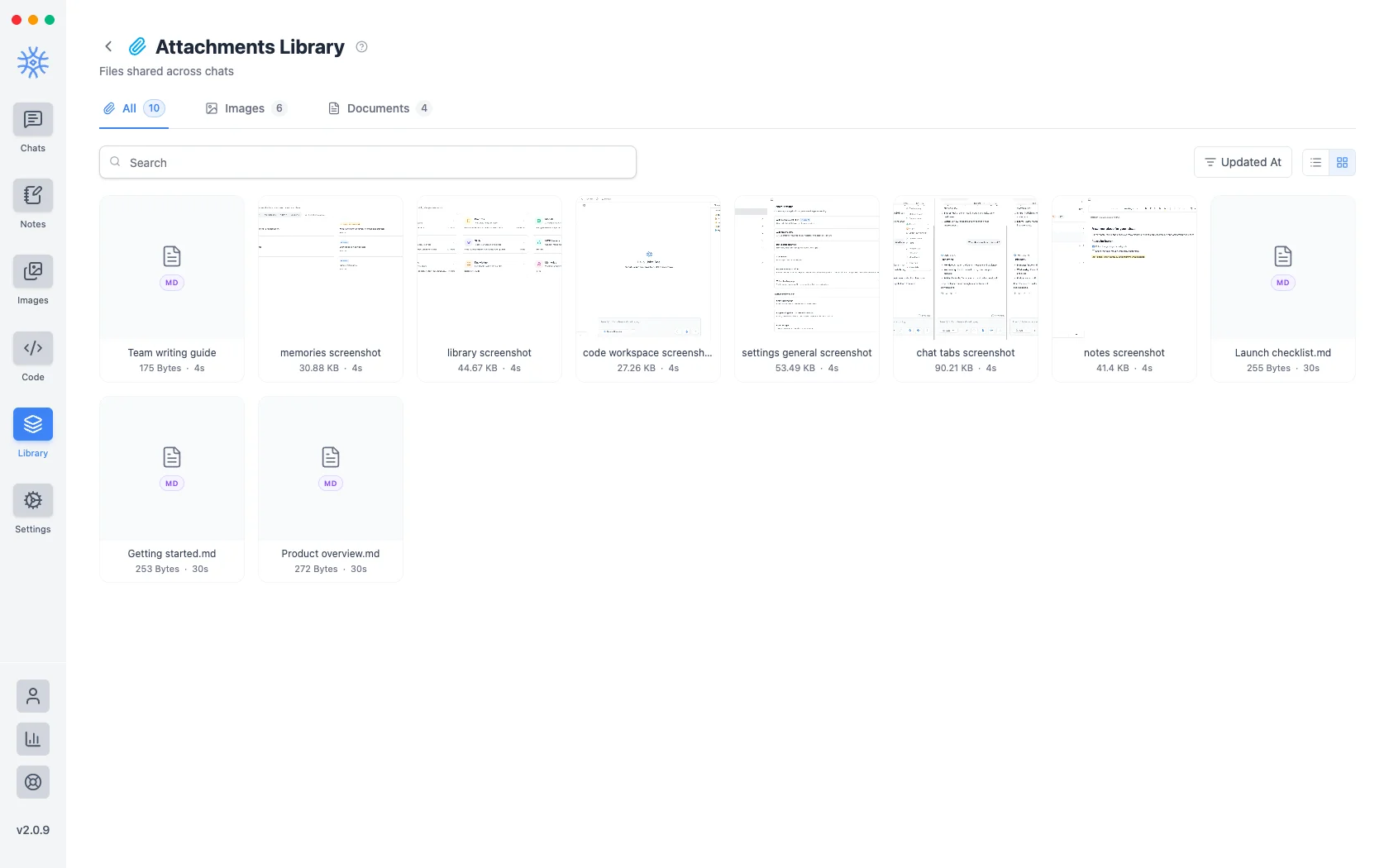
Daneben gibt es Anhänge: eine Datei, die du einer einzelnen Unterhaltung hinzugefügt hast, statt einer durchsuchbaren Bibliothek. Bibliothek → Anhänge sammelt sie alle, aufgeteilt in Bilder und Dokumente. So kannst du eine in einem Chat geteilte Datei in einem anderen wiederfinden und erneut verwenden. Siehe Anhänge.
Wissen
Bibliothek → Wissen enthält Sammlungen: Ordner mit Dateien, die der Assistent chatübergreifend durchsuchen kann. Erstelle eine Sammlung, füge Dateien hinzu und hänge sie an einen Chat oder einen Agenten an.
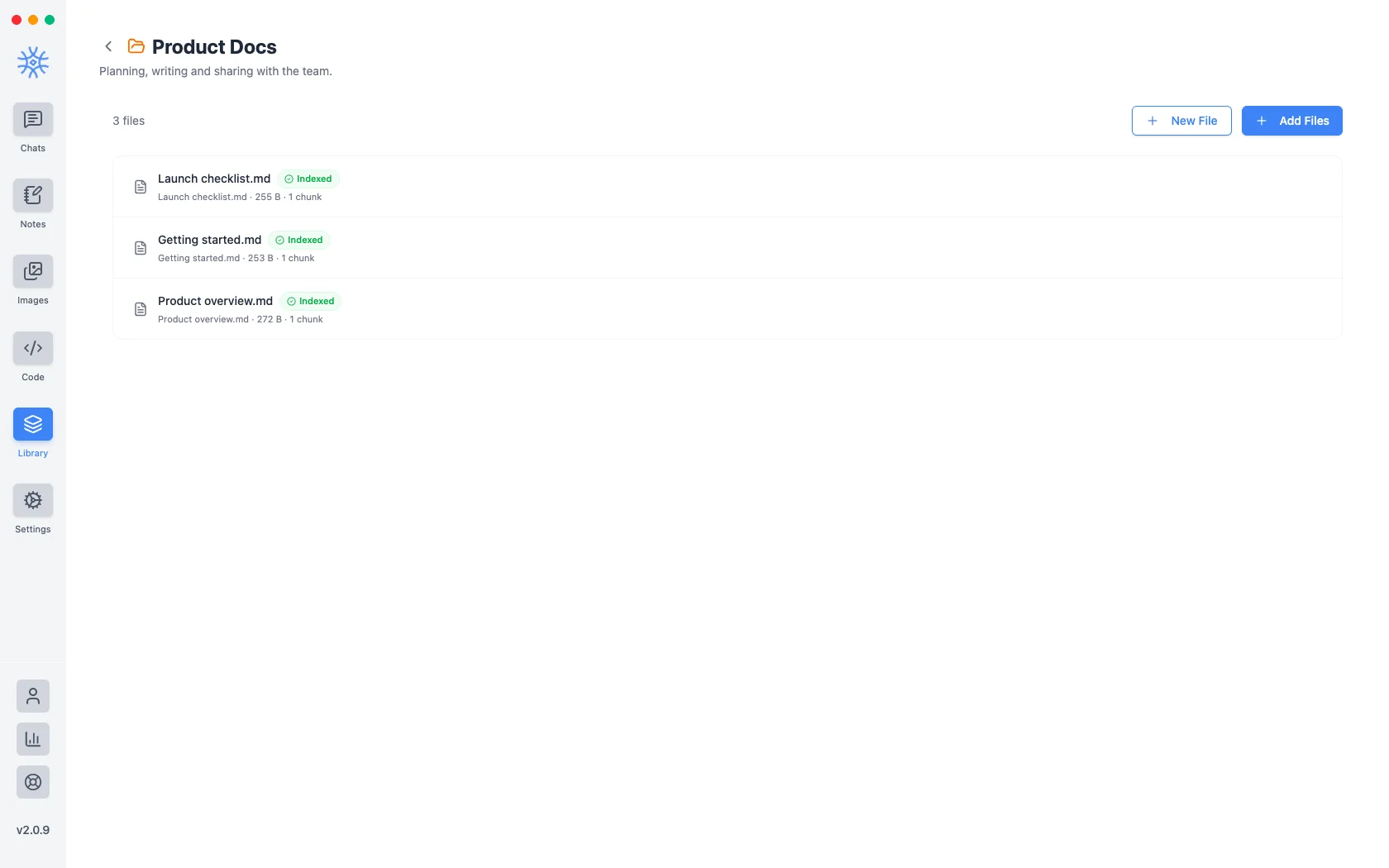
Die Suche erfolgt über das Werkzeug Wissen durchsuchen. Eine Sammlung wird also nur herangezogen, wenn dieses Werkzeug aktiviert ist und der Assistent sie für relevant hält. Treffer gelangen in die Unterhaltung und wandern mit ihr überallhin.
Durch die Indizierung werden deine Dateien an einen Embedding-Anbieter gesendet
Damit eine Sammlung durchsuchbar wird, erstellt 9xChat einen Index. Dabei wird der Text dieser Dateien an deinen Embedding-Anbieter gesendet, standardmäßig 123sudo. Wähle Ollama, um stattdessen lokal zu indexieren. Das geschieht beim Hinzufügen der Dateien, nicht bei der Suche. Stelle es deshalb ein, bevor du vertrauliche Inhalte hinzufügst. Siehe Datenschutz und Datenfluss.
Nutze eine Sammlung für Material, auf das du wiederholt zugreifen möchtest, etwa Produktdokumentation, einen Stilleitfaden oder Nachschlagewerke. Nutze einen Anhang für etwas, das nur für eine einzelne Unterhaltung relevant ist.
Erinnerungen
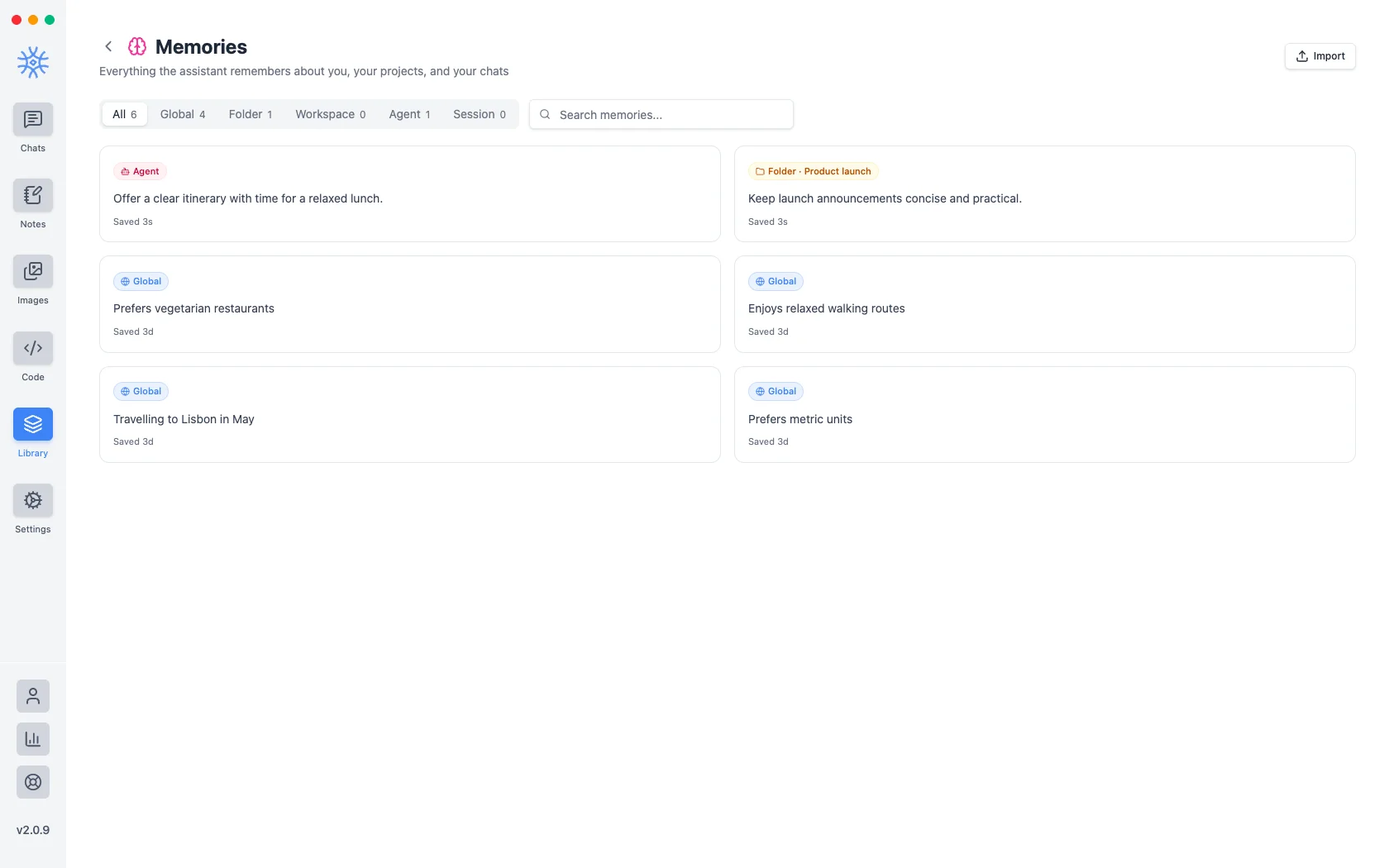
Bibliothek → Erinnerungen enthält alles, was sich der Assistent über dich, deine Projekte und deine Chats gemerkt hat. Sie werden automatisch gespeichert, während du dich unterhältst, und du kannst den Assistenten auch einfach bitten, sich etwas zu merken.
Erinnerungen, Wissenssammlungen und Anhänge funktionieren auch mit einem kostenlosen Konto, mit einer Wissenssammlung und bis zu 3 Anhängen pro Nachricht. Pro hebt beide Limits auf und ergänzt die Erweiterung Erinnerungen importieren. Siehe Kostenlos und Pro.
Geltungsbereiche
Erinnerungen werden nach ihrem Anwendungsbereich geordnet:
| Bereich | Gilt für |
|---|---|
| Global | Alles, was du in 9xChat tust |
| Ordner | Chats in einem Ordner |
| Arbeitsbereich | Jede Sitzung auf einem Code-Arbeitsbereich |
| Sitzung | Ein einziges Gespräch |
| Agent | Chats mit einem bestimmten Agenten |
Mit Anheften behältst du eine Erinnerung unabhängig von der Anzahl anderer gespeicherter Erinnerungen. Wenn der Assistent eine globale Erinnerung speichern oder ändern möchte, fragt er dich zuerst.
Der Geltungsbereich verhindert, dass Arbeitskontext in persönliche Chats gelangt. Prüfe ihn daher, wenn etwas weiter gemerkt wird, als du beabsichtigt hast.
Lesen und Entfernen
Die Ansicht Erinnerungen listet alle nach Geltungsbereich gefiltert auf. Dort kannst du jede Erinnerung bearbeiten, anheften oder löschen.
Übernimm deine Erinnerungen aus einem anderen Assistenten
Wechselst du von einem anderen KI-Assistenten? Importieren öffnet die Erweiterung Erinnerungen importieren Pro, die das Wissen dieses Assistenten über dich in einer Minute überträgt:
- Kopiere den angezeigten Prompt und füge ihn in deinen anderen Assistenten ein.
- Füge die Antwort dieses Assistenten unter Füge hier die Details deiner Erinnerungen ein ein.
- Wähle Speichern. Die Erinnerungen werden als globale Erinnerungen gespeichert, und Duplikate werden übersprungen.
Du kannst sie auch im Nachrichteneditor öffnen: Gib /e für Erweiterungen ein.
Wenn du eine Erinnerung löschst, wird sie künftig aus dem Kontext des Assistenten entfernt. Bereits geführte Unterhaltungen ändern sich dadurch nicht rückwirkend.
Wo sie gespeichert sind
Erinnerungen werden in der lokalen Datenbank von 9xChat auf dem jeweiligen Gerät gespeichert. Sie werden nicht zwischen deinen Geräten synchronisiert: Ein zweiter Computer, der mit derselben UID angemeldet ist, startet ohne Erinnerungen. Die Übergabe eines Chats an ein anderes Gerät verbindet beide für diese Unterhaltung, kopiert aber keine Erinnerungen.
Erinnerungen gelten pro Gerät: Wenn du eine Erinnerung auf einem Computer entfernst, bleibt sie auf einem anderen bestehen. Lösche sie auf jedem Gerät, das du nutzt.
Was soll ich verwenden?
| Du willst | Nutze |
|---|---|
| Dass der Assistent deinen Programmierstil kennt, ohne dass du es jedes Mal sagen musst | Eine Erinnerung |
| Dass er aus deiner Produktdokumentation antwortet | Eine Wissenssammlung |
| Dass er in einer Unterhaltung ein PDF liest | Ein Anhang |
| Dass sich der Assistent etwas nur für diesen Chat merkt | Eine Erinnerung mit Sitzungsbereich |