
Chats
Nachrichteneditor, Modellauswahl, Nachrichtenaktionen, Tabs, Ordner, Suche, privater Chat und Export.
In Chats findet der Großteil der Arbeit statt. Jede Nachricht kann an ein anderes Modell gehen, jede Antwort lässt sich kopieren, neu generieren, abzweigen oder speichern, und Ordner halten langfristige Projekte zusammen.
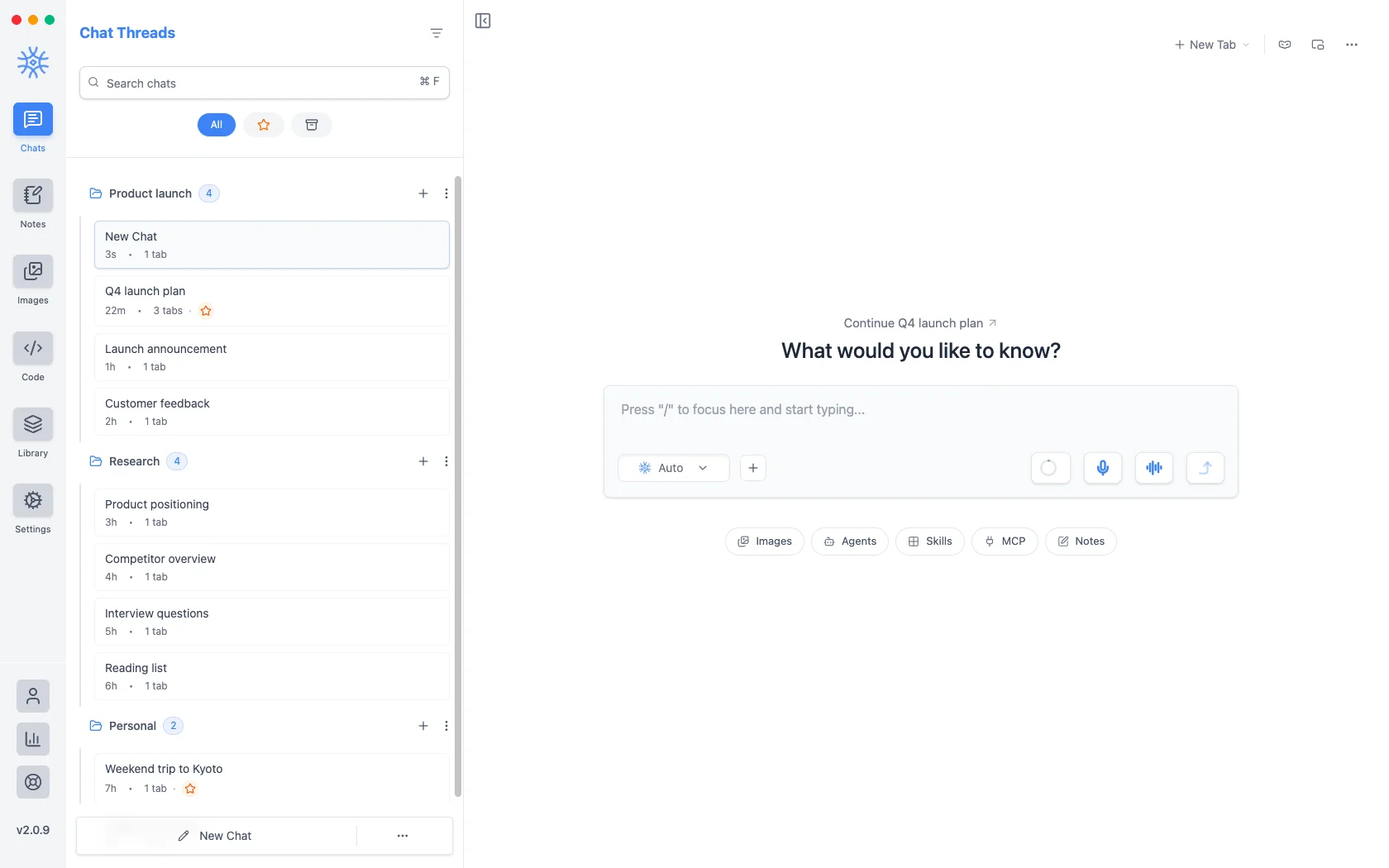
Der Nachrichteneditor
-
Modellauswahl: das Modell für die nächste Nachricht. Du kannst es jederzeit im Chat wechseln. Bei jeder Antwort wird festgehalten, welches Modell sie geschrieben hat.
-
Hinzufügen (+): Dateien anhängen, Aus Zwischenablage einfügen, Screenshot aufnehmen (Bildschirm oder Fenster auswählen), Schnellaktionen und Modelleinstellungen. Auf dem Smartphone gibt es außerdem Kamera und Bild.
-
Eingabe verbessern Pro: formuliert deinen Entwurf zu einem klareren Prompt um. Original wiederherstellen bringt deine Formulierung zurück.
-
Diktieren Pro und Sprachchat Pro: siehe Sprache und Vorlesen.
-
Senden oder Stoppen, während eine Antwort geschrieben wird.
Während eine Antwort noch eintrifft, kannst du weitertippen: Nachricht einreihen hält deine nächste Nachricht zurück und sendet sie, sobald die Antwort fertig ist. Eingereihte Nachrichten kannst du sofort senden, bearbeiten oder entfernen.
Kostenlose Konten können bis zu 3 Dateien pro Nachricht anhängen. Mit Pro entfällt diese Begrenzung.
Schnellaktionen
Tippe @ oder / am Zeilenanfang, um das Schnellaktionsmenü zu öffnen, oder füge einen Buchstaben hinzu, um direkt zu einer Liste zu springen:
| Typ | Öffnet |
|---|---|
@a oder /a | Agenten |
@p oder /p | Prompts |
@n oder /n | Notizen |
@k oder /k | Wissen |
@m oder /m | MCP-Server |
@t oder /t | Werkzeuge Pro |
@s oder /s | Fähigkeiten Pro |
@e oder /e | Erweiterungen Pro |
Öffne auf Mobilgeräten Hinzufügen → Schnellaktionen; dort öffnet / die Prompts und @ die Anhänge.
Ein Modell auswählen
Die Auswahl gruppiert Modelle nach Anbieter; deine Ollama-Modelle findest du unter Lokale Modelle. Suche nach dem Namen. Jedes Modell hat eine Kostenkennzeichnung, damit du Qualität und Preis auf einen Blick abwägen kannst:
| Kennzeichnung | Bedeutung |
|---|---|
| Premium ($$$) | Spitzenmodelle für die anspruchsvollsten Aufgaben |
| Standard ($$) | Leistungsfähige Modelle für den Alltag |
| Eco ($) | Schnelle, günstige Modelle für kurze Fragen |
Ein roter Punkt bedeutet, dass für den Anbieter noch kein API-Schlüssel hinterlegt ist. Bei einem kostenlosen Konto ist die Auswahl der über dein 9xChat-Guthaben abgerechneten Modelle auf einige schnelle, leistungsfähige Modelle begrenzt; Pro schaltet alle Modelle frei. Modelle mit deinem eigenen API-Schlüssel und lokal ausgeführte Modelle sind nie gesperrt.
Modelleinstellungen
Unter Hinzufügen → Modelleinstellungen passt du den aktuellen Chat an: Temperatur, Maximale Tokens, Maximale Antwort-Tokens, Top P, Häufigkeitsabzug, Präsenzabzug, Stoppwörter, Antwort streamen und Denkaufwand. Dazu kommt der Reiter Anweisungen für chatspezifische Vorgaben. Auf Standard zurücksetzen macht deine Änderungen rückgängig.
Was du mit einer Nachricht tun kannst
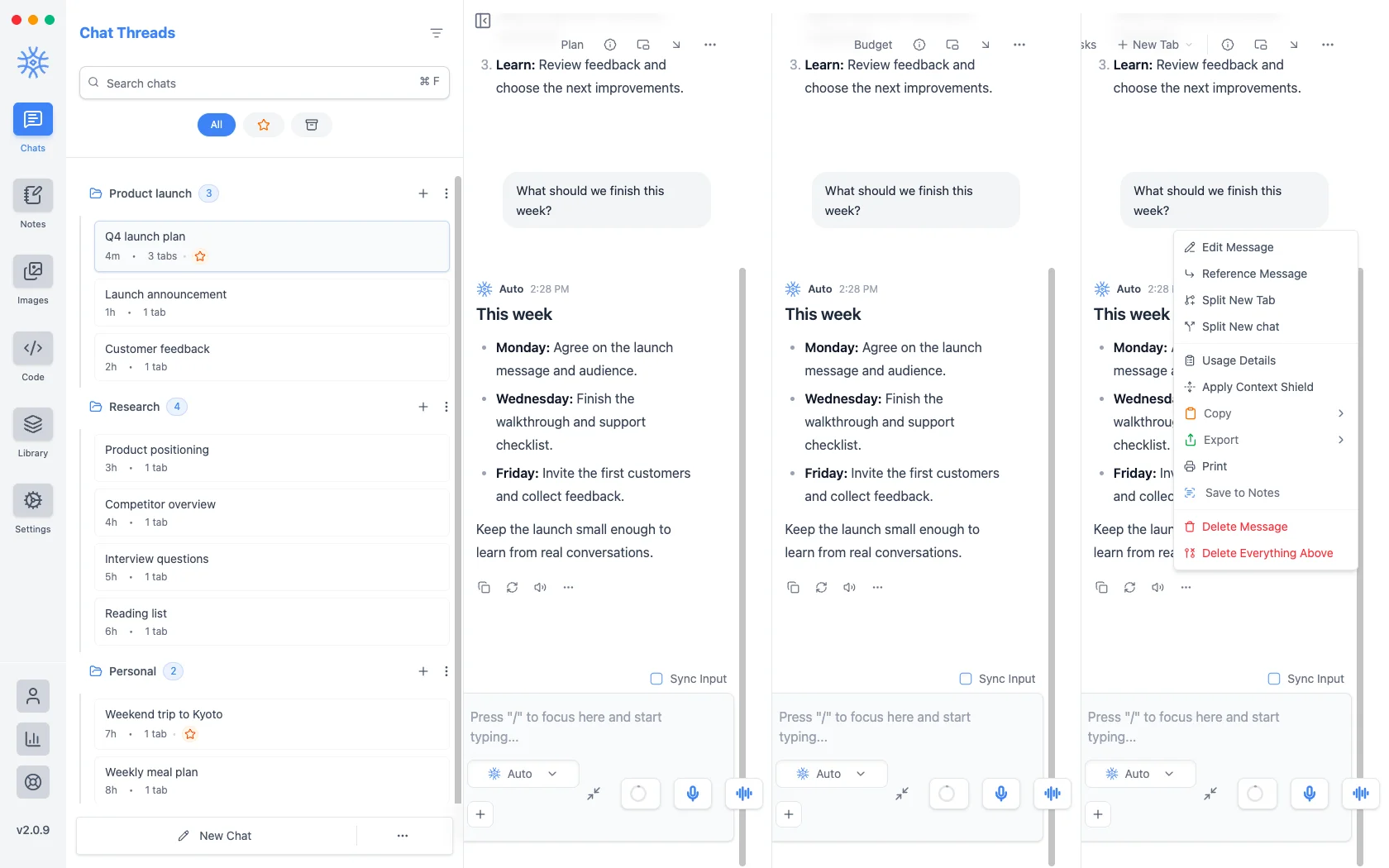
Bewege den Mauszeiger über eine Antwort oder tippe sie auf dem Mobilgerät an, um Nachricht kopieren, Nachricht neu generieren und Vorlesen aufzurufen. Den Rest findest du unter Weitere Aktionen:
-
Nachricht bearbeiten und Auf Nachricht verweisen (zitiere sie in deiner nächsten Nachricht).
-
In neuen Tab abzweigen Pro und In neuen Chat abzweigen: Setze diese Antwort in einem neuen Tab oder Chat fort, um eine andere Richtung zu erkunden und das Original beizubehalten.
-
Nutzungsdetails: Tokens, Kosten und Zeit für diese Antwort.
-
Kontextschutz anwenden Pro: Sende bei deiner nächsten Anfrage nur die Nachrichten ab diesem Punkt mit. So bleiben lange Chats fokussiert und kosten weniger.
-
Kopieren und Exportieren: als Text, JSON, Markdown, PDF oder HTML und auf dem Desktop als Bild.
-
Drucken (Desktop) und In Notizen speichern.
-
Nachricht löschen und Alles darüber löschen.
Auf Mobilgeräten enthält dasselbe Menü außerdem Text auswählen, Teilen, Abzweigen und Melden.
Neu generieren und Versionen
Nachricht neu generieren öffnet bei einer Antwort die Modellauswahl. So kannst du dieselbe Frage einem anderen Modell stellen und vergleichen. Jeder Versuch bleibt als Version erhalten: Mit Vorherige Version und Nächste Version wechselst du zwischen ihnen.
Mit einem kostenlosen Konto kannst du deine letzte Nachricht beliebig oft erneut senden. Eine Antwort mit einem anderen Modell neu zu generieren, gehört zu Pro.
Als Bild teilen
Auf dem Desktop öffnet Exportieren → Bild bei einer Antwort den Dialog Als Bild teilen: Wähle ein helles oder dunkles Design, einen Hintergrund (Keiner, Sanft oder Akzent), eine Breite (Schmal oder Breit) und ob Frage und Modellname enthalten sein sollen. Wähle dann Bild kopieren oder Bild speichern. Das ist kostenlos und ideal, um eine gelungene Antwort zu veröffentlichen.
Tabs
Ein Chat kann mehrere Tabs Pro enthalten, jeder mit einem eigenen Gesprächsverlauf. Mit Neuer Tab beginnst du einen leeren Tab; Neuer Browser-Tab Pro öffnet den Browser neben deinem Chat. Geschlossenen Tab wieder öffnen stellt den zuletzt geschlossenen Tab wieder her, in jedem Tarif.
Das Menü Weitere Aktionen eines Tabs enthält Chat-Erinnerungen, Mehrfachauswahl, Jetzt zusammenfassen, Exportieren, Kopieren, In neuen Chat auslagern Pro, In Notizen speichern, Drucken, Tab umbenennen (oder doppelt auf den Tab klicken), Nach links verschieben, Nach rechts verschieben, Tab leeren und Tab schließen.
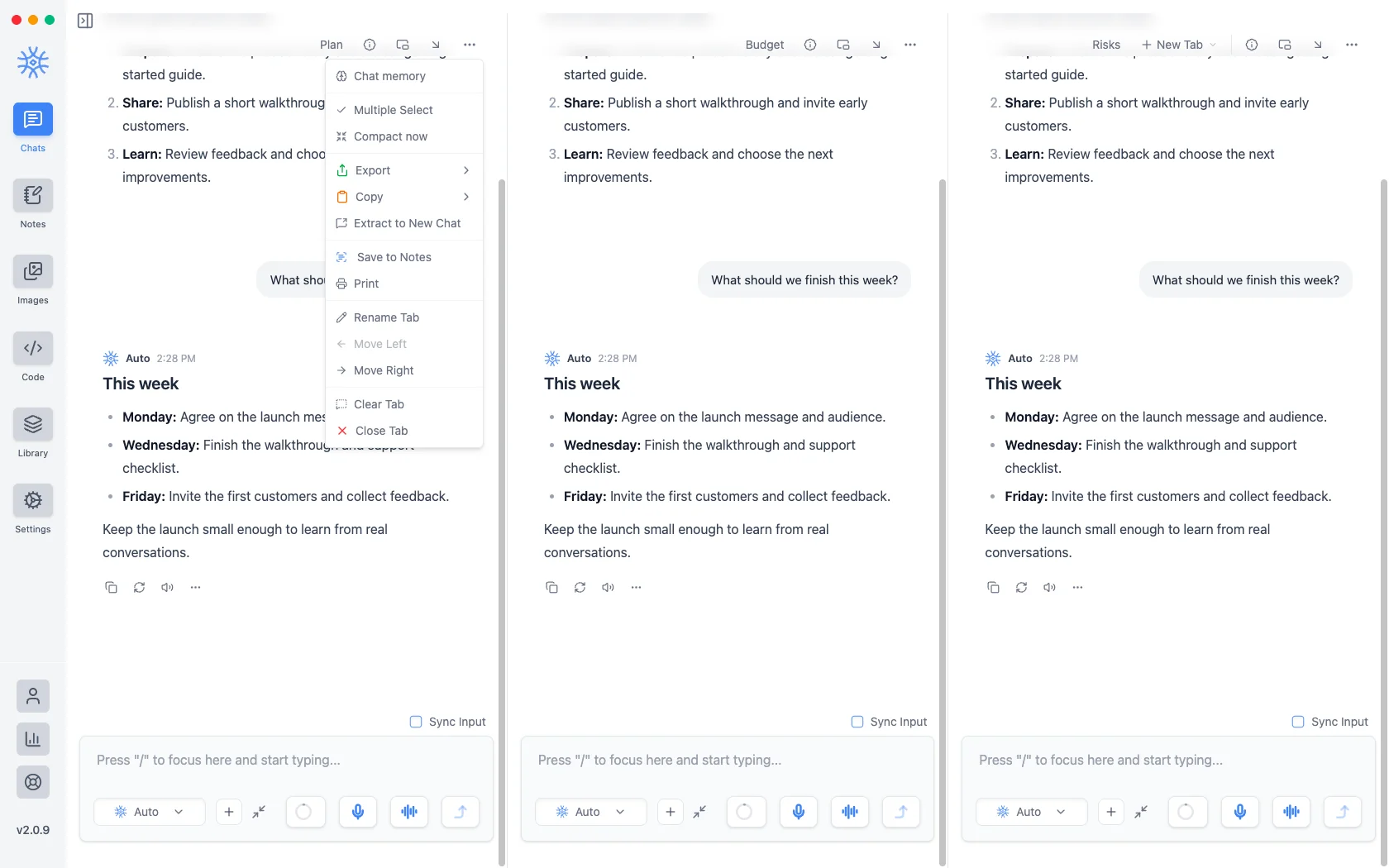
Mit Mehrfachauswahl wählst du mehrere Nachrichten aus, um sie gemeinsam zu kopieren, zu speichern oder zu löschen.
Ordner, Favoriten und Archiv
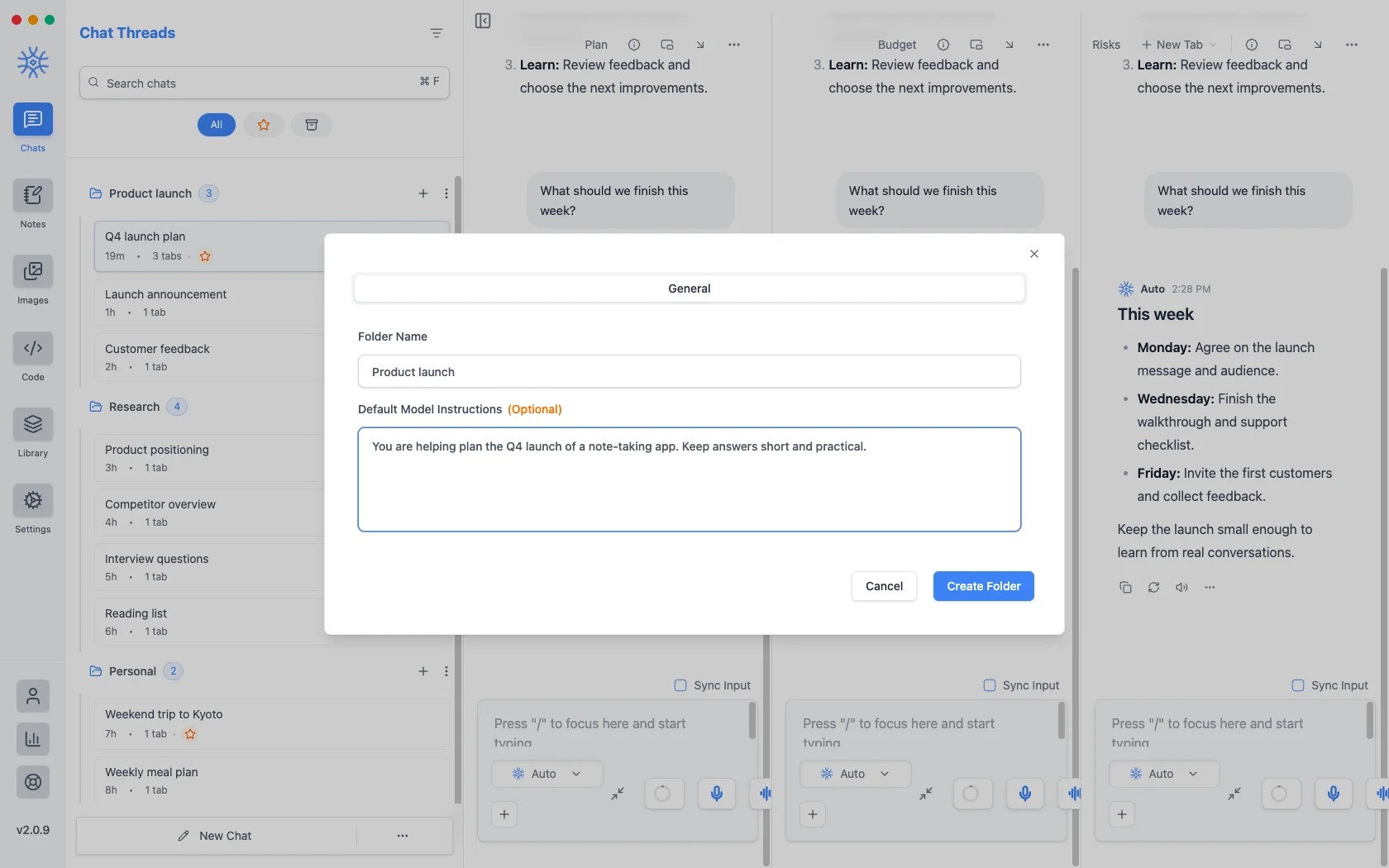
Ordner halten zusammengehörige Chats beisammen und können Vorgaben für alle enthaltenen Chats festlegen. Wähle Neuer Ordner unter Weitere Chat-Optionen und lege Folgendes fest:
- Ordnername.
- Standardanweisungen für das Modell: Anweisungen, mit denen jeder Chat im Ordner beginnt, etwa eine Projektbeschreibung oder ein gewünschter Tonfall.
- Erinnerungen: Dinge, die sich der Assistent nur für diesen Ordner merkt.
Das Menü jedes Chats bietet Archivieren, Als Favorit markieren, Automatisch umbenennen Pro, Namen bearbeiten, Chat verschieben, Chat duplizieren, Chat senden… Pro, Exportieren, Kopieren, Drucken, Chat leeren und Chat löschen. Filtere die Liste nach Alle, Favoriten oder archivierten Chats. Chats ohne neue Nachrichten können nach einer festgelegten Anzahl von Tagen automatisch archiviert werden; siehe Einstellungen → Allgemein.
Suchen und wechseln
- Schnellwechsel (Ctrl+P oder ⌘P unter macOS) öffnet einen zuletzt verwendeten Chat anhand seines Namens.
- Globale Suche (Ctrl+F oder ⌘F) durchsucht alle Chats und Notizen oder nur Diesen Chat.
Privater Chat
Aktiviere Privater Chat in der Chat-Kopfzeile, unter Weitere Chat-Optionen, im Infobereichsmenü oder mit Ctrl+Shift+N. Ein privater Chat:
- erscheint nie in der Chatliste, in der Suche oder in der eigenen Chatsuche des Assistenten,
- verwendet keine Erinnerungen, erhält keinen automatischen Titel und sendet keine Benachrichtigungen,
- wird samt Anhängen beim nächsten App-Start gelöscht.
Ein privater Chat hält dein Gerät sauber. Die Nachrichten gehen dennoch an das gewählte Modell; wähle ein lokales Modell, wenn nichts deinen Computer verlassen darf.
Lange Chats und das Kontextfenster
Die Kontextanzeige zeigt, wie viel vom Kontextfenster des Modells der Chat belegt. Bei langen Chats fasst 9xChat frühere Nachrichten automatisch zusammen; du kannst auch Jetzt zusammenfassen wählen. Eine Linie markiert den Beginn der Zusammenfassung: Das Modell sieht sie anstelle der früheren Nachrichten. So lassen sich lange Projekte fortsetzen, ohne die Grenze zu erreichen.
Exportieren, drucken und speichern
Exportiere einen Chat, einen Tab oder eine einzelne Nachricht als Text, Markdown, HTML, JSON oder PDF (auf dem Desktop steht für einzelne Nachrichten auch Bild zur Verfügung). Drucken funktioniert auf dem Desktop für Chats, Tabs und Nachrichten. In Notizen speichern macht aus einem Gespräch eine bearbeitbare Notiz.