
UID và thiết bị của bạn
Lưu UID 9xChat của bạn, dùng trên tối đa ba thiết bị, khôi phục hoặc chuyển tài khoản trên một thiết bị và xử lý giới hạn thiết bị.
UID chính là tài khoản 9xChat của bạn: một mã riêng tư, không email và không mật khẩu. Dùng cùng UID trên mọi thiết bị để gói và tín dụng luôn theo bạn.
Tài khoản miễn phí hoặc dùng thử hoạt động trên 1 thiết bị. Pro dùng được trên tối đa 3 thiết bị, nên máy tính để bàn, máy tính xách tay và điện thoại của bạn có thể dùng chung một gói.
Lưu UID trước khi rời khỏi màn hình này
UID là thông tin xác thực duy nhất của tài khoản. Nếu bị mất, bạn không thể khôi phục; tạo UID khác cũng không chuyển tín dụng, thời gian Pro hay thiết bị sang tài khoản mới.
Lưu UID mới tạo
Sau khi chọn Tạo UID miễn phí của tôi, 9xChat hiển thị UID một lần:
- Chọn Sao chép hoặc Lưu dưới dạng .txt (trên di động, Sao chép hoặc Chia sẻ).
- Cất UID ở nơi riêng tư, tốt nhất là trong trình quản lý mật khẩu.
- Đánh dấu Tôi đã lưu UID ở nơi an toàn.
- Chọn Tiếp tục.
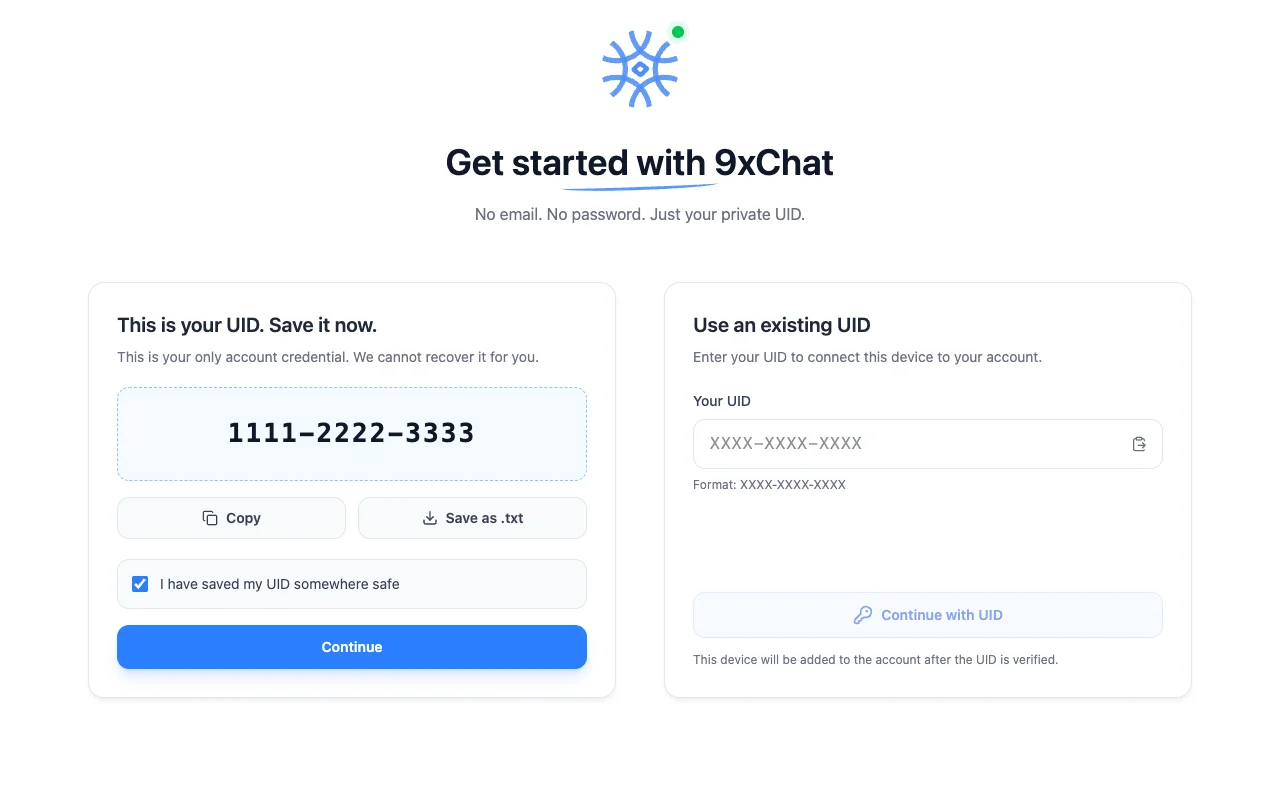
Không bao giờ đưa UID vào tin nhắn hỗ trợ hoặc ảnh chụp màn hình thông thường.
Tìm UID sau
-
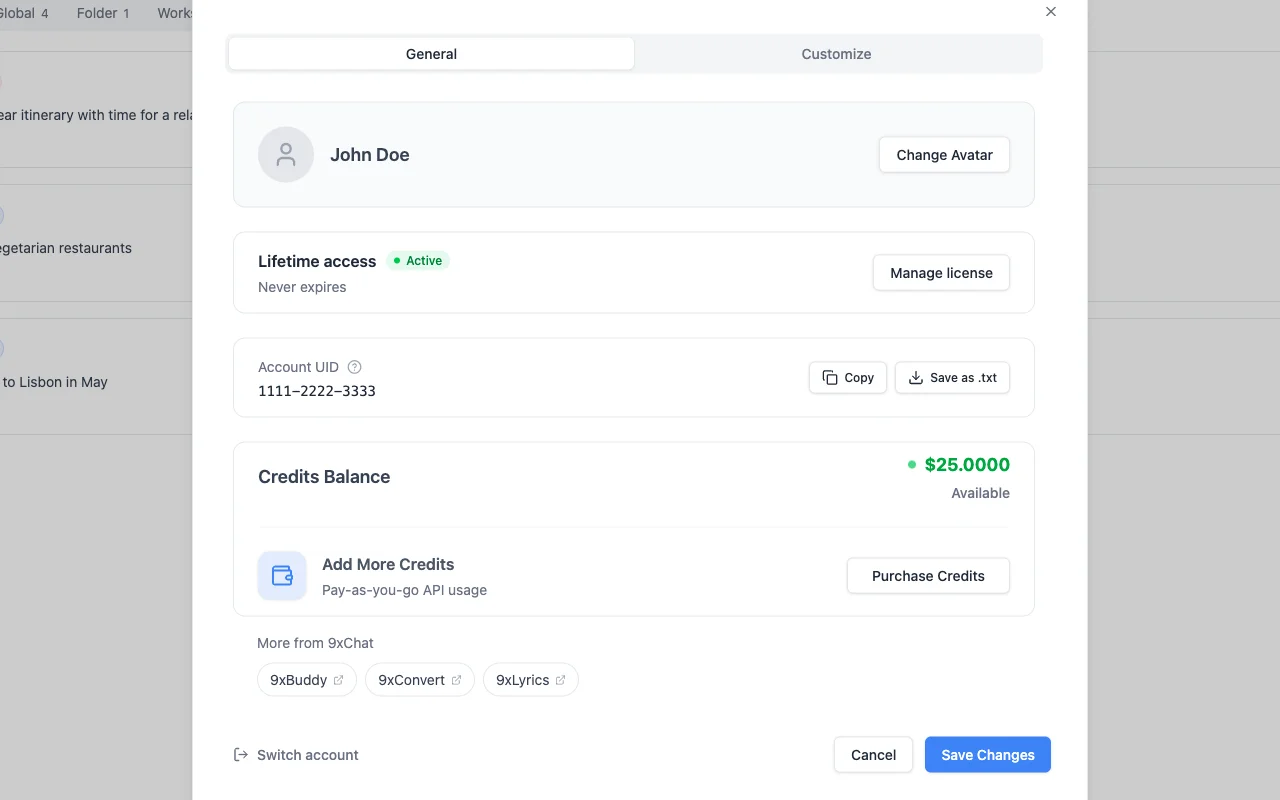
Máy tính: chọn biểu tượng Hồ sơ ở cuối thanh bên. Thẻ Chung hiển thị gói, số ngày còn lại, UID tài khoản cùng các tùy chọn Sao chép và Lưu dưới dạng .txt, cũng như Số dư tín dụng của bạn.
-
Di động: mở ngăn điều hướng và chọn Hồ sơ. Chạm vào ô UID để sao chép mã này.
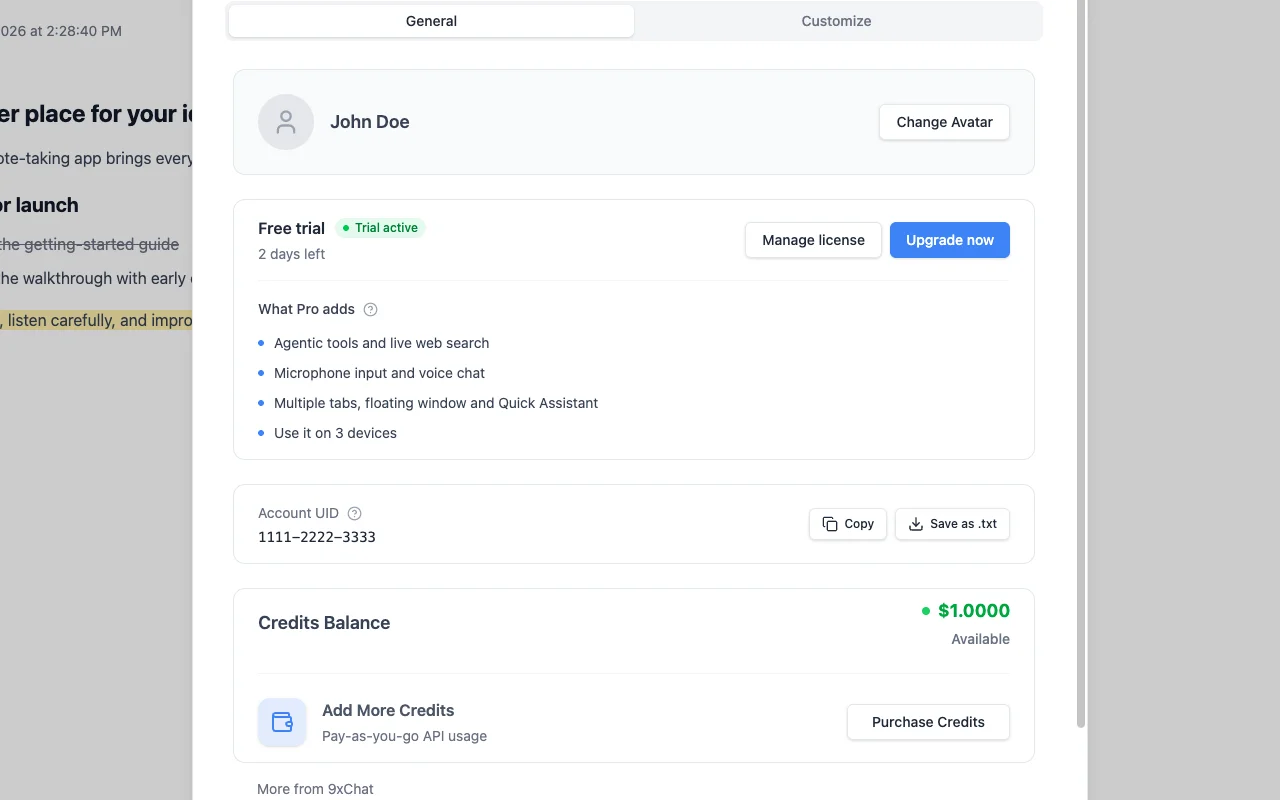
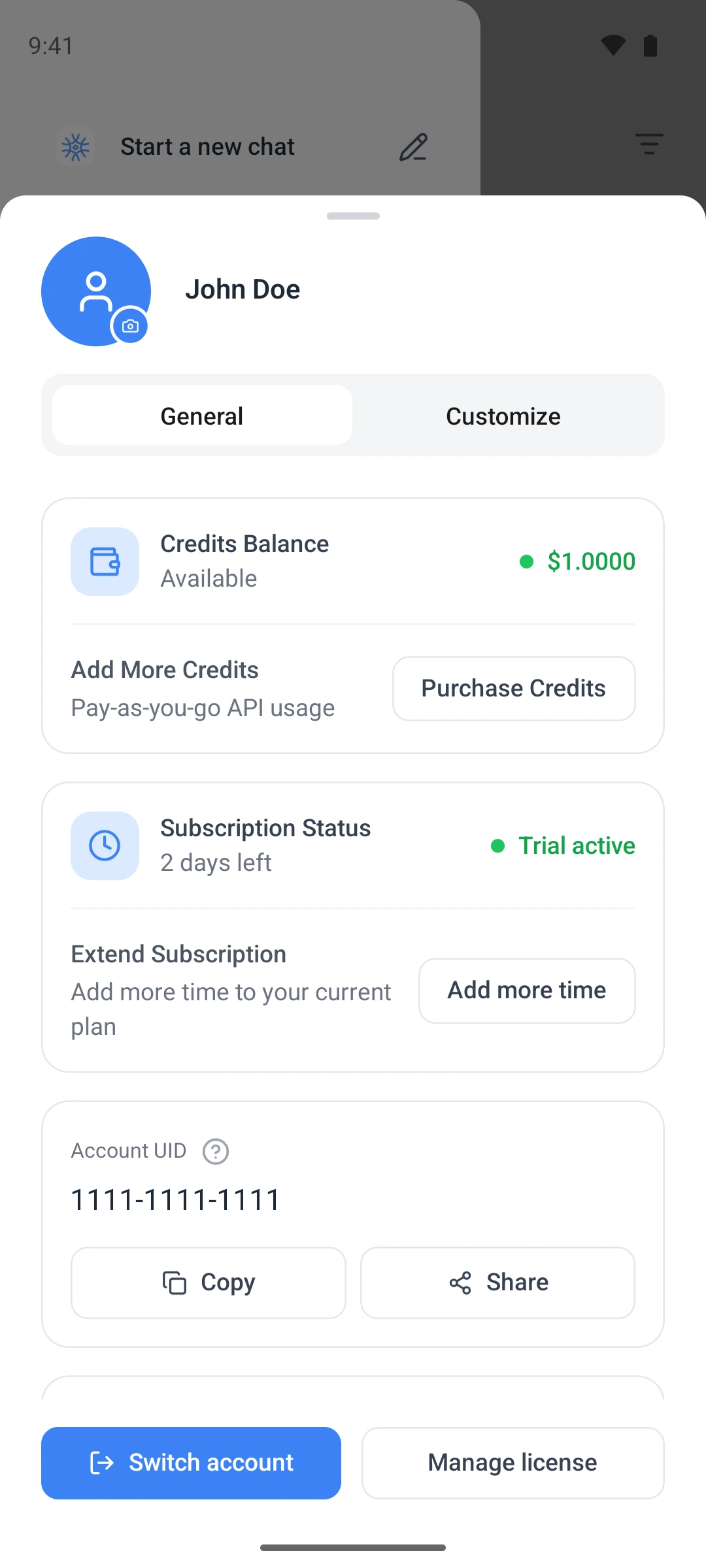
Thẻ Tùy chỉnh chứa những gì trợ lý biết về bạn: cách xưng hô với bạn, nghề nghiệp, những đặc điểm bạn muốn trợ lý có và mọi điều khác trợ lý nên biết.
Kết nối thiết bị hai và ba
Trên mỗi thiết bị bổ sung:
- Cài đặt và mở 9xChat.
- Trong Dùng UID hiện có, dán UID từ thiết bị đầu tiên của bạn.
- Chọn Tiếp tục với UID và chờ xác minh.
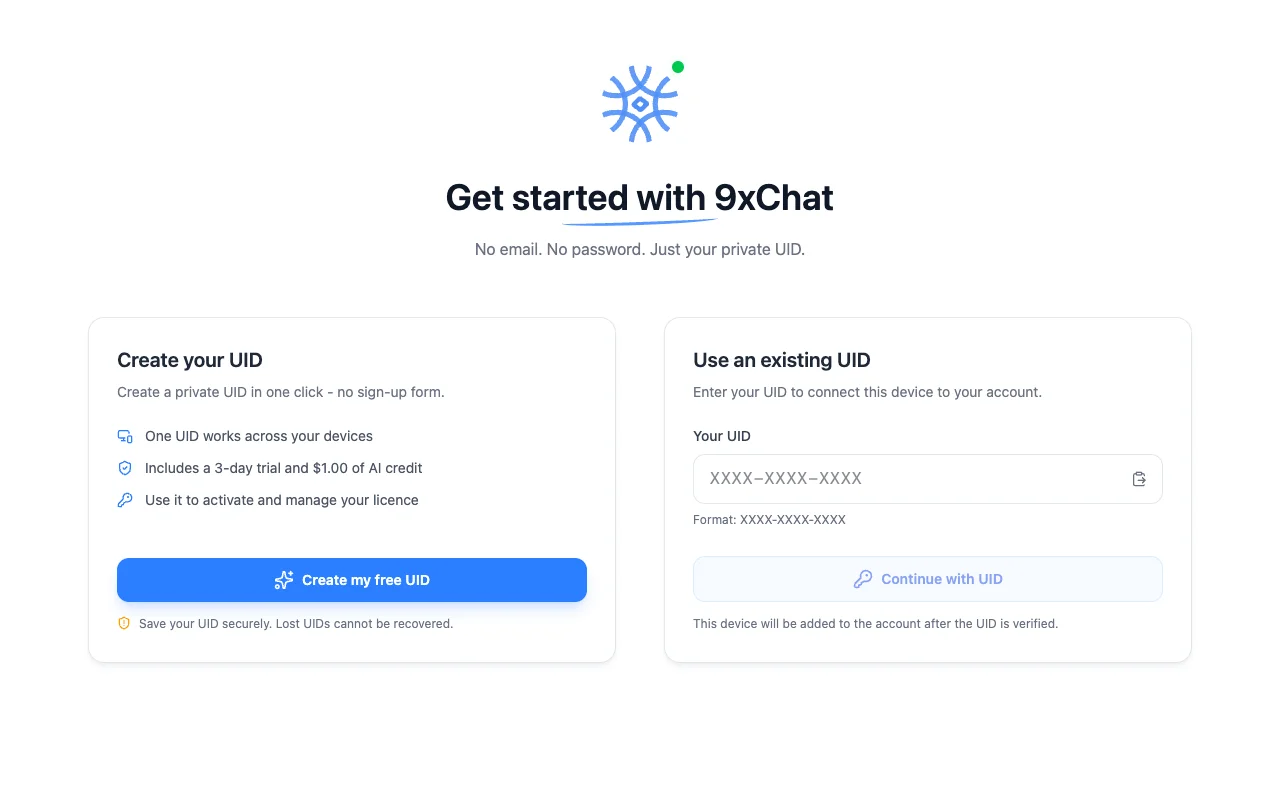
Việc xác minh cần kết nối internet. Sau đó, các mô hình cục bộ vẫn hoạt động ngoại tuyến; mô hình đám mây, tín dụng và bản cập nhật cần có mạng.
Khôi phục UID của thiết bị này
Nếu thiết bị này từng được thiết lập với một UID, màn hình đầu tiên sẽ hiển thị Chào mừng trở lại và tùy chọn Khôi phục UID của thiết bị này. Tùy chọn này đưa thiết bị về tài khoản được tạo đầu tiên trên đó, không tạo tài khoản hay bản dùng thử khác.
Chuyển UID trên thiết bị này
- Mở Hồ sơ → Chung và lưu UID đang hiển thị.
- Chọn Chuyển tài khoản và xác nhận.
- Trên màn hình chào mừng, chọn Dùng UID hiện có và nhập UID kia.
Thao tác chuyển đổi thay đổi tài khoản mà bản cài đặt này sử dụng. Thao tác này không hợp nhất tài khoản hay chuyển tín dụng, thời gian Pro hoặc thiết bị giữa các tài khoản.
Nếu đạt đến giới hạn thiết bị
Khi đã dùng hết số chỗ dành cho thiết bị, 9xChat hiển thị Đã đạt giới hạn thiết bị: "Bạn đã đạt số thiết bị tối đa. Hãy xóa một thiết bị để tiếp tục."
- Máy tính và Android: chọn Quản lý thiết bị, xóa một thiết bị bạn không còn sử dụng, rồi xác minh lại thiết bị mới.
- iOS: mở trang giấy phép bằng trình duyệt, nhập UID và xóa một thiết bị trong Thiết bị.
Tài khoản miễn phí dùng được trên một thiết bị. Để dùng 9xChat đồng thời trên máy tính và điện thoại, hãy nâng cấp lên Pro để dùng trên ba thiết bị.
Các ứng dụng 123sudo khác
Mỗi ứng dụng 123sudo có UID và giấy phép riêng. UID và gói 9xChat chỉ dùng được trong 9xChat. Để tìm hiểu thêm về UID, xem UID 123sudo của bạn.
Cài đặt
Mọi mục cài đặt: chung, khởi động và khay hệ thống, giao diện, ngôn ngữ, thông báo, mô hình mặc định, phím tắt, dữ liệu và xuất, cùng chẩn đoán công cụ.
Mức sử dụng và hỗ trợ
Xem chi phí của từng mô hình, hình ảnh và câu trả lời bằng giọng nói trong Thống kê sử dụng, gửi yêu cầu hỗ trợ ưu tiên và đọc các thay đổi trong từng bản phát hành.