
Ghi chú và trình biên tập AI
Trình chỉnh sửa đầy đủ tính năng cho ghi chú và đoạn tô sáng, có thư mục, tính năng xuất và Trình chỉnh sửa AI giúp trau chuốt bài viết chỉ bằng một cú nhấp.
Ghi chú giữ bài viết cạnh các cuộc trò chuyện của bạn: ghi chú cuộc họp, bản nháp, nghiên cứu và những câu trả lời hay nhất từ các cuộc trò chuyện. Trình chỉnh sửa hỗ trợ tiêu đề, bảng, hình ảnh và danh sách kiểm tra, còn Trình chỉnh sửa AI biến bản nháp thô thành bản hoàn chỉnh.
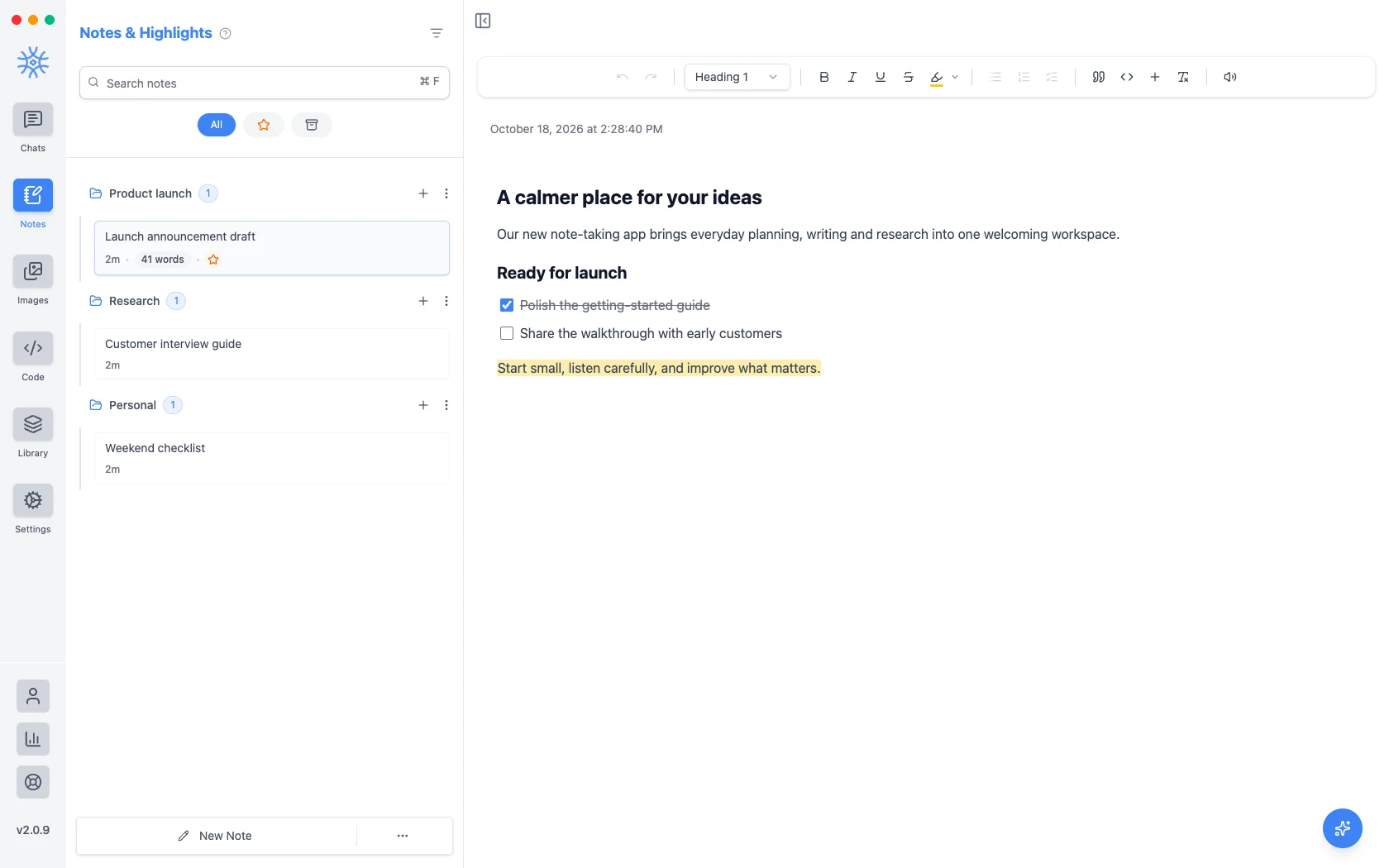
Soạn thảo
Thanh công cụ phía trên ghi chú có mọi thứ bạn cần:
- Hoàn tác và Làm lại
- Kiểu văn bản: Đoạn văn hoặc từ Tiêu đề 1 đến Tiêu đề 4
- Đậm, Nghiêng, Gạch chân, Gạch ngang
- Tô sáng bằng màu Vàng, Xanh lá, Xanh dương, Hồng, Tím hoặc Cam
- Danh sách dấu đầu dòng, Danh sách đánh số và Danh sách kiểm tra
- Trích dẫn và Khối mã
- Chèn: Hình ảnh, Bảng hoặc Đường phân cách
- Xóa định dạng
- Đọc to toàn bộ ghi chú
Khi cửa sổ hẹp, một số nút được chuyển vào Định dạng khác. Chọn văn bản để mở menu nhỏ với các tùy chọn Đậm, Nghiêng, Gạch chân, Thêm liên kết, Dùng làm tài liệu tham khảo cho AI và Đọc to riêng phần đó.
Bảng có menu riêng để thêm hoặc xóa hàng và cột, cũng như bật hoặc tắt hàng tiêu đề. Hình ảnh có thể đặt ở kích thước Nhỏ, Vừa hoặc Toàn chiều rộng, và thêm Văn bản thay thế.
Phím tắt
Dùng Ctrl trên Windows và Linux, còn trên macOS dùng ⌘.
| hành động | Phím tắt |
|---|---|
| Đậm, Nghiêng, Gạch chân | Ctrl+B, Ctrl+I, Ctrl+U |
| Gạch ngang | Ctrl+Shift+S |
| Tô sáng | Ctrl+Shift+H |
| Trích dẫn | Ctrl+Shift+B |
| Khối mã | Ctrl+Alt+C |
| Danh sách dấu đầu dòng | Ctrl+Shift+8 |
| Danh sách đánh số | Ctrl+Shift+7 |
| Danh sách kiểm tra | Ctrl+Shift+9 |
| Đánh dấu một mục trong danh sách kiểm tra | Ctrl+Enter |
| Liên kết | Ctrl+K |
| Xóa định dạng | Ctrl+\ |
| Hoàn tác, Làm lại | Ctrl+Z, Ctrl+Shift+Z |
Trình chỉnh sửa AI
Chọn nút tròn Trình chỉnh sửa AI ở góc dưới bên phải của ghi chú Pro: "Let's polish this note. Pick a task below or ask your own."
- Fix grammar & spelling
- Make it more concise
- Improve the flow
- Summarize it
Or type your own request, such as "turn this into a project plan". On desktop the edits come back as suggestions: Accept or Reject each one, or Accept all. On mobile choose Append to Note or Replace Note.
To work on one passage, select it and choose Use as AI Reference.
Trình chỉnh sửa AI dùng Mô hình ghi chú của bạn, được đặt trong Cài đặt → Mô hình mặc định.
Sắp xếp ghi chú
Ghi chú nằm trong các thư mục, giống như cuộc trò chuyện. Dùng Thư mục mới, rồi kéo ghi chú giữa các thư mục. Menu của mỗi ghi chú có Gắn sao, Sửa tên, Nhân bản, Xuất, Sao chép, In (máy tính), Lưu trữ và Xóa ghi chú. Tính năng tìm kiếm tìm ghi chú theo nội dung, còn Tìm kiếm toàn cục (Ctrl+F hoặc ⌘F) tìm cả ghi chú lẫn cuộc trò chuyện.
Từ cuộc trò chuyện thành ghi chú
Lưu vào Ghi chú trên bất kỳ câu trả lời, thẻ hoặc cuộc trò chuyện nào sẽ biến cuộc trò chuyện thành ghi chú, sẵn sàng để chỉnh sửa. Trợ lý cũng có thể viết ghi chú cho bạn bằng công cụ Quản lý ghi chú Pro: "lưu bản tóm tắt cuộc trò chuyện này thành ghi chú".
Xuất và chia sẻ
Xuất ghi chú dưới dạng Văn bản, Markdown, HTML, JSON hoặc PDF, sao chép theo các định dạng đó, hoặc in trên máy tính. Trên di động, Xuất và chia sẻ gửi thẳng ghi chú sang ứng dụng khác.
Trên thiết bị di động
Ghi chú nằm trong ngăn điều hướng. Menu của mỗi ghi chú có Tìm kiếm, Lưu trữ, Gắn sao, Sửa tên, Nhân bản, Chuyển đến thư mục, Sao chép dưới dạng, Xuất và chia sẻ, In và Xóa; Trình chỉnh sửa AI cũng hoạt động tương tự.
Ghi chú được lưu trên từng thiết bị. Để chuyển ghi chú, dùng Cài đặt → Dữ liệu và xuất.