
Trò chuyện
Ô soạn thảo, bộ chọn mô hình, thao tác tin nhắn, thẻ, thư mục, tìm kiếm, trò chuyện riêng tư và xuất.
Trò chuyện là nơi diễn ra phần lớn công việc. Mỗi tin nhắn có thể gửi đến một mô hình khác nhau, mỗi câu trả lời đều có thể sao chép, tạo lại, tách hoặc lưu, còn thư mục giúp tập hợp các cuộc trò chuyện của những dự án dài hạn.
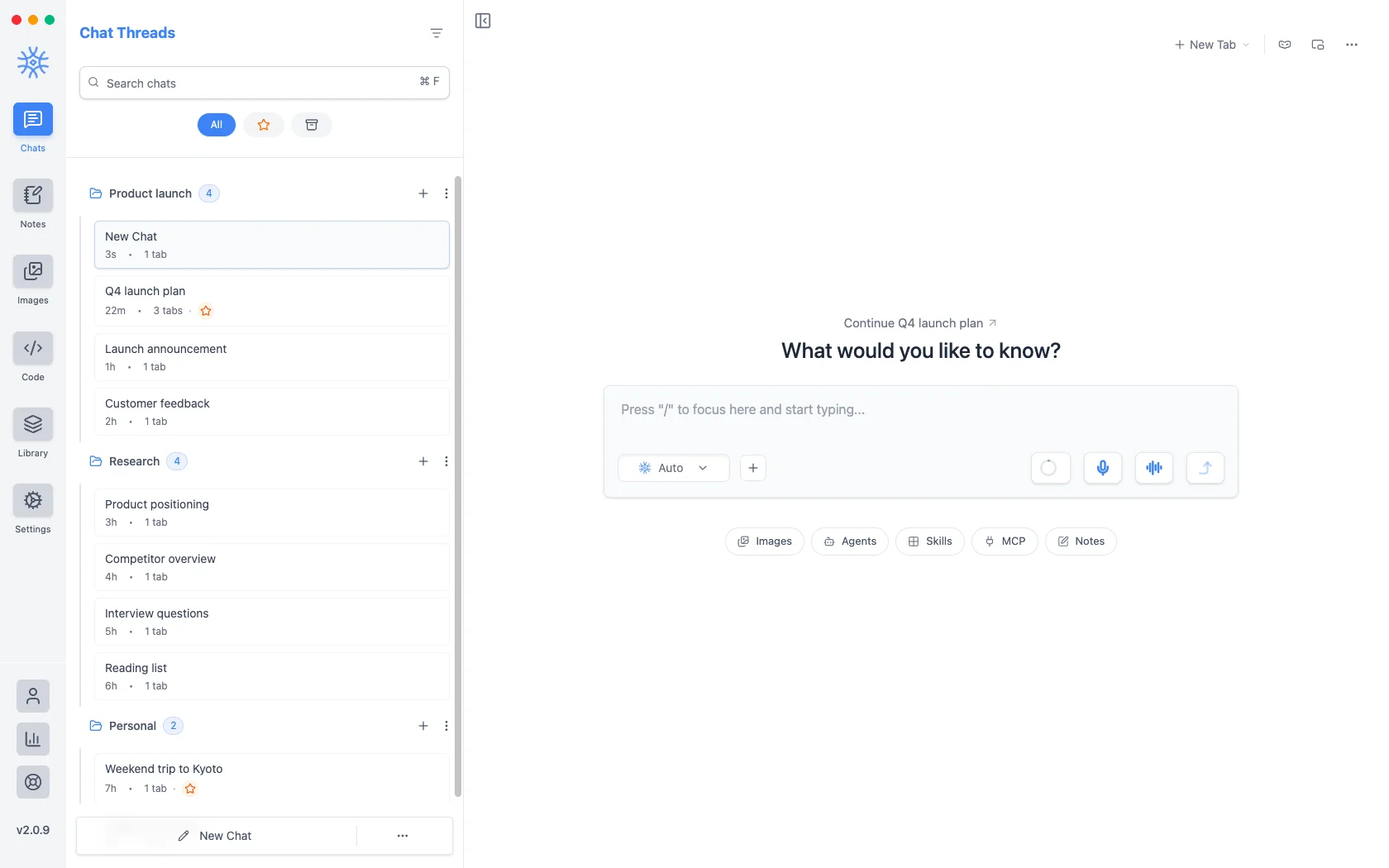
Ô soạn thảo
-
Bộ chọn mô hình: mô hình cho tin nhắn tiếp theo. Bạn có thể thay đổi bất cứ lúc nào trong một cuộc trò chuyện; mỗi câu trả lời đều ghi lại mô hình đã viết ra nó.
-
Thêm (+): Đính kèm tệp, Dán từ bảng nhớ tạm, Chụp màn hình (chọn màn hình hoặc cửa sổ), Thao tác nhanh và Cài đặt mô hình. Trên di động còn có Máy ảnh và Hình ảnh.
-
Cải thiện nội dung nhập Pro: viết lại bản nháp thành câu lệnh rõ ràng hơn. Khôi phục bản gốc đưa nội dung trở về cách diễn đạt của bạn.
-
Đọc chính tả Pro và Trò chuyện giọng nói Pro: xem Giọng nói và đọc to.
-
Gửi, hoặc Dừng trong khi câu trả lời đang được viết.
Trong khi câu trả lời vẫn đang được tạo, bạn có thể tiếp tục nhập: Xếp hàng tin nhắn giữ tin nhắn tiếp theo và gửi khi câu trả lời hoàn tất. Tin nhắn trong hàng đợi có thể được gửi ngay, chỉnh sửa hoặc xóa.
Tài khoản miễn phí có thể đính kèm tối đa 3 tệp mỗi tin nhắn. Pro loại bỏ giới hạn này.
Thao tác nhanh
Nhập @ hoặc / ở đầu dòng để mở menu thao tác nhanh, hoặc thêm một chữ cái để chuyển thẳng đến một danh sách:
| Loại | Mở ra |
|---|---|
@a hoặc /a | Đại lý |
@p hoặc /p | Lời nhắc |
@n hoặc /n | Ghi chú |
@k hoặc /k | Kiến thức |
@m hoặc /m | máy chủ MCP |
@t hoặc /t | Công cụ Pro |
@s hoặc /s | Kỹ năng Pro |
@e hoặc /e | Tiện ích mở rộng Pro |
Trên di động, mở Thêm → Thao tác nhanh; tại đó, / mở câu lệnh và @ mở tệp đính kèm.
Chọn mô hình
Bộ chọn nhóm các mô hình theo nhà cung cấp, với các mô hình Ollama của bạn trong Mô hình cục bộ. Tìm theo tên. Mỗi mô hình có một nhãn chi phí để bạn nhanh chóng cân nhắc chất lượng với giá:
| Nhãn | Ý nghĩa |
|---|---|
| Cao cấp ($$$) | Các mô hình tiên tiến cho công việc khó nhất |
| Tiêu chuẩn ($$) | Các mô hình mạnh mẽ cho nhu cầu hằng ngày |
| Tiết kiệm ($) | Các mô hình nhanh, chi phí thấp cho câu hỏi ngắn |
Dấu chấm đỏ nghĩa là nhà cung cấp chưa có khóa API. Với tài khoản miễn phí, các mô hình tính phí vào tín dụng 9xChat chỉ giới hạn ở một nhóm mô hình nhanh và có năng lực; Pro mở khóa mọi mô hình. Các mô hình dùng khóa API riêng của bạn hoặc chạy cục bộ không bao giờ bị khóa.
Cài đặt mô hình
Thêm → Cài đặt mô hình điều chỉnh cuộc trò chuyện hiện tại: Nhiệt độ, Số token tối đa, Số token hoàn thành tối đa, Top P, Mức phạt tần suất, Mức phạt hiện diện, Từ dừng, Truyền phản hồi liên tục và Mức độ suy luận, cùng thẻ Hướng dẫn dành cho hướng dẫn riêng của cuộc trò chuyện. Đặt lại về mặc định hoàn tác các thay đổi của bạn.
Các thao tác với tin nhắn
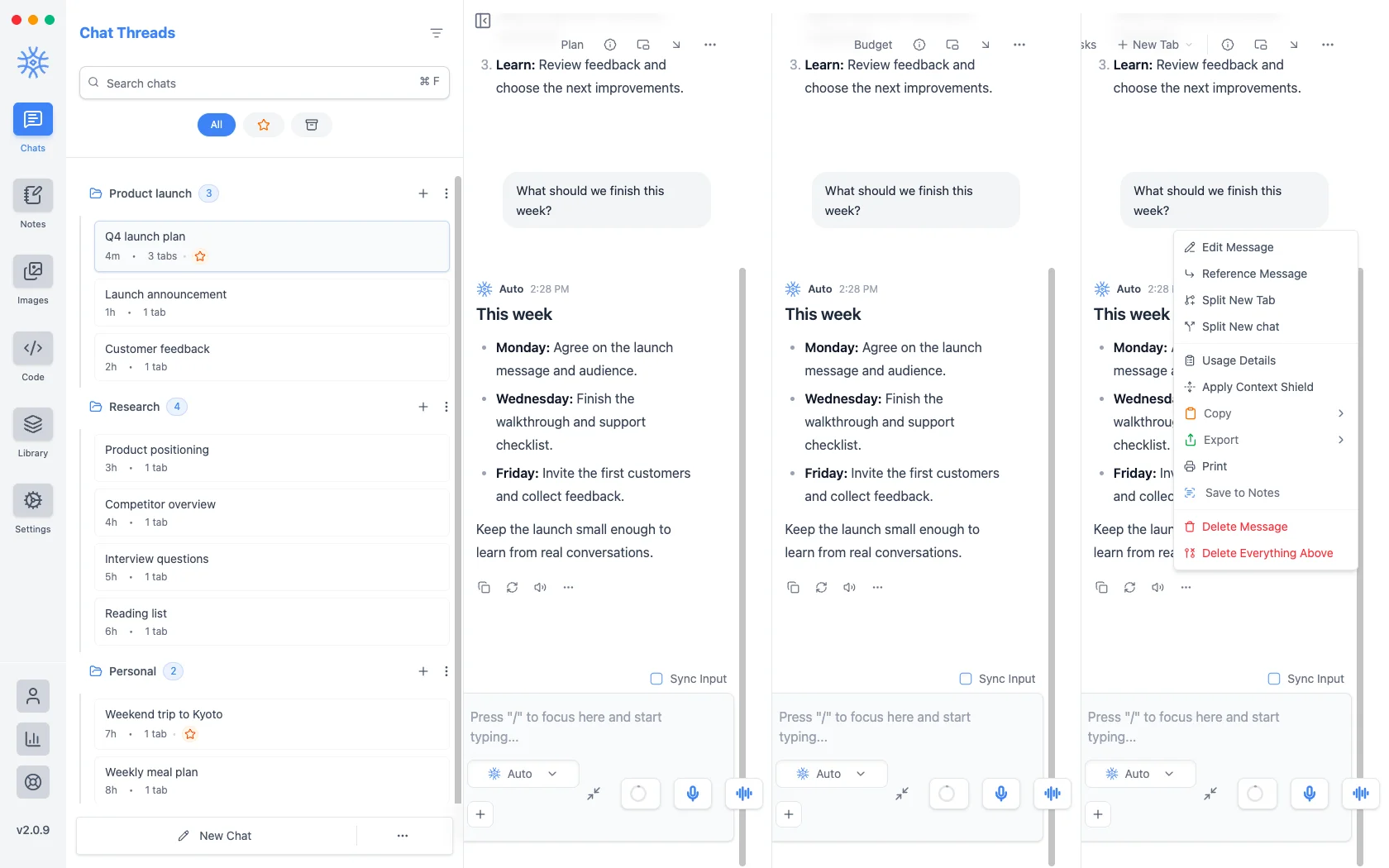
Di chuột lên câu trả lời (hoặc chạm vào trên di động) để dùng Sao chép tin nhắn, Tạo lại tin nhắn và Đọc to. Các thao tác còn lại nằm trong Thao tác khác:
-
Chỉnh sửa tin nhắn và Tham chiếu tin nhắn (trích dẫn trong tin nhắn tiếp theo của bạn).
-
Tách sang thẻ mới Pro và Tách sang cuộc trò chuyện mới: tiếp tục từ câu trả lời này trong một thẻ mới hoặc cuộc trò chuyện mới, để bạn có thể khám phá hướng khác mà vẫn giữ bản gốc.
-
Chi tiết sử dụng: số token, chi phí và thời gian cho câu trả lời này.
-
Áp dụng lá chắn ngữ cảnh Pro: chỉ gửi các tin nhắn từ thời điểm này trở đi cùng yêu cầu tiếp theo của bạn. Tính năng này giúp các cuộc trò chuyện dài tập trung hơn và ít tốn kém hơn.
-
Sao chép và Xuất: dưới dạng Văn bản, JSON, Markdown, PDF hoặc HTML, và trên máy tính dưới dạng Hình ảnh.
-
In (máy tính) và Lưu vào Ghi chú.
-
Xóa tin nhắn và Xóa mọi thứ phía trên.
Trên di động, bảng này còn có Chọn văn bản, Chia sẻ, Phân nhánh và Báo cáo.
Tạo lại và các phiên bản
Tạo lại tin nhắn trên một câu trả lời sẽ mở bộ chọn mô hình, để bạn có thể hỏi cùng câu hỏi đó với mô hình khác và so sánh. Mỗi lần thử được giữ lại thành một phiên bản: dùng Phiên bản trước và Phiên bản tiếp theo để chuyển qua lại.
Với tài khoản miễn phí, bạn có thể gửi lại tin nhắn cuối bao nhiêu lần tùy thích. Tạo lại câu trả lời bằng mô hình khác là tính năng thuộc Pro.
Chia sẻ dưới dạng ảnh
Trên máy tính, Xuất → Hình ảnh trên một câu trả lời sẽ mở Chia sẻ dưới dạng ảnh: chọn Chủ đề sáng hoặc tối, Nền (Không có, Dịu nhẹ hoặc Màu nhấn), Chiều rộng (Hẹp hoặc Rộng), và có kèm câu hỏi cùng tên mô hình hay không. Sau đó chọn Sao chép hình ảnh hoặc Lưu hình ảnh. Tính năng này miễn phí và rất phù hợp để đăng một câu trả lời hay.
Thẻ
Một cuộc trò chuyện có thể chứa nhiều thẻ Pro, mỗi thẻ là một mạch hội thoại riêng. Dùng Thẻ mới để tạo thẻ trống hoặc Thẻ trình duyệt mới Pro để mở trình duyệt bên cạnh cuộc trò chuyện. Mở lại thẻ đã đóng khôi phục thẻ bạn vừa đóng, trên mọi gói.
Menu Thao tác khác của thẻ có Bộ nhớ trò chuyện, Chọn nhiều, Thu gọn ngay, Xuất, Sao chép, Tách thành cuộc trò chuyện mới Pro, Lưu vào Ghi chú, In, Đổi tên thẻ (hoặc nhấp đúp vào thẻ), Di chuyển sang trái, Di chuyển sang phải, Xóa nội dung thẻ và Đóng thẻ.
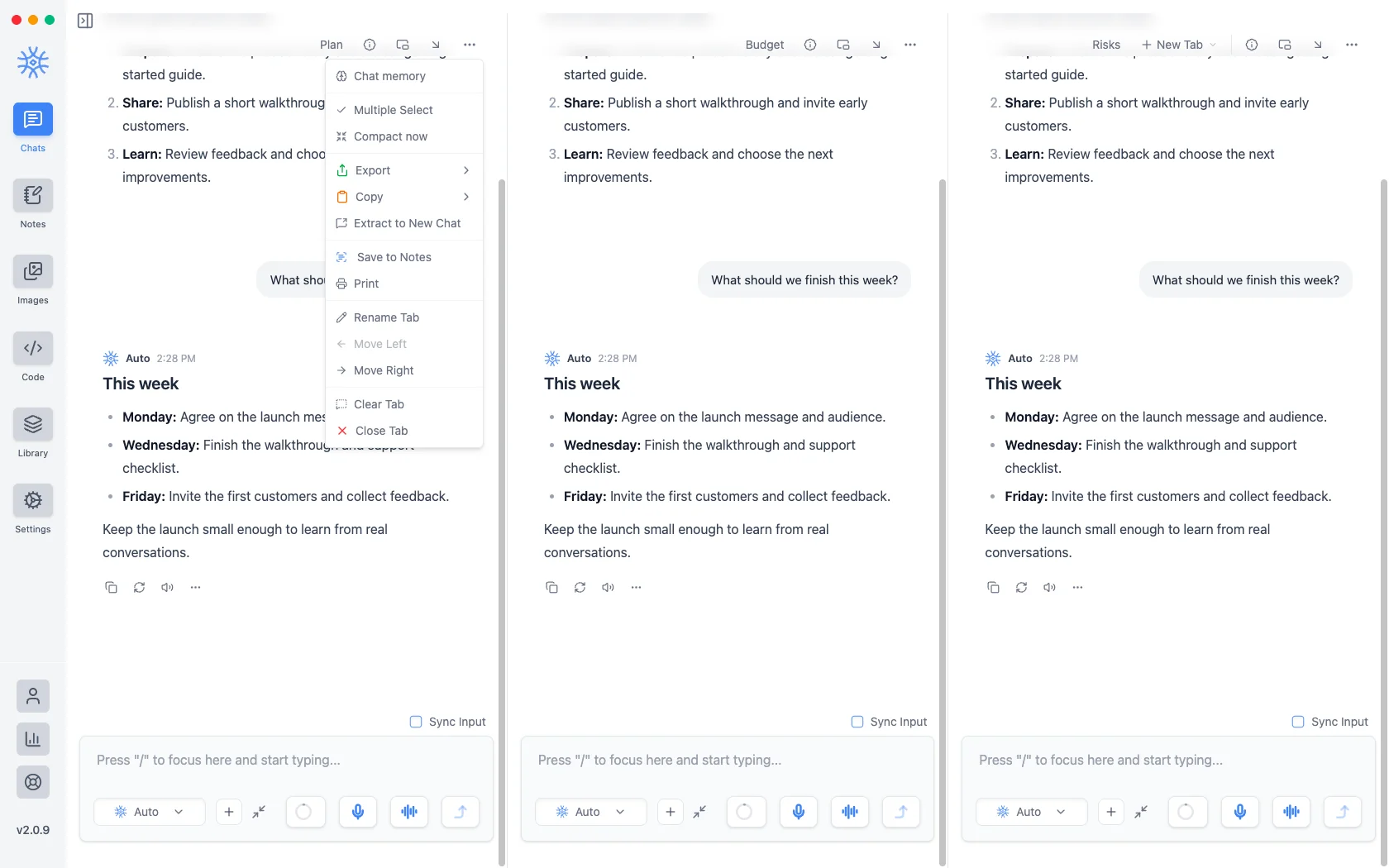
Chọn nhiều cho phép chọn nhiều tin nhắn cùng lúc để sao chép, lưu hoặc xóa cùng nhau.
Thư mục, gắn sao và lưu trữ
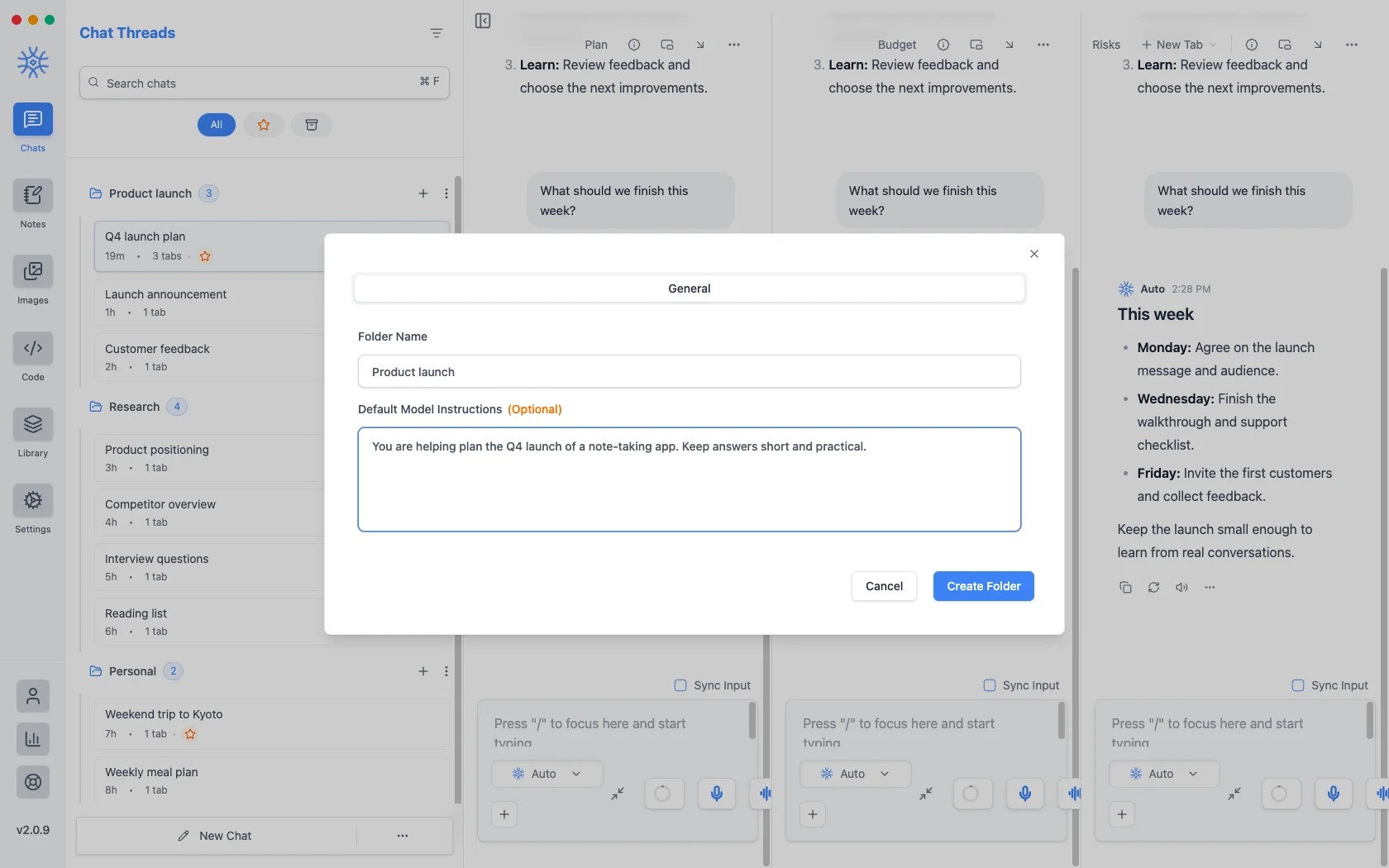
Thư mục tập hợp các cuộc trò chuyện liên quan và có thể định hướng mọi cuộc trò chuyện bên trong. Chọn Thư mục mới từ Tùy chọn trò chuyện khác, rồi thiết lập:
- Tên thư mục.
- Hướng dẫn mặc định cho mô hình: hướng dẫn đi kèm mỗi cuộc trò chuyện trong thư mục ngay từ đầu, chẳng hạn như bản mô tả dự án hoặc giọng văn.
- Ký ức: những điều trợ lý chỉ ghi nhớ cho thư mục này.
Menu của mỗi cuộc trò chuyện có Lưu trữ, Gắn sao, Tự động đổi tên Pro, Sửa tên, Di chuyển cuộc trò chuyện, Nhân bản cuộc trò chuyện, Gửi cuộc trò chuyện… Pro, Xuất, Sao chép, In, Xóa nội dung trò chuyện và Xóa cuộc trò chuyện. Lọc danh sách theo Tất cả, đã gắn sao hoặc đã lưu trữ. Các cuộc trò chuyện không có tin nhắn mới trong một số ngày đã đặt có thể tự động được lưu trữ; xem Cài đặt → Chung.
Tìm kiếm và chuyển nhanh
- Chuyển nhanh (Ctrl+P hoặc ⌘P trên macOS) chuyển đến một cuộc trò chuyện gần đây theo tên.
- Tìm kiếm toàn cục (Ctrl+F hoặc ⌘F) tìm trong mọi cuộc trò chuyện và ghi chú, hoặc chỉ trong Cuộc trò chuyện này.
Cuộc trò chuyện riêng tư
Bật Trò chuyện riêng tư từ phần đầu cuộc trò chuyện, Tùy chọn trò chuyện khác, menu khay hệ thống hoặc Ctrl+Shift+N. Cuộc trò chuyện riêng tư:
- không bao giờ xuất hiện trong danh sách trò chuyện, kết quả tìm kiếm hoặc tính năng tìm kiếm cuộc trò chuyện của trợ lý,
- không dùng ký ức, không được tự động đặt tiêu đề và không gửi thông báo,
- sẽ bị xóa cùng các tệp đính kèm vào lần khởi động ứng dụng tiếp theo.
Trò chuyện riêng tư không để lại dấu vết trên thiết bị. Tin nhắn vẫn được gửi đến mô hình bạn đã chọn; hãy chọn mô hình cục bộ nếu không muốn bất kỳ dữ liệu nào rời khỏi máy tính.
Cuộc trò chuyện dài và cửa sổ ngữ cảnh
Chỉ báo ngữ cảnh cho biết cuộc trò chuyện đang dùng bao nhiêu phần cửa sổ ngữ cảnh của mô hình. Khi cuộc trò chuyện dài ra, 9xChat tự động tóm tắt các tin nhắn trước đó, hoặc bạn có thể chọn Thu gọn ngay. Một đường kẻ đánh dấu nơi bắt đầu phần tóm tắt: mô hình đọc bản tóm tắt thay cho các tin nhắn trước đó, giúp các dự án dài tiếp tục mà không chạm giới hạn.
Xuất, in và lưu
Xuất cuộc trò chuyện, thẻ hoặc một tin nhắn dưới dạng Văn bản, Markdown, HTML, JSON hoặc PDF (trên máy tính còn có Hình ảnh cho một tin nhắn). Trên máy tính, bạn có thể In từ cuộc trò chuyện, thẻ hoặc tin nhắn. Lưu vào Ghi chú biến cuộc trò chuyện thành ghi chú có thể chỉnh sửa.
9xChat trên Android và iOS
Không gian AI trên điện thoại: mọi mô hình đám mây, trò chuyện giọng nói, tìm kiếm web, ghi chú, hình ảnh và chia sẻ từ mọi ứng dụng.
Tìm kiếm web
Câu trả lời cập nhật từ web với nguồn có thể kiểm chứng, cùng khả năng đọc bất kỳ trang web hoặc video YouTube nào bạn gửi liên kết.