
Mô hình và khóa API
How a model is reached, adding providers and keys, browsing and adding models, and what Auto does.
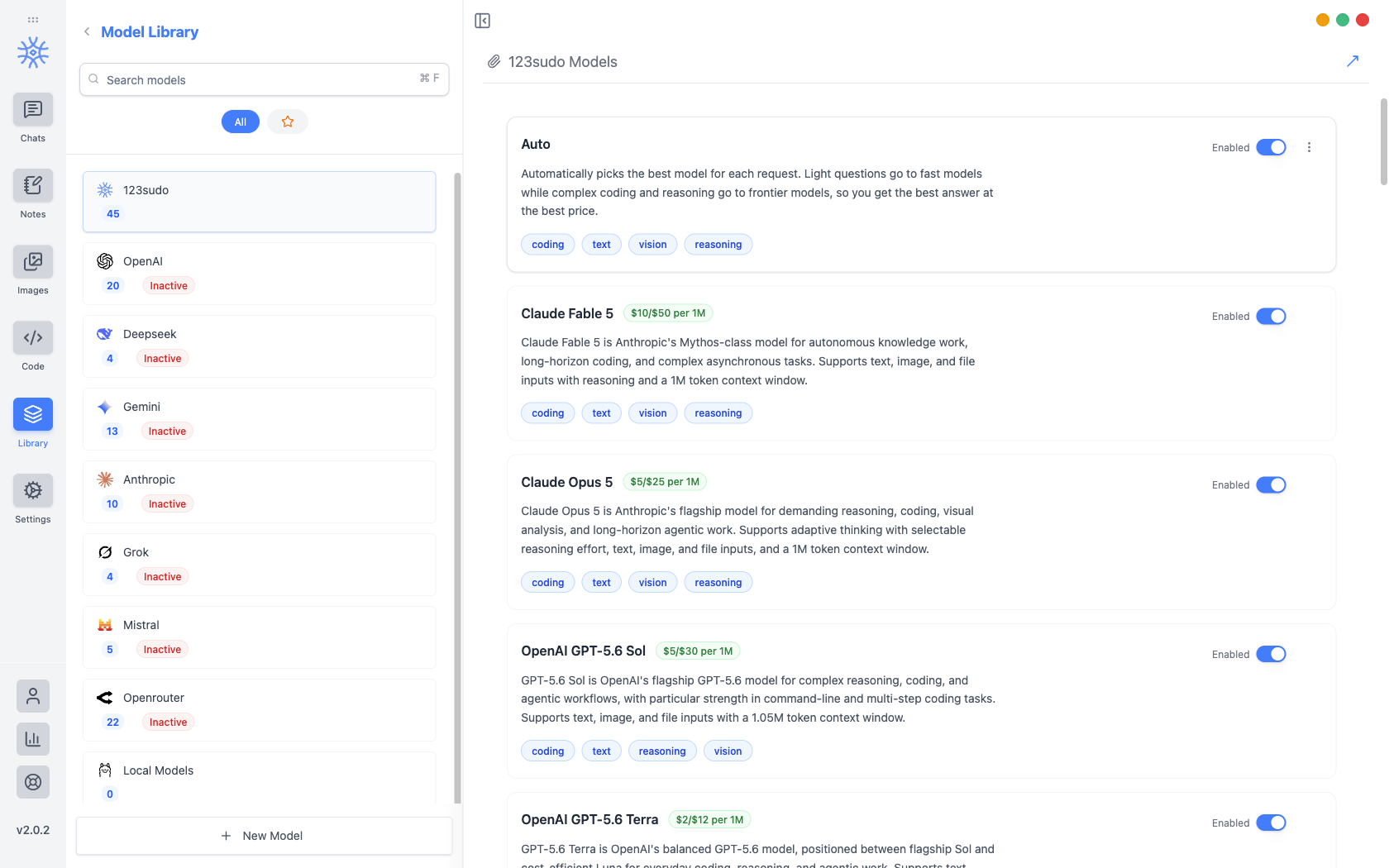
Thư viện → Mô hìnhliệt kê mọi mô hình mà bạn có thể chọn và giữ các khóa API tiếp cận chúng. Các nhà cung cấp chạy xuống bên trái với số lượng mô hình của mỗi nhà cung cấp và nhà cung cấp vẫnKhông hoạt động cho đến khi có khóa.
Ba cách để tiếp cận một mô hình
Bạn chọn cái nào sẽ quyết định cả người gửi hóa đơn cho bạn và những gì rời khỏi máy của bạn.
| Tuyến đường | Ai lập hóa đơn cho bạn | Những gì rời khỏi máy của bạn |
|---|---|---|
| Tín dụng 123sudo | 123sudo, từ số dư tín dụng của bạn | Tin nhắn của bạn, tới nhà cung cấp mà chúng tôi định tuyến tới |
| Khóa API của riêng bạn | Nhà cung cấp, trên tài khoản của bạn | Tin nhắn của bạn, tới nhà cung cấp đó |
| Địa phương qua Ollama | không có ai | không có gì |
Các mô hình cục bộ được thiết lập trong Các mô hình cục bộ và sự đánh đổi về quyền riêng tư được đề cập trong Privacy.
Thêm khóa nhà cung cấp
Pick the provider, open API Configuration, and paste the key. It is encrypted before it is written, with the encryption key held in the operating system's keychain rather than in the app, so the stored file is useless on its own. If the OS cannot provide that secure storage, the app says so instead of quietly falling back to writing the key in the clear.
Nhà cung cấp chuyển sang Hoạt động sau khi khóa được lưu và các mô hình của nó có thể được chọn ở mọi nơi có thể chọn mô hình.
Hãy coi khóa API như mật khẩu. Bất cứ ai nắm giữ nó đều có thể chi tiêu bằng tài khoản nhà cung cấp của bạn. Nó không bao giờ được đưa vào bản xuất và nó sẽ không bao giờ xuất hiện trong ảnh chụp màn hình hoặc thông báo hỗ trợ.
Duyệt và thêm mô hình
Browse Models fetches the provider's current catalogue (Anthropic, OpenAI, Gemini, Mistral, DeepSeek, or OpenRouter) so you can search it by name or ID and add several at once. Models already in your library are marked Added.
Fetching the catalogue is how a newly released model appears the day it launches, without waiting for an app update.
To add something the catalogue does not list (a proxy, a self-hosted endpoint, a preview model), add it by hand with its Model Engine, Model ID, Model Name, Model Base URL, and Model Purpose. The purpose is what makes it offerable in the right places, so a vision model is proposed where images are involved.
Free and Pro models
Every model on your own API key or running locally works on every plan, with no limits from 9xChat.
For models billed to your 9xChat credits, a free account can use a set of fast, capable models, and Pro unlocks the full catalogue, frontier models included. A locked model is dimmed in the picker; choosing it on a free account explains that it needs Pro. The 3-day trial unlocks every model, so you can find your favourite before deciding.
Đọc danh sách
Each model shows its price per million tokens and what it is suited to (coding, text, vision, reasoning), so capability can be weighed against cost before you commit a long conversation to it. In the chat model picker the same information appears as a badge: Premium ($$$), Standard ($$) or Eco ($).
Di chuyển lênvàDi chuyển xuống sắp xếp lại nhà cung cấp. Thứ tự là thứ tự bạn nhìn thấy khi chọn một mô hình, do đó, việc đặt những gì bạn thực sự sử dụng lên trên cùng sẽ có giá trị trong mười giây.
Tự động
Tự động nằm ở đầu danh sách 123sudo và chọn giúp bạn, gửi các câu hỏi nhẹ nhàng đến các mô hình nhanh, giá rẻ và các câu hỏi khó cho các mô hình tiên tiến.
It is the right default when you do not want to think about it, and the wrong one when you need a specific model's behaviour, in which case name the model rather than letting the router choose.
Mẫu nào làm gì
Mỗi cuộc trò chuyện, ghi chú, mã, hình ảnh và tiêu đề được tạo mới sẽ bắt đầu theo mặc định riêng. Chúng được đặt trong Settings → Default Models và bất kỳ luồng riêng lẻ nào cũng có thể được chuyển sang mô hình khác mà không thay đổi chúng.