
Công cụ, Kỹ năng và MCP
Công cụ tích hợp sẵn làm gì, kỹ năng định hình câu trả lời như thế nào và cách kết nối máy chủ MCP một cách an toàn.
Ba thứ trong Thư viện cho phép trợ lý làm nhiều việc hơn là nói chuyện và chúng hoạt động khác nhau đến mức đáng để tách ra.
Việc dùng công cụ, kỹ năng và máy chủ MCP trong trò chuyện thuộc Pro và có trong thời gian dùng thử 3 ngày. Với tài khoản miễn phí, bạn vẫn có thể duyệt, tạo và cấu hình tất cả, và trợ lý luôn có thể lưu ký ức. Xem Miễn phí và Pro.
| Nó là gì | Nó đến từ đâu | |
|---|---|---|
| Công cụ | Một chức năng mà mô hình có thể gọi để làm điều gì đó | Hơn 25 công cụ tích hợp, hoặc tự viết công cụ riêng |
| Kỹ năng | Hướng dẫn định hình cách câu trả lời của trợ lý | 3 được tích hợp sẵn hoặc viết của riêng bạn |
| Máy chủ MCP | Bộ sưu tập công cụ của người khác, được kết nối qua Giao thức bối cảnh mô hình | Danh sách cộng đồng hoặc thêm danh sách của riêng bạn |
Công cụ
Thư viện → Công cụ liệt kê mọi thứ mô hình có thể gọi. Bộ công cụ tích hợp bao gồm web, không gian làm việc của bạn và trình duyệt:
-
Web: Tìm trên web, Đọc trang web, Bản chép lời YouTube, Chụp ảnh màn hình
-
Không gian làm việc của bạn: Tìm kiến thức, Tìm tệp đính kèm, Xem tệp đính kèm, Tìm cuộc trò chuyện, Tóm tắt luồng, Quản lý ghi chú, Quản lý ký ức
-
Tạo nội dung: Tạo hình ảnh, Tạo tài liệu (tệp PDF, Word hoặc văn bản mà bạn có thể tải xuống)
-
Làm việc cùng bạn: Hỏi người dùng, Quản lý việc cần làm, Trích dẫn nguồn, Lấy thời gian hiện tại
-
Ngăn trình duyệt (máy tính): Mở trình duyệt, Quan sát trình duyệt, Thao tác trong trình duyệt, Trích xuất trang, Chụp trình duyệt, Lỗi trang, Thẻ trình duyệt, Tìm trong trang, Tải tệp, Đính kèm tệp vào trang
Công cụ có nhãn Cốt lõi (như Quản lý ký ức, Hỏi người dùng, Trích dẫn nguồn, Quản lý việc cần làm và Đọc kỹ năng) luôn bật vì các công cụ khác phụ thuộc vào chúng. Mọi công cụ khác đều có Bật công cụ và Tắt công cụ, để bạn tắt những gì không muốn mô hình sử dụng.
Công cụ này thực sự làm được những gì
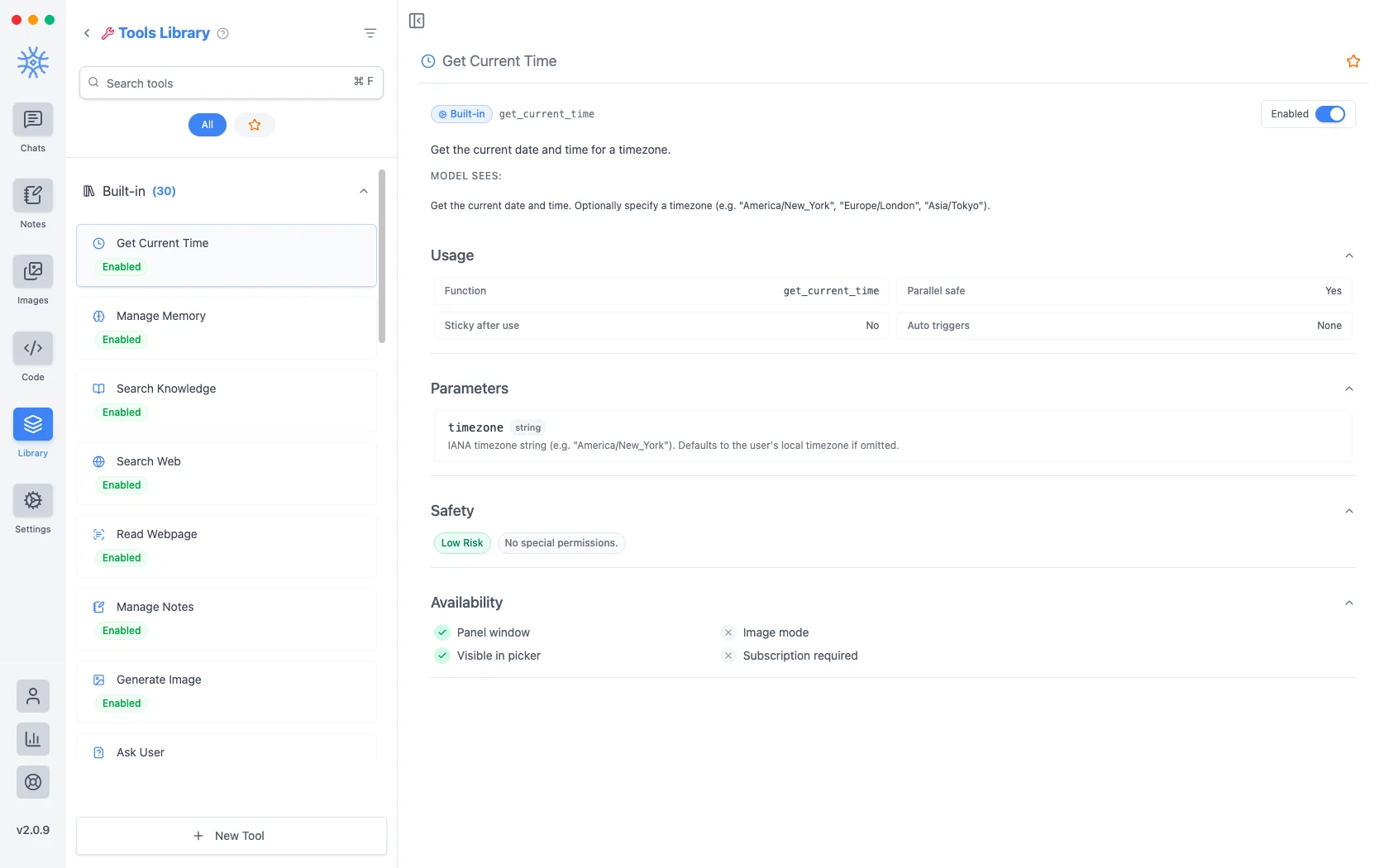
Mở bất kỳ công cụ nào và toàn bộ hợp đồng sẽ hiển thị trên màn hình, điều này thật bất thường và đáng sử dụng.
-
MODEL SEES là mô tả theo nghĩa đen mà mô hình đọc khi quyết định có nên gọi công cụ này hay không.
-
Cách sử dụng cung cấp tên hàm, liệu có an toàn khi chạy song song hay không, liệu nó có còn hoạt động sau khi sử dụng hay không và điều gì có thể tự động kích hoạt nó.
-
Thông số liệt kê chính xác những gì nó chấp nhận.
-
An toàn cho biết mức độ rủi ro và các quyền cần thiết: Ví dụ: Nhận thời gian hiện tại là Rủi ro thấpvàkhông có quyền đặc biệt.
-
Tính khả dụng cho biết nó hoạt động ở đâu, bao gồm cả việc liệu nó có cần đăng ký.
Đọc dòng An toàn trước khi bật bất cứ thứ gì bạn không tự thêm vào. Đó là câu trả lời nhanh nhất cho "điều này có thể đạt được những gì".
Sử dụng một công cụ trong cuộc trò chuyện
Yêu cầu hành động trực tiếp khi bạn muốn một công cụ cụ thể. Ví dụ: "Bây giờ ở Ấn Độ là mấy giờ? Hãy sử dụng công cụ Lấy thời gian hiện tại." Trợ lý chạy công cụ, chờ kết quả và sau đó viết câu trả lời từ kết quả đó.
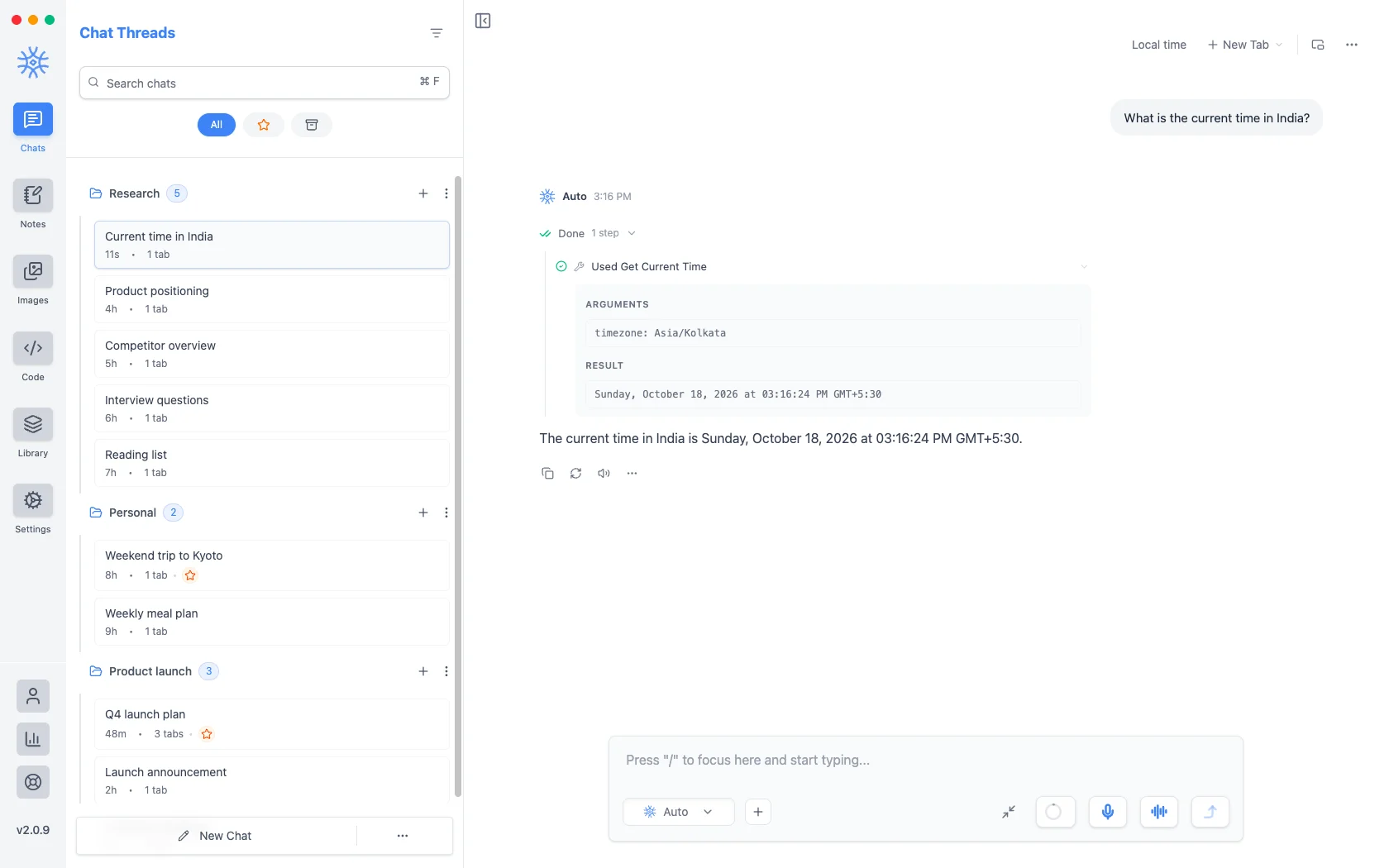
Hàng thu gọn ghi lại công cụ nào đã chạy và thời gian chạy. Chọn hàng để kiểm tra các đối số do mô hình cung cấp và kết quả trả về cho nó. Điều đó giúp có thể xác minh tác phẩm thay vì chỉ dựa vào câu cuối cùng.
Công cụ gửi gì
Tìm kiếm trên webvàĐọc trang webgửi truy vấn hoặc URL ra internet.Tìm kiếm kiến thức, Tìm kiếm tệp đính kèmvàTìm kiếm cuộc trò chuyện đọc dữ liệu cục bộ của bạn và đưa những gì họ tìm thấy vào cuộc trò chuyện, sau đó sẽ chuyển đến bất kỳ mô hình nào bạn đang sử dụng. Một mô hình cục bộ giữ tất cả những thứ đó trên máy của bạn; một mô hình đám mây thì không.
Công cụ của riêng bạn
Công cụ mới kết nối trợ lý với bất kỳ API web nào. Thiết lập gồm bốn thẻ:
-
Chính: Tiêu đề, Tên hàm mà mô hình gọi, Mô tả mà mô hình đọc và các Tham số.
-
Yêu cầu: Phương thức (GET, POST, PUT, PATCH hoặc DELETE), URL điểm cuối, Tiêu đề yêu cầu và Kho bí mật cho các khóa, được tham chiếu bằng
{{NAME}}để chúng không xuất hiện trong chính công cụ. -
Nâng cao: Đã bật, Xác nhận trước khi chạy (hỏi bạn trước mỗi lần gọi), Điều kiện kích hoạt theo ngữ cảnh và Tiếp tục khả dụng sau lần dùng đầu tiên.
-
Kiểm tra: Chạy kiểm tra gọi điểm cuối để bạn kiểm tra kết quả trước khi trợ lý sử dụng.
Danh sách việc và câu hỏi
Với công việc dài, trợ lý giữ danh sách nhiệm vụ bằng Quản lý việc cần làm, và Hỏi người dùng cho phép tạm dừng để hỏi bạn bằng các thẻ trả lời. Trả lời câu hỏi để trợ lý tiếp tục.
Kỹ năng
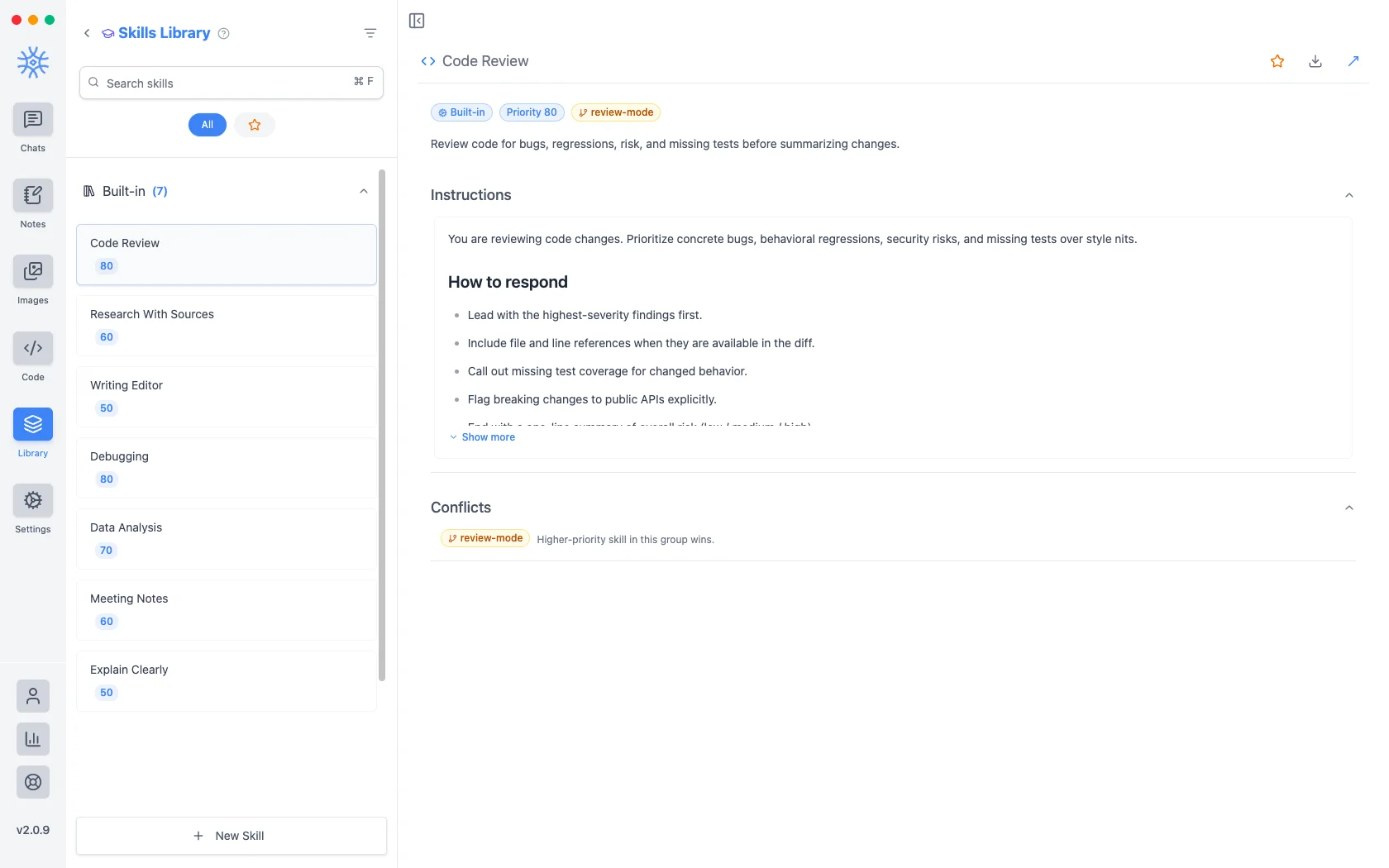
Thư viện → Kỹ năngchứa các bộ hướng dẫn thay đổi cách viết câu trả lời thay vì những gì trợ lý có thể làm. Mỗi bên cómức độ ưu tiên quyết định bên nào thắng khi áp dụng nhiều hơn một bên.
Ba kỹ năng tích hợp là Đánh giá mã (độ ưu tiên 80), Nghiên cứu có nguồn (60) và Biên tập văn bản (50). Mở một kỹ năng để xem hướng dẫn và quy tắc Cách trả lời. Ví dụ, Đánh giá mã bắt đầu bằng vấn đề nghiêm trọng nhất, trích dẫn tệp và dòng nếu bản diff cung cấp, chỉ ra phần thiếu kiểm thử, đánh dấu thay đổi API gây mất tương thích và kết thúc bằng đánh giá rủi ro tổng thể.
Vì kỹ năng chỉ là hướng dẫn, bạn có thể đọc chính xác nó làm gì trước khi bật. Kỹ năng mới cho phép tự viết hoặc nhập: thả tệp SKILL.md vào thẻ Nhập hoặc dán liên kết HTTPS. Quá trình nhập điền sẵn biểu mẫu để bạn xem xét trước khi lưu. Tải SKILL.md xuất kỹ năng để chia sẻ.
máy chủ MCP
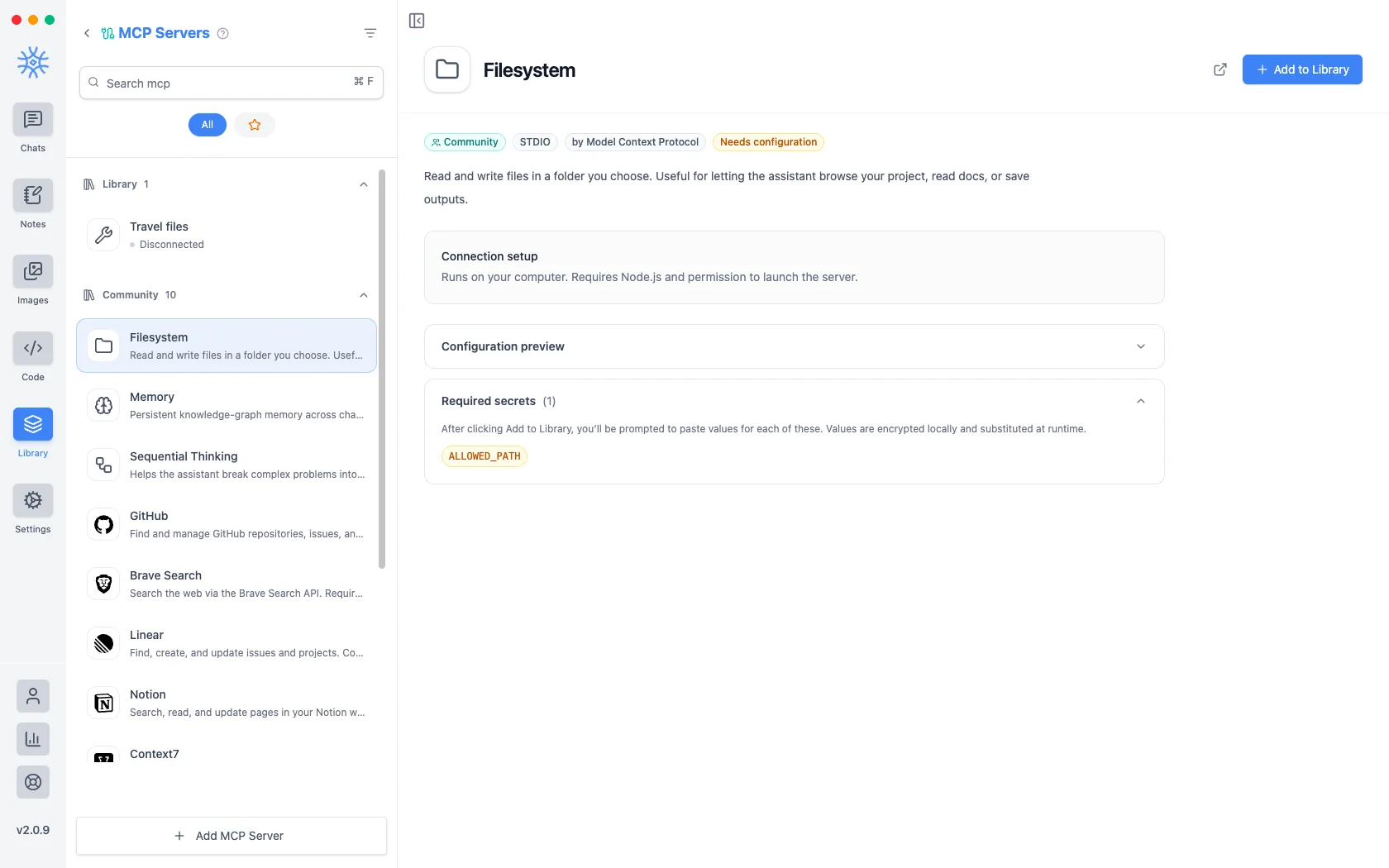
Thư viện → Máy chủ MCP kết nối bộ công cụ bên ngoài qua Model Context Protocol để chúng xuất hiện cùng công cụ tích hợp. Thẻ Cộng đồng có các máy chủ sẵn như Filesystem, Memory, Sequential Thinking, GitHub, Brave Search và Postgres; Thêm máy chủ MCP kết nối máy chủ riêng của bạn.
Máy chủ kết nối theo một trong ba cách:
- STDIO (máy tính): chương trình trên máy tính của bạn, với Lệnh, Đối số và Biến môi trường.
- HTTP hoặc SSE: máy chủ trên mạng, với URL và Tiêu đề yêu cầu. Đây là cách MCP hoạt động trên thiết bị di động.
Máy chủ yêu cầu đăng nhập sẽ mở trình duyệt khi bạn chọn Kết nối, và Quên đăng nhập đã lưu sẽ đăng xuất. Đã bật kết nối máy chủ khi ứng dụng khởi động. Tin cậy máy chủ bỏ qua xác nhận trước mỗi lần gọi; máy chủ STDIO cục bộ phải được tin cậy trước khi chạy.
Trên máy tính, bản cập nhật bảo mật 2.0.9 yêu cầu đăng nhập lại qua trình duyệt đối với các máy chủ MCP từ xa dùng phương thức này. Xem Sau khi cập nhật lên 2.0.9 để biết các kết nối bị ảnh hưởng và các bước thực hiện.
Thêm một
Mỗi mục nhập hiển thị Xem trước cấu hình trước khi bạn cam kết: lệnh sẽ chạy và các đối số sẽ nhận được, vì vậy bạn có thể thấy rằng Hệ thống tệp là npx -y @modelcontextprotocol/server-filesystem được chỉ vào đường dẫn bạn chọn.
Các máy chủ cần thông tin xác thực sẽ liệt kê chúng trong Bí mật bắt buộcvà tự đánh dấuCần cấu hình. Việc chọn Thêm vào Thư viện sẽ nhắc bạn về từng giá trị; chúng được mã hóa cục bộ và được thay thế khi máy chủ chạy, thay vì được lưu trữ trong chính cấu hình.
Quyết định tặng gì
Máy chủ MCP là một chương trình chạy trên máy của bạn với bất kỳ quyền truy cập nào bạn cấp cho nó, vì vậy hãy coi việc thêm một chương trình giống như cài đặt phần mềm:
- Giới hạn phạm vi. Filesystem yêu cầu đường dẫn được phép. Hãy cấp đường dẫn hẹp nhất thư mục thực hiện công việc chứ không phải thư mục chính của bạn.
- Đọc lệnh. Bản xem trước cấu hình hiển thị chính xác những gì sẽ chạy.
- Ưu tiên các máy chủ mà bạn có thể xác định. Các mục cộng đồng đặt tên cho chúng nhà xuất bản.
- Hãy nhớ rằng mô hình sẽ thấy kết quả. Bất cứ thứ gì máy chủ trả về sẽ được nhập vào cuộc trò chuyện và đi đến bất cứ nơi nào cuộc trò chuyện đó diễn ra.
Kiểm tra kết nối
Trên máy tính, Cài đặt → Chẩn đoán công cụ hiển thị từng máy chủ MCP cùng trạng thái (Đã kết nối, Đang kết nối…, Đã ngắt kết nối, Thất bại hoặc Cần xác thực) và nút Kiểm tra kết nối, liệt kê công cụ HTTP và giữ nhật ký Hoạt động gần đây cho phiên. Đối số và kết quả không được lưu tại đó.
Tắt mọi thứ
Mọi công cụ và kỹ năng đều có thể bị tắt, và máy chủ MCP có thể được xóa khỏi Thư viện. Nếu trợ lý làm điều ngoài dự kiến, hãy kiểm tra ở đây trước: tắt công cụ, hỏi lại và xem hành vi đó có biến mất không.