
Hình ảnh
Không gian hình ảnh - tạo bằng mọi mô hình hình ảnh, tạo biến thể, tăng độ phân giải và mở rộng kết quả, so sánh hai ảnh và chỉnh sửa một vùng.
Hình ảnh là không gian sáng tạo dành cho các mô hình hình ảnh như Seedream, Gemini, Flux và DALL-E. Mô tả một cảnh, chọn mô hình và cài đặt, rồi lưu mọi kết quả trong một thư viện ảnh để so sánh, tạo biến thể và tái sử dụng.
Không gian hình ảnh miễn phí trên mọi gói; chi phí tạo ảnh được thanh toán bằng tín dụng hoặc khóa API riêng của bạn. Chỉnh sửa một vùng ảnh, tạo lại và các công cụ hình ảnh trong trò chuyện thuộc Pro.
Bạn đang tìm đọc chính tả, trò chuyện giọng nói hay đọc to? Xem Giọng nói và đọc to.
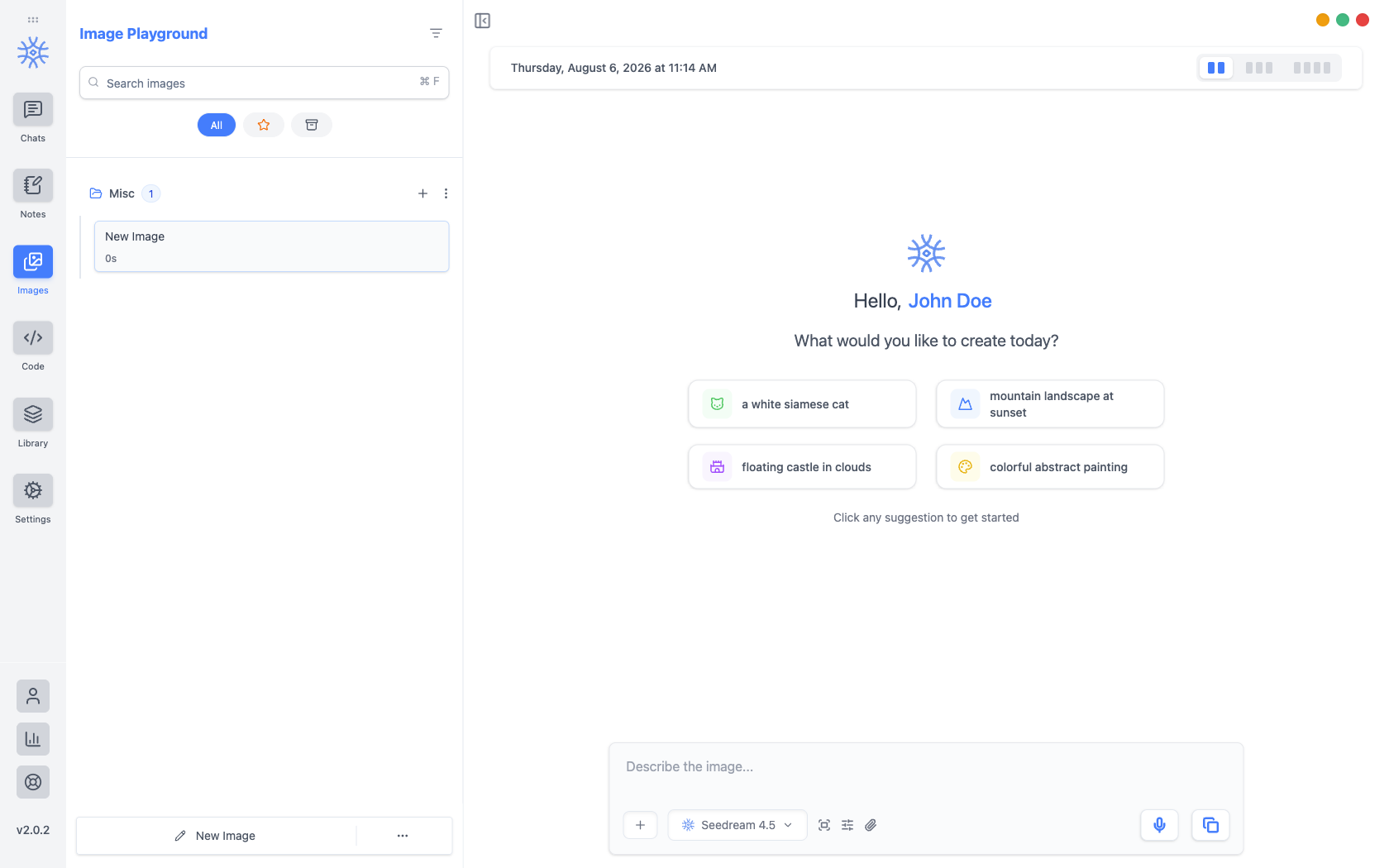
Tạo ảnh
- Mở Hình ảnh trong thanh bên.
- Mô tả cảnh, phong cách, ánh sáng và bố cục. Cải thiện nội dung đầu vào Pro can turn a short idea into a detailed prompt, and Dictate Pro cho phép bạn nói ra điều đó.
- Chọn mô hình hình ảnh bên dưới ô câu lệnh.
- Mở Cài đặt hình ảnh để chọn Tỷ lệ khung hình, Chất lượng, Phong cách và Biến thể (tối đa 4 cùng lúc). Các lựa chọn tùy thuộc vào khả năng hỗ trợ của mô hình.
- Gửi. Kết quả xuất hiện trong Bảng tin, và mọi ảnh đều được lưu trong Thư viện ảnh.
Bắt đầu từ một bức ảnh
Thêm có các lựa chọn Tải ảnh tham chiếu lên, Dán từ bảng nhớ tạm và Chụp ảnh màn hình, để mô hình có thể dựa theo ảnh chụp, ảnh sản phẩm hoặc bản phác thảo. Bộ đếm cho biết mô hình chấp nhận bao nhiêu ảnh tham chiếu.
Những gì bạn có thể làm với kết quả
Mở menu Tạo mới từ ảnh này của ảnh:
- Mô tả thành câu lệnh viết một câu lệnh để tái tạo ảnh.
- Tạo biến thể tạo một phiên bản mới của ảnh.
- Xóa nền đặt chủ thể lên nền trắng sạch.
- Tăng độ phân giải tạo phiên bản lớn hơn, sắc nét hơn.
- Mở rộng mở rộng cảnh ra ngoài khung hình.
Mỗi thao tác tạo một ảnh mới dùng ảnh gốc làm tham chiếu, nên ảnh gốc vẫn nằm trong thư viện ảnh của bạn. Các thao tác này xuất hiện với những mô hình nhận ảnh tham chiếu.
Mỗi ảnh còn có Dùng làm tham chiếu, Tải ảnh xuống, Chi tiết (với Dùng lại câu lệnh này) và Xóa ảnh. Bản xem trước bổ sung Cắt, Tô sáng, Sao chép ảnh, Lưu ảnh và thu phóng.
So sánh hai ảnh
Trong Thư viện ảnh, chọn Chọn, chọn hai ảnh rồi chọn So sánh. So sánh hai khung hình hiển thị chúng cạnh nhau cùng những khác biệt về câu lệnh và cài đặt, sau đó chọn Giữ ảnh bên trái hoặc Giữ ảnh bên phải.
Chỉnh sửa một vùng
Chỉnh sửa ảnh Pro mở Chỉnh sửa vùng ảnh: đánh dấu phần bạn muốn thay đổi, mô tả thay đổi trong Câu lệnh chỉnh sửa (hoặc dùng Gợi ý bằng AI), rồi chọn Áp dụng chỉnh sửa. Mọi thứ bên ngoài vùng đã chọn vẫn giữ nguyên. Tính năng này có trên các mô hình hỗ trợ chỉnh sửa.
Hình ảnh trong cuộc trò chuyện
Yêu cầu tạo ảnh trong bất kỳ cuộc trò chuyện nào và trợ lý sẽ dùng công cụ Tạo ảnh Pro. The image appears in the reply and in your gallery.
Pointing at part of an image
Click an image you have attached to a message to open it, and two actions sit above it: Crop and Highlight. Both work by dragging a box over the picture.
Crop cuts the image down to the box. Use it when the rest of the frame is irrelevant, such as a screenshot with three unrelated panels.
Highlight keeps the whole frame and marks the box instead, dimming everything outside it and drawing a red border. Use it when the point is "look here" rather than "only this": the surrounding context is often what makes the question answerable. On desktop you can mark up to five areas.
Highlight also writes a line into your message pointing at the marked area. Leave it in, or rewrite it to say what you want done with the region.
Không thao tác nào thay đổi tệp bạn đã đính kèm. Cả hai đều tạo bản sao mới và đính kèm bản sao đó, nên bản gốc vẫn còn để sử dụng.
Trên thiết bị di động
Không gian hình ảnh hoạt động giống nhau trên Android và iOS. Mỗi ảnh có thêm Lưu vào Ảnh và Chia sẻ ảnh, cùng Sao chép câu lệnh và Dùng lại câu lệnh.
Chi phí và quyền riêng tư
Mỗi ảnh được thanh toán bằng tín dụng 9xChat của bạn, hoặc được nhà cung cấp tính phí khi bạn dùng khóa API riêng. Thống kê sử dụng cho biết chi phí tạo ảnh. Câu lệnh và ảnh tham chiếu của bạn được gửi đến mô hình tạo ảnh bạn đã chọn; xem Quyền riêng tư và luồng dữ liệu.
Ghi chú và trình biên tập AI
Trình chỉnh sửa đầy đủ tính năng cho ghi chú và đoạn tô sáng, có thư mục, tính năng xuất và Trình chỉnh sửa AI giúp trau chuốt bài viết chỉ bằng một cú nhấp.
Giọng nói và đọc to
Trò chuyện hai chiều với trợ lý bằng giọng nói, đọc chính tả thay vì gõ và nghe đọc mọi câu trả lời hoặc ghi chú.