
Không gian làm việc mã
Cho 9xChat truy cập một thư mục dự án để kiểm tra, tìm kiếm, chạy tập lệnh, thực hiện thao tác git và xem xét các thay đổi do AI đề xuất trên toàn bộ cơ sở mã của bạn.
Mã biến 9xChat thành môi trường lập trình có tác nhân AI. Thay vì sao chép và dán các đoạn mã rời rạc, bạn mở toàn bộ thư mục dự án trên ổ đĩa. Trợ lý AI có thể khám phá cây thư mục, đọc tệp, tìm kiếm trong mã, chạy tập lệnh dự án, kiểm tra lịch sử git và đề xuất chỉnh sửa.
Không gian làm việc Mã thuộc Pro trên máy tính và có trong thời gian dùng thử 3 ngày. Xem Miễn phí và Pro.
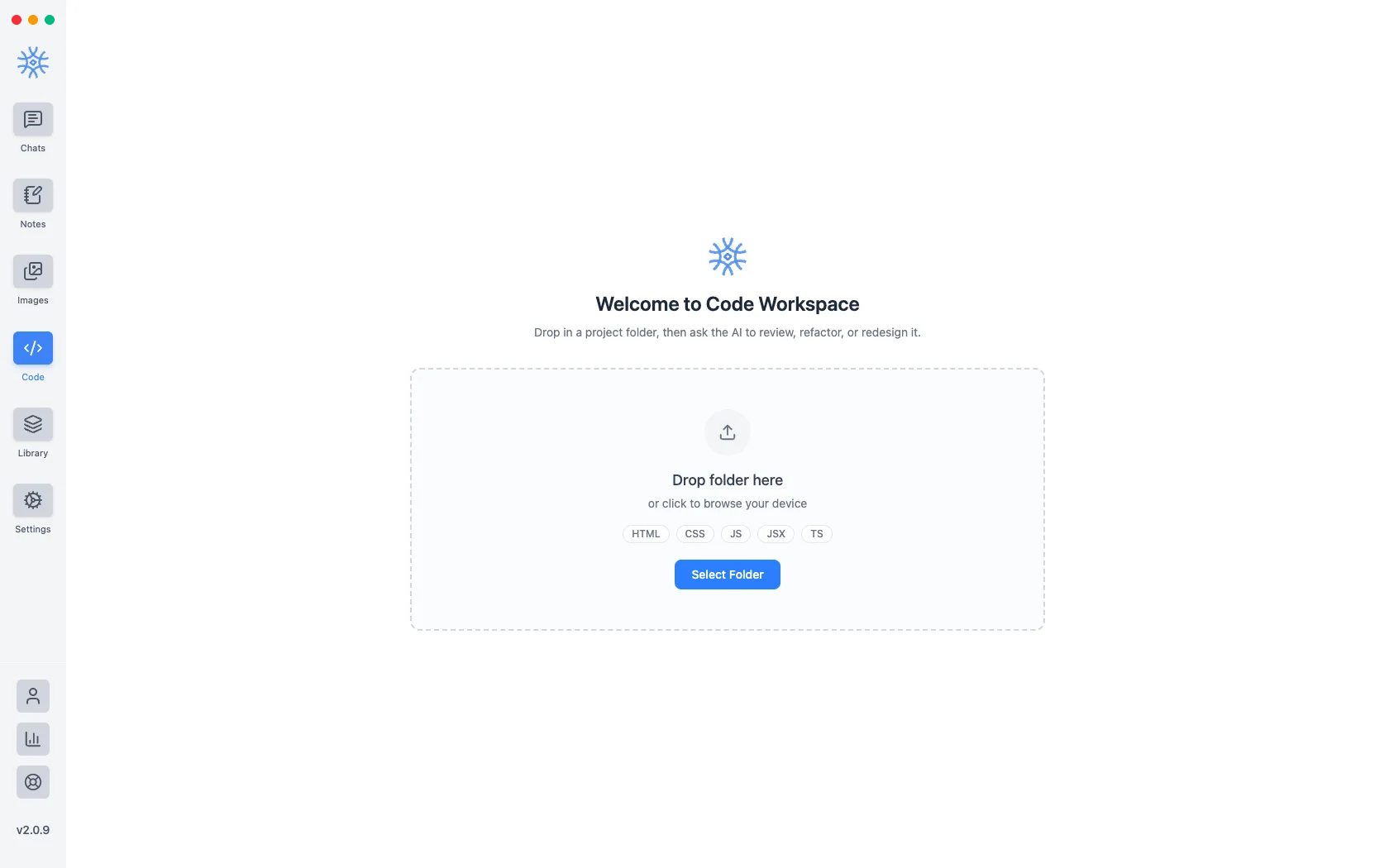
Mở không gian làm việc
- Thả bất kỳ thư mục dự án nào vào màn hình Mãhoặc nhấp vàoChọn Thư mục.
- 9xChat lập chỉ mục cấu trúc thư mục và hiển thị trong bảng dự án bên trái.
- Không gian làm việc gần đây của bạn được lưu trong Không gian làm việc gần đây để truy cập nhanh.
Một không gian làm việc có thể chứa nhiều thư mục: thêm thư mục gốc thứ hai khi có thay đổi kéo dài trên một ứng dụng và thư viện mà ứng dụng đó phụ thuộc vào. Thư mục đầu tiên vẫn là thư mục gốc chính, đây là thư mục quyết định nơi giải quyết một đường dẫn không rõ ràng. Việc thay đổi các thư mục trong không gian làm việc sẽ xóa lịch sử hoàn tác của AI, vì vậy ứng dụng sẽ yêu cầu bạn giữ hoặc từ chối mọi chỉnh sửa đang chờ xử lý trước thay vì mắc kẹt chúng.
Điều hướng không gian làm việc
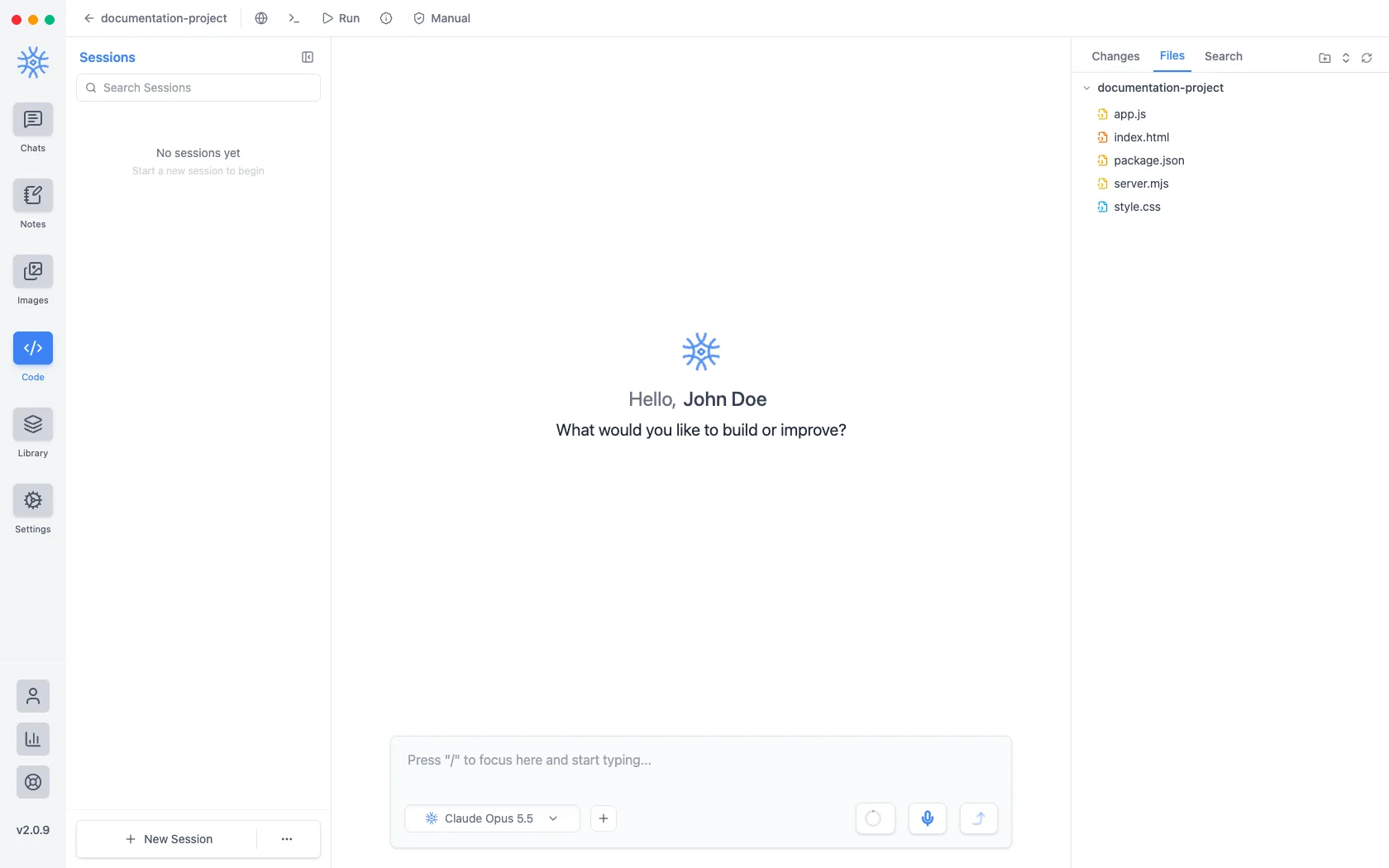
Bố cục không gian làm việc của Code được chia thành các bảng chuyên dụng:
- Thanh bên của phiên: Giữ các chuỗi hội thoại riêng biệt cho các tác vụ khác nhau trong cùng một cơ sở mã (ví dụ: tái cấu trúc logic xác thực và thêm các bài kiểm tra đơn vị).
- File Explorer: Duyệt qua hệ thống phân cấp tệp của bạn bằng các biểu tượng và thư mục loại tệp mở rộng.
- Trình tìm tệp nhanh (
⌘P/Ctrl+P): Tên tệp tìm kiếm mờ trên toàn bộ project để chuyển trực tiếp đến bất kỳ tập tin nào. - Tìm kiếm dự án toàn văn bản: Phân loại văn bản, hàm và ký hiệu trên toàn bộ không gian làm việc với các bản xem trước trận đấu.
- Xem trước tệp được đánh dấu bằng cú pháp: Xem các tệp cạnh nhau với số dòng và làm nổi bật ngôn ngữ.
Công cụ mã hóa tác nhân
Khi trò chuyện trong phiên Mã với các mô hình đám mây được hỗ trợ, trợ lý có quyền truy cập vào các công cụ dành cho nhà phát triển tích hợp sẵn:
| Danh mục công cụ | Khả năng |
|---|---|
| Thao tác tập tin | Đọc tệp, tạo tệp mới, liệt kê nội dung thư mục và tìm kiếm cả tên tệp và nội dung tệp |
| Chỉnh sửa & khác biệt AI | Đề xuất thay thế hoặc viết lại chuỗi chính xác trên một hoặc nhiều tệp |
| Tích hợp Git | Kiểm tra git status, xem git diff, kiểm tra lịch sử cam kết và giai đoạn cam kết |
| Người chạy kịch bản | Thực thi các tập lệnh npm/yarn/pip, chạy bộ thử nghiệm và giám sát các tiến trình đang chạy trong nền |
| Quản lý gói | Kiểm tra và cài đặt các phụ thuộc của dự án |
| Trình duyệt | Mở một trang trong khung bên cạnh không gian làm việc và đọc nội dung trên đó |
Tìm kiếm nội dung dùng ripgrep nếu công cụ này đã được cài trên máy, nhờ đó loại bỏ các giới hạn về số tệp và kết quả vốn cần thiết khi quét bằng JavaScript. Dù dùng cách nào, trợ lý vẫn gọi cùng một công cụ nên cuộc trò chuyện không có gì thay đổi; chỉ là kho mã lớn sẽ không còn bị tìm kiếm một cách thiếu sót do các giới hạn đó.
Cho dù có ripgrep hay không thì các quy tắc tương tự sẽ quyết định tệp nào có thể được đọc. Tìm kiếm nhanh hơn không mở rộng những gì trợ lý được phép xem.
Quy trình mã hóa tác nhân dựa vào khả năng gọi công cụ được hỗ trợ bởi các mô hình đám mây. Các mô hình Ollama hiện không hỗ trợ thực thi công cụ trong 9xchat.
Xem xét các chỉnh sửa AI
Các chỉnh sửa được sắp xếp chứ không phải bằng văn bản và trình xem khác biệt hiển thị các phần bổ sung và xóa bằng số dòng và đánh dấu cú pháp. Keepghi thay đổi vào đĩa;Hoàn tác loại bỏ nó.
Hướng dẫn sử dụng và tự động
Mỗi phiên dùng chế độ Thủ công, trong đó mọi thay đổi đều chờ bạn giữ hoặc hoàn tác, hoặc Tự động, trong đó các chỉnh sửa được áp dụng ngay khi thực hiện. Việc xóa và đổi tên tệp vẫn cần xác nhận ở chế độ Tự động, vì đây là hai thao tác khó khôi phục.
Chế độ tự động được áp dụng cho mỗi phiên và đặt lại về Thủ công khi ứng dụng khởi động lại. Quyền truy cập ghi không phải là thứ nên tồn tại một cách lặng lẽ trong các lần khởi chạy.
Chế độ Tự động tự dừng sau khi áp dụng thất bại hoặc sau mười lượt chưa được xem xét, và thẻ sẽ cho biết lý do. Một đợt tái cấu trúc dài có thể cần nhiều lượt, nhưng mô hình mắc kẹt trong vòng lặp chỉnh sửa sai cũng vậy. Khi đang ở trong vòng lặp, hai trường hợp trông giống hệt nhau, nên bộ đếm sẽ giúp chặn trường hợp thứ hai. Bật lại chế độ Tự động sẽ đặt lại bộ đếm.
Giữ mã của bạn dưới sự kiểm soát phiên bản
Việc giữ bản chỉnh sửa AI sẽ sửa đổi các tệp thực trong thư mục dự án của bạn trên đĩa. Luôn làm việc trong kho git hoặc duy trì bản sao lưu để bạn có thể hoàn nguyên các thay đổi nếu cần.
Chạy các tập lệnh của dự án này
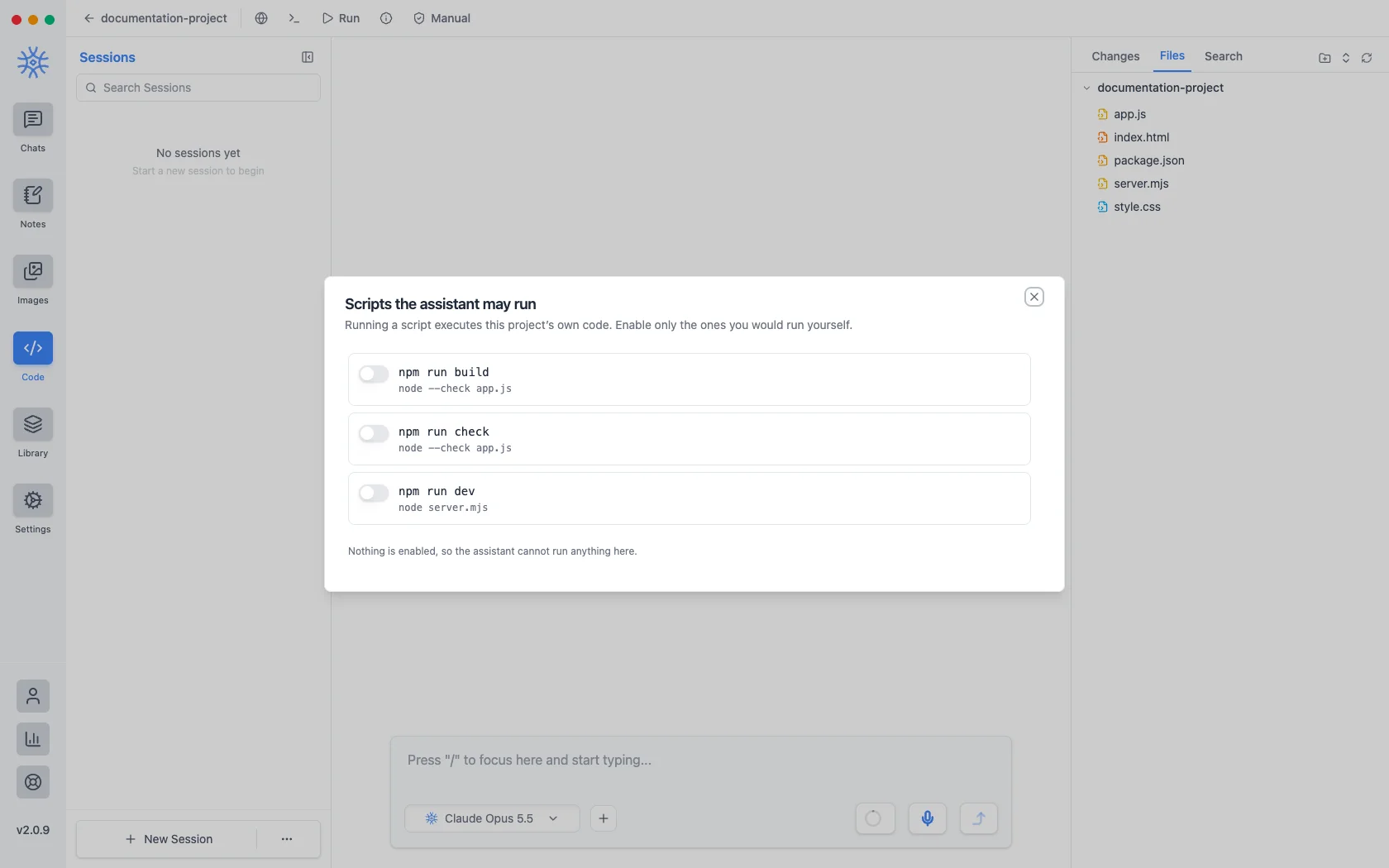
Tập lệnh trợ lý được phép chạy liệt kê các tập lệnh được định nghĩa trong package.json và cho phép bạn bật từng tập lệnh. Không có tập lệnh nào được bật mặc định, nên không gian làm việc mới không thể chạy gì cho đến khi bạn xác định tập lệnh nào an toàn. Nếu dự án không có package.json hoặc không định nghĩa tập lệnh nào, hộp thoại sẽ cho biết thay vì hiển thị danh sách trống.
Bật chế độ Tự động sẽ bật mọi tập lệnh trong danh sách miễn là nó được bật.
Tập lệnh chạy liên tục (máy chủ phát triển, trình theo dõi thay đổi) sẽ chuyển vào Tập lệnh đang chạy, nơi bạn có thể đọc đầu ra hoặc dừng chúng. Đầu ra có thể xem lại, nên bạn vẫn đọc được đầu ra của một lần chạy nền đã bắt đầu trước đó trong phiên dù đã chuyển sang việc khác, và số tiến trình đang chạy luôn hiển thị trên thanh trên cùng. Tính năng này tuyệt đối không được tạo ra tiến trình mà bạn không thể thấy.
Xem trước một trang
Run xuất hiện khi không gian làm việc chứa tài liệu HTML mục nhập và mở nó trong bản xem trước thực thi bên cạnh trình chỉnh sửa. Các bảng định kiểu, tập lệnh và hình ảnh cục bộ được tải từ không gian làm việc để trang hiển thị toàn bộ thay vì chỉ là đánh dấu đơn thuần.
Bản xem trước được cách ly: không thể truy cập ứng dụng, không có mạng và không thể tự truy cập tệp. Vì vậy, các tài nguyên của nó được đưa vào trong tài liệu, và các yêu cầu lấy dữ liệu từ internet của trang sẽ hiển thị là bị chặn.
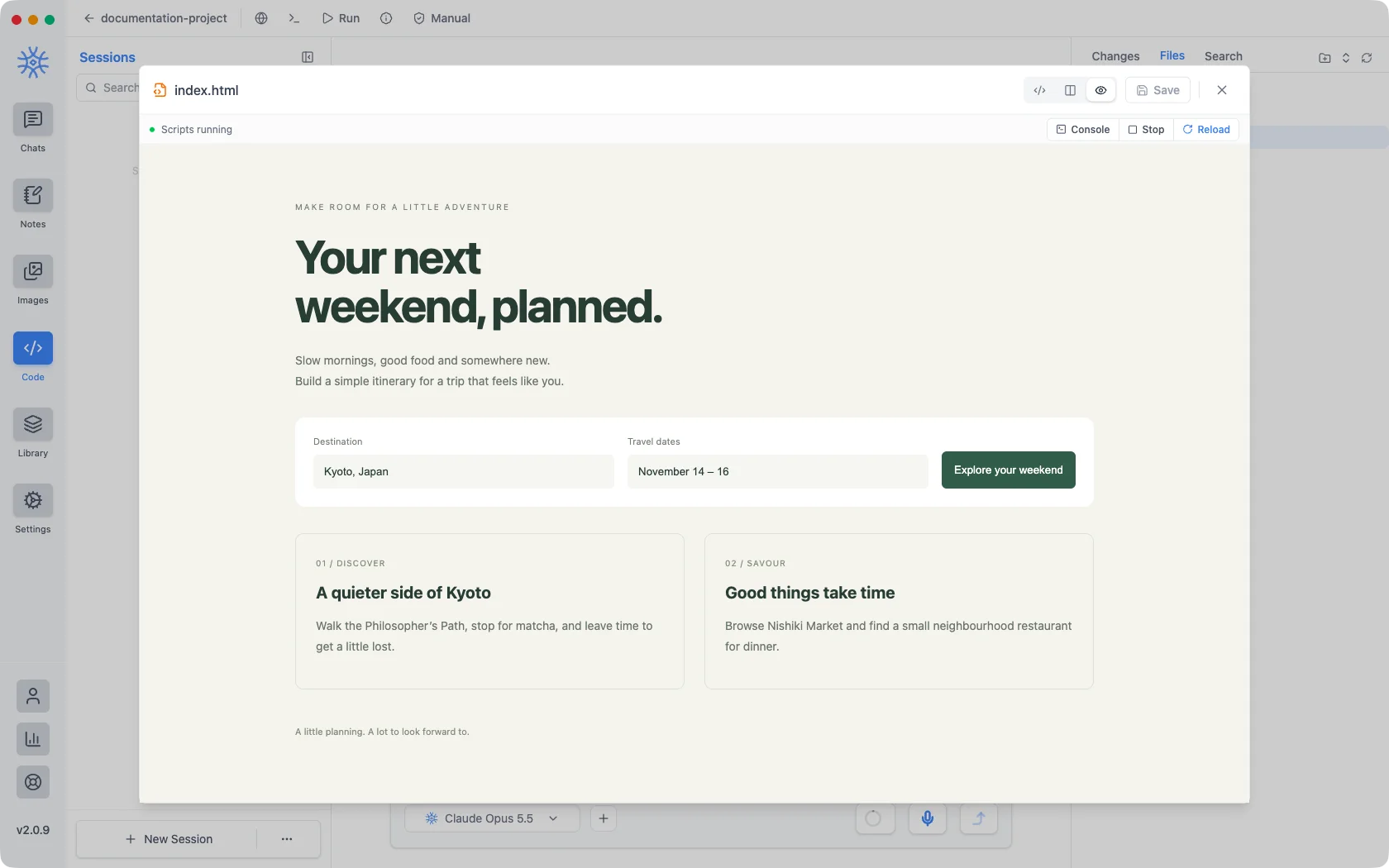
Trình duyệt mở một trang thực trong một khung bên cạnh không gian làm việc, là nửa còn lại: phần xem trước dành cho tài liệu bạn đang chỉnh sửa, khung trình duyệt dành cho tài liệu bạn đang xem.
Ký ức không gian làm việc
Phiên Mã có thể ghi nhớ mọi thứ trong phạm vi không gian làm việc thay vì cuộc trò chuyện, do đó, thông tin thực tế về cách xây dựng một dự án sẽ tồn tại trong phiên tiếp theo trên cùng một cơ sở mã. Bộ nhớ phiên liệt kê các bộ nhớ không gian làm việc phía trên các bộ nhớ phiên; cả hai đều có trong Library → Memories, trong đó bộ lọc không gian làm việc hiển thị chúng theo tên.
Xem nó có giá bao nhiêu
Xem mức sử dụng phiên chia nhỏ số tiền mà phiên mã hóa đã chi tiêu. Lần lượt tác nhân đọc nhiều tệp hơn và gọi nhiều công cụ hơn so với trò chuyện, vì vậy điều này đáng để kiểm tra trên một bộ tái cấu trúc dài hơn là vào cuối tháng.
Khung trình duyệt trong trò chuyện
Trình duyệt cũng hoạt động trong các cuộc trò chuyện thông thường Pro: chọn Thẻ mới → Thẻ trình duyệt mới để mở trang bên cạnh cuộc trò chuyện. Trợ lý có thể mở trang, đọc nội dung, chụp ảnh màn hình, điền biểu mẫu và nhấp để điều hướng trên trang bằng các công cụ trình duyệt, trong khi bạn theo dõi từng bước.
Việc đăng nhập, tải xuống, tải lên và mọi thao tác thay đổi trang web vẫn chờ bạn xác nhận, để bạn luôn kiểm soát những gì diễn ra trên tài khoản của mình.