
UID และอุปกรณ์ของคุณ
บันทึก UID ของ 9xChat ใช้งานได้สูงสุดสามอุปกรณ์ กู้คืนหรือเปลี่ยนบัญชีบนอุปกรณ์ และแก้ปัญหาถึงขีดจำกัดอุปกรณ์
UID คือบัญชี 9xChat ของคุณ เป็นรหัสส่วนตัวหนึ่งชุด ไม่ใช้อีเมลหรือรหัสผ่าน ใช้ UID เดียวกันบนทุกอุปกรณ์ แล้วแผนและเครดิตจะตามไปด้วย
บัญชีฟรีหรือการทดลองใช้ทำงานบน 1 อุปกรณ์ Pro ใช้ได้สูงสุด 3 อุปกรณ์ จึงใช้แผนเดียวกันกับคอมพิวเตอร์ตั้งโต๊ะ แล็ปท็อป และโทรศัพท์ได้
บันทึก UID ก่อนออกจากหน้าจอนี้
UID เป็นข้อมูลรับรองบัญชีเพียงอย่างเดียว หากสูญหายจะกู้คืนไม่ได้ และการสร้าง UID ใหม่จะไม่ย้ายเครดิต เวลา Pro หรืออุปกรณ์
บันทึก UID ที่สร้างขึ้นใหม่
หลัง สร้าง UID ฟรีของฉัน 9xChat จะแสดง UID หนึ่งครั้ง:
- เลือก คัดลอก หรือ บันทึกเป็น .txt (บนมือถือใช้ คัดลอก หรือ แชร์)
- เก็บ UID เป็นส่วนตัว ควรใช้โปรแกรมจัดการรหัสผ่าน
- ทำเครื่องหมาย ฉันบันทึก UID ไว้ในที่ปลอดภัยแล้ว
- เลือก ดำเนินการต่อ
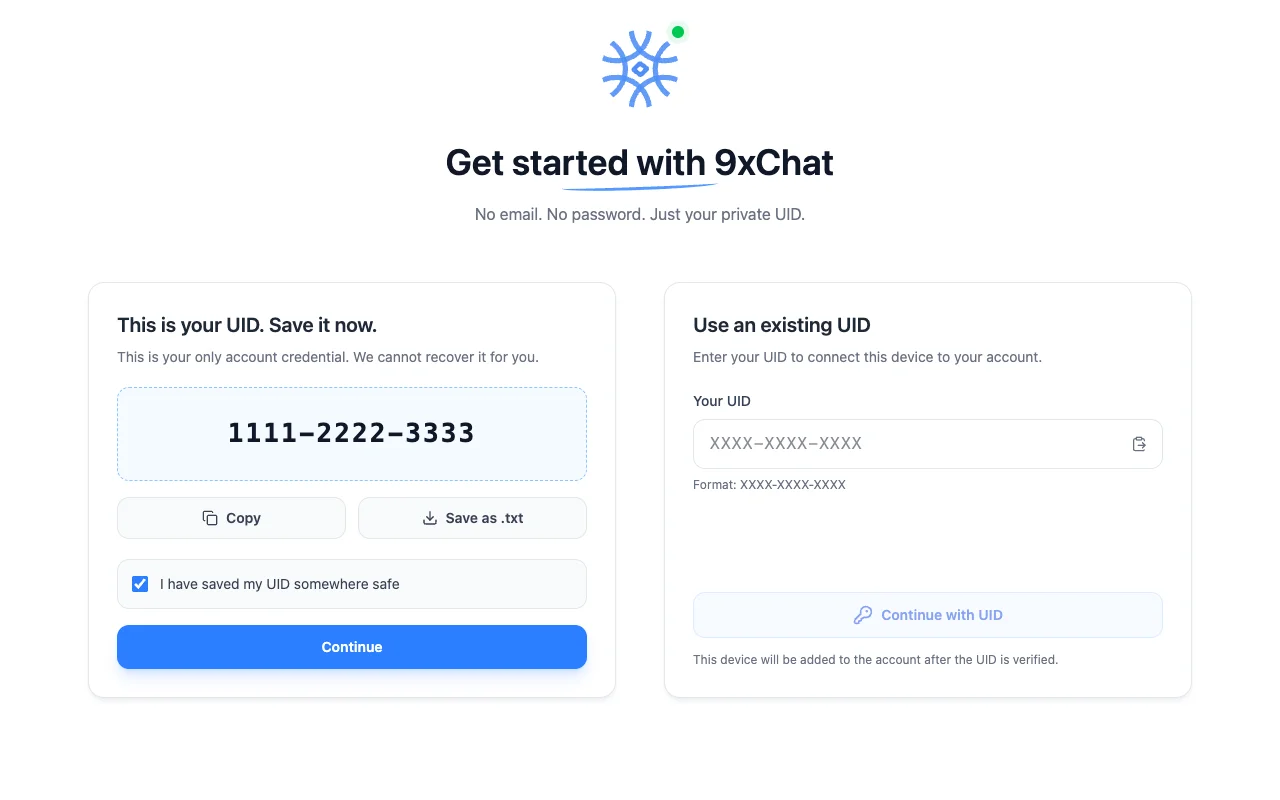
อย่าใส่ UID ในข้อความถึงฝ่ายสนับสนุนหรือภาพหน้าจอทั่วไป
ค้นหา UID ในภายหลัง
-
เดสก์ท็อป: เลือกไอคอน โปรไฟล์ ที่ด้านล่างแถบด้านข้าง แท็บ ทั่วไป แสดงแผน จำนวนวันที่เหลือ UID บัญชี พร้อม คัดลอก และ บันทึกเป็น .txt และ ยอดเครดิต
-
มือถือ: เปิดเมนูด้านข้างแล้วเลือก โปรไฟล์ แตะป้าย UID เพื่อ คัดลอก
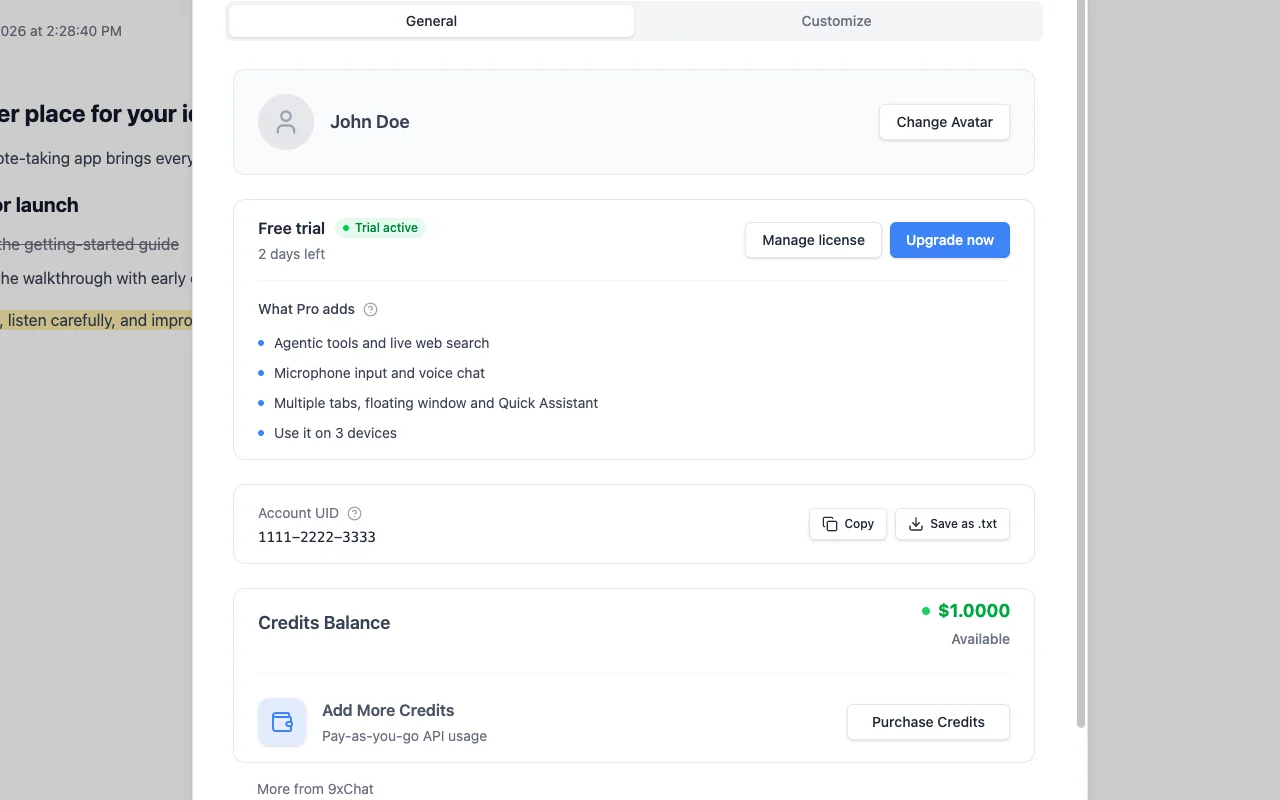
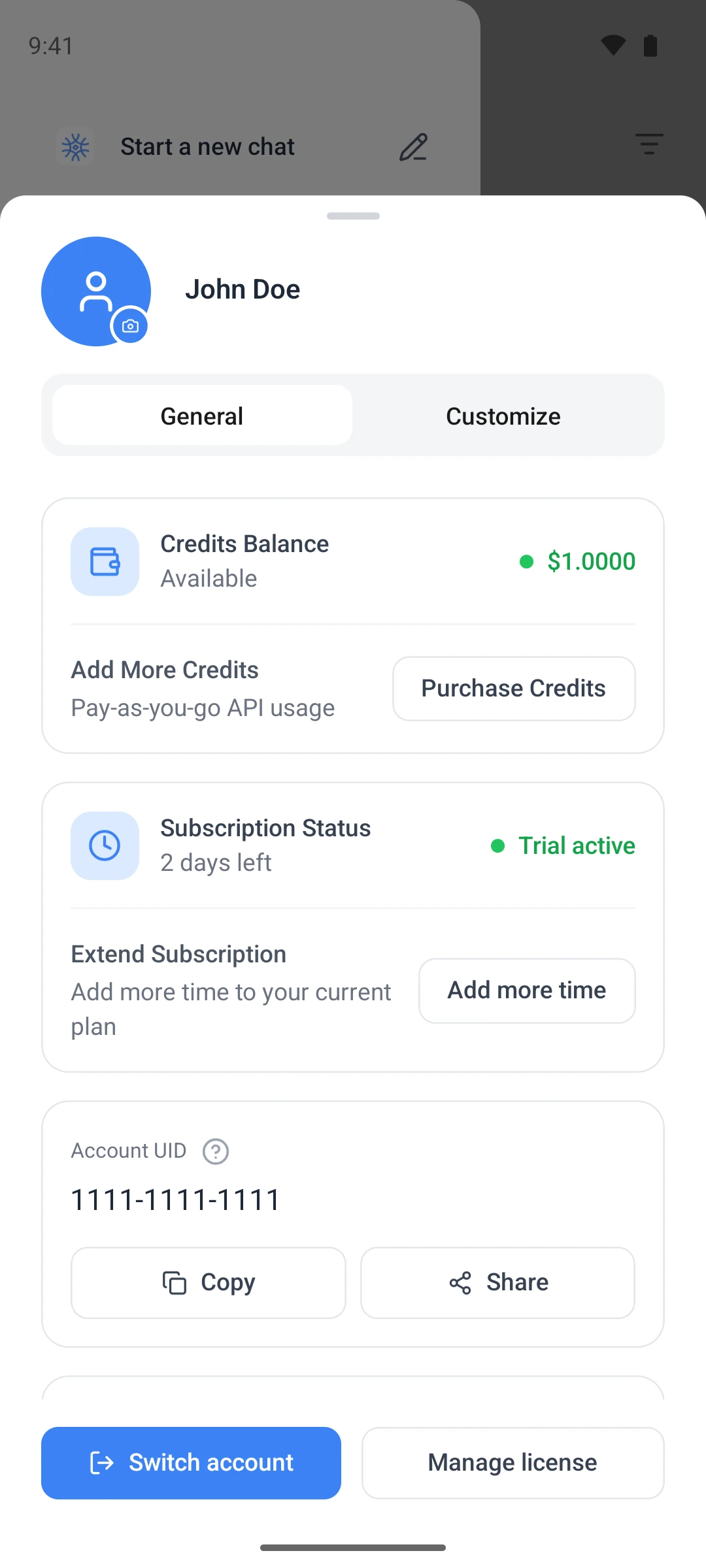
แท็บ ปรับแต่ง เก็บข้อมูลที่ผู้ช่วยรู้เกี่ยวกับคุณ ได้แก่ ชื่อที่ควรเรียก อาชีพ บุคลิกที่ต้องการ และสิ่งอื่นที่ควรรู้
เชื่อมต่ออุปกรณ์ที่สองและสาม
บนอุปกรณ์เพิ่มเติมแต่ละเครื่อง:
- ติดตั้งและเปิด 9xChat
- ใต้ ใช้ UID ที่มีอยู่ วาง UID จากอุปกรณ์เครื่องแรก
- เลือก ดำเนินการต่อด้วย UID และรอการยืนยัน
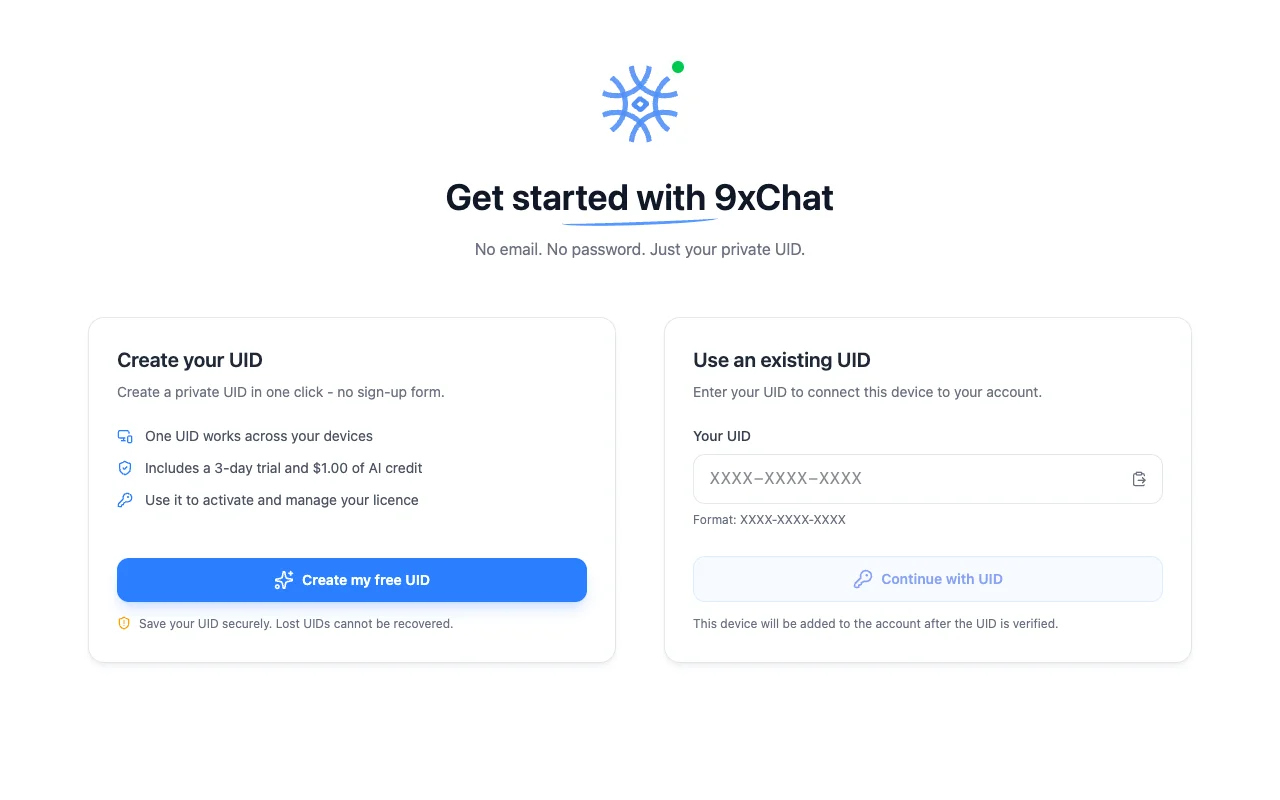
การยืนยันต้องใช้อินเทอร์เน็ต หลังจากนั้นโมเดลในเครื่องยังทำงานออฟไลน์ได้ ส่วนโมเดลคลาวด์ เครดิต และการอัปเดตต้องใช้เครือข่าย
กู้คืน UID ของอุปกรณ์นี้
หากอุปกรณ์นี้เคยตั้งค่าด้วย UID มาก่อน หน้าจอแรกจะแสดง ยินดีต้อนรับกลับ และมี กู้คืน UID ของอุปกรณ์นี้ ซึ่งจะนำอุปกรณ์กลับสู่บัญชีแรกที่สร้างบนเครื่องนี้ โดยไม่สร้างบัญชีหรือการทดลองใช้ใหม่
สลับ UID บนอุปกรณ์นี้
- เปิด โปรไฟล์ → ทั่วไป แล้วบันทึก UID ที่แสดงอยู่
- เลือก เปลี่ยนบัญชี และยืนยัน
- บนหน้าต้อนรับ เลือก ใช้ UID ที่มีอยู่ แล้วใช้ UID อีกชุด
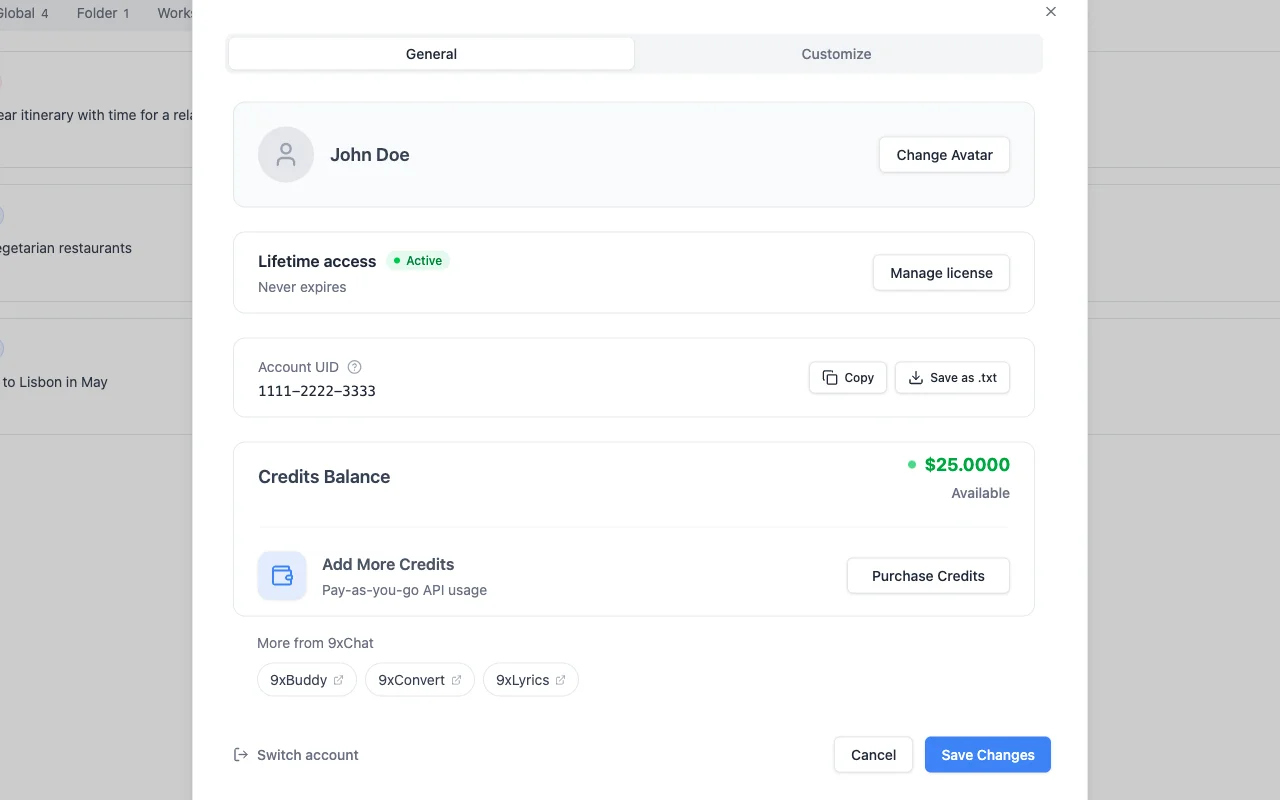
การเปลี่ยนจะเปลี่ยนบัญชีที่การติดตั้งนี้ใช้ ไม่ได้รวมบัญชีหรือย้ายเครดิต เวลา Pro หรืออุปกรณ์ระหว่างบัญชี
หากถึงขีดจำกัดของอุปกรณ์
เมื่อใช้ช่องอุปกรณ์ครบ 9xChat จะแสดง ถึงขีดจำกัดอุปกรณ์: «คุณใช้อุปกรณ์ครบจำนวนสูงสุดแล้ว นำอุปกรณ์ออกหนึ่งเครื่องเพื่อดำเนินการต่อ»
- เดสก์ท็อปและ Android: เลือก จัดการอุปกรณ์ นำอุปกรณ์ที่ไม่ ใช้แล้วออก จากนั้นยืนยันอุปกรณ์ใหม่อีกครั้ง
- iOS: เปิด หน้าใบอนุญาต ใน เบราว์เซอร์ ป้อน UID แล้วนำอุปกรณ์ออกใต้ อุปกรณ์
บัญชีฟรีมีหนึ่งอุปกรณ์ หากต้องการใช้ 9xChat บนคอมพิวเตอร์และโทรศัพท์พร้อมกัน ให้ อัปเกรดเป็น Pro เพื่อใช้ได้สามอุปกรณ์
แอป 123sudo อื่น ๆ
แอป 123sudo แต่ละแอปมี UID และใบอนุญาตของตัวเอง UID และแผนของ 9xChat ใช้ได้เฉพาะใน 9xChat อ่านเพิ่มเติมที่ UID ของ 123sudo ของคุณ
การตั้งค่า
การตั้งค่าทุกหมวด ได้แก่ ทั่วไป การเริ่มต้นและถาดระบบ รูปลักษณ์ ภาษา การแจ้งเตือน โมเดลเริ่มต้น แป้นพิมพ์ลัด ข้อมูลและการส่งออก และการวินิจฉัยเครื่องมือ
การใช้งานและการสนับสนุน
ดูค่าใช้จ่ายของแต่ละโมเดล ภาพ และคำตอบเสียงด้วยสถิติการใช้งาน เปิดคำร้องขอความช่วยเหลือแบบเร่งด่วน และอ่านสิ่งที่เปลี่ยนแปลงในแต่ละรุ่น