
โน้ตและตัวแก้ไข AI
ตัวแก้ไขข้อความแบบสมบูรณ์สำหรับโน้ตและไฮไลต์ โฟลเดอร์และการส่งออก พร้อมตัวแก้ไข AI ที่ขัดเกลางานเขียนในคลิกเดียว
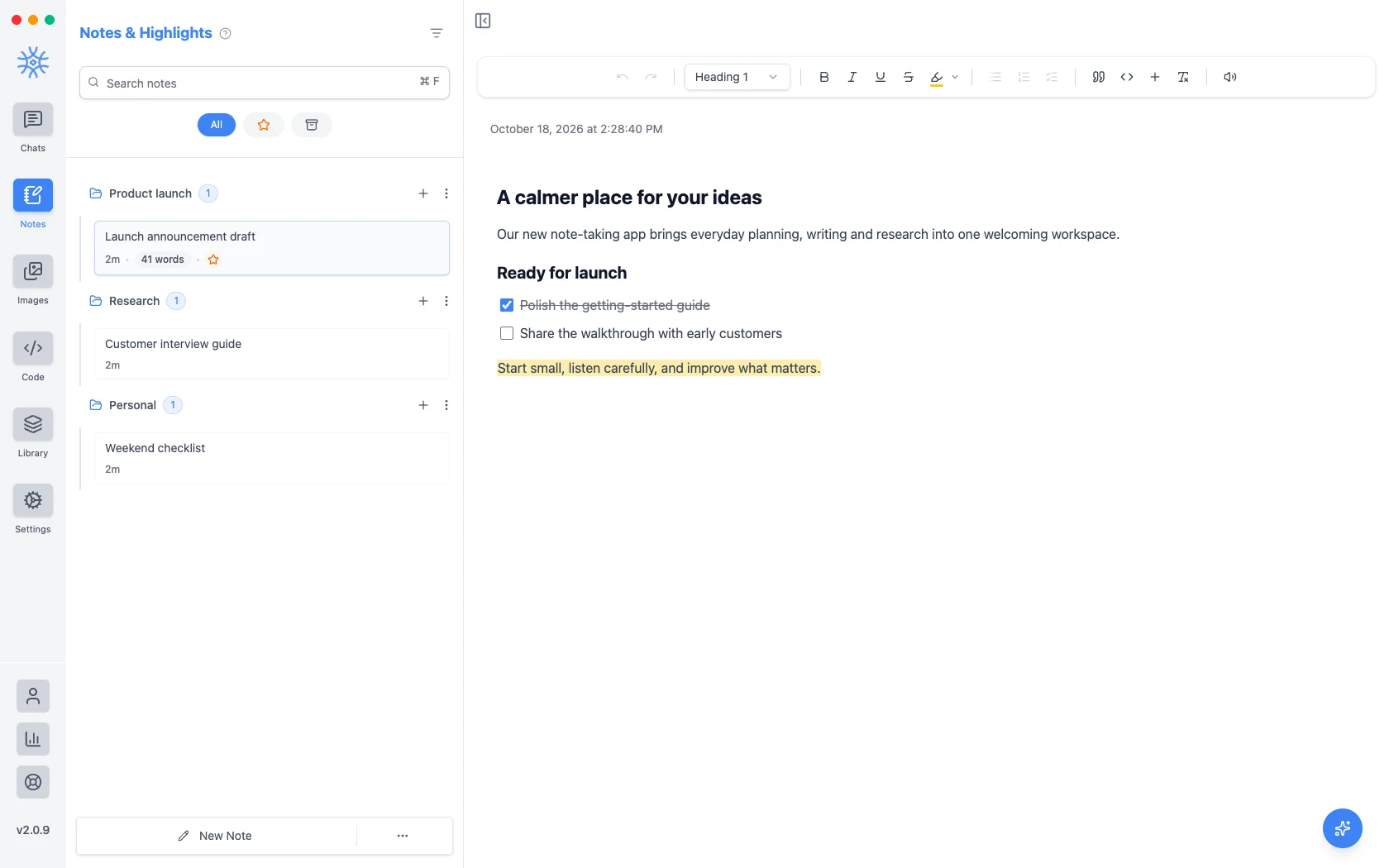
โน้ต เก็บงานเขียนไว้ข้างบทสนทนา: บันทึกการประชุม ร่างงาน งานค้นคว้า และคำตอบที่ดีที่สุดจากแชต ตัวแก้ไขรองรับหัวข้อ ตาราง รูปภาพ และรายการตรวจสอบ ส่วนตัวแก้ไข AI เปลี่ยนร่างคร่าว ๆ ให้เป็นงานที่สมบูรณ์
การเขียน
แถบเครื่องมือเหนือโน้ตมีทุกอย่างที่ต้องใช้:
- เลิกทำ และ ทำซ้ำ
- รูปแบบข้อความ: ย่อหน้า หรือ หัวข้อ 1 ถึง หัวข้อ 4
- ตัวหนา, ตัวเอียง, ขีดเส้นใต้, ขีดทับ
- ไฮไลต์ด้วยสีเหลือง, สีเขียว, สีน้ำเงิน, สีชมพู, สีม่วง หรือ สีส้ม
- รายการสัญลักษณ์หัวข้อ, รายการลำดับเลข และ รายการตรวจสอบ
- ข้อความอ้างอิง และ บล็อกโค้ด
- แทรก: รูปภาพ, ตาราง หรือ เส้นแบ่ง
- ล้างรูปแบบ
- อ่านออกเสียงทั้งโน้ต
ในหน้าต่างแคบ บางปุ่มจะย้ายไปอยู่ใน รูปแบบเพิ่มเติม เลือกข้อความเพื่อเปิดเมนูเล็กที่มี ตัวหนา, ตัวเอียง, ขีดเส้นใต้, เพิ่มลิงก์, ใช้เป็นข้อมูลอ้างอิง AI และ อ่านออกเสียงเฉพาะส่วนนั้น
ตารางมีเมนูสำหรับเพิ่มหรือลบแถวและคอลัมน์ และเปิดหรือปิดแถวหัวตาราง รูปภาพตั้งเป็นขนาดเล็ก, กลาง หรือ เต็มความกว้าง และใส่ข้อความทดแทนได้
แป้นพิมพ์ลัด
ใช้ Ctrl บน Windows และ Linux และ ⌘ บน macOS
| การดำเนินการ | ทางลัด |
|---|---|
| ตัวหนา ตัวเอียง ขีดเส้นใต้ | ทางลัด: Ctrl+B, Ctrl+I, Ctrl+U |
| ขีดทับ | ทางลัด: Ctrl+Shift+S |
| ไฮไลต์ | ทางลัด: Ctrl+Shift+H |
| ข้อความอ้างอิง | ทางลัด: Ctrl+Shift+B |
| บล็อกโค้ด | ทางลัด: Ctrl+Alt+C |
| รายการสัญลักษณ์หัวข้อ | ทางลัด: Ctrl+Shift+8 |
| รายการลำดับเลข | ทางลัด: Ctrl+Shift+7 |
| รายการตรวจสอบ | ทางลัด: Ctrl+Shift+9 |
| ทำเครื่องหมายรายการตรวจสอบ | ทางลัด: Ctrl+Enter |
| ลิงก์ | ทางลัด: Ctrl+K |
| ล้างรูปแบบ | ทางลัด: Ctrl+\ |
| เลิกทำ ทำซ้ำ | ทางลัด: Ctrl+Z, Ctrl+Shift+Z |
ตัวแก้ไข AI
เลือกปุ่มกลม ตัวแก้ไข AI ที่มุมขวาล่างของโน้ต Pro: "Let's polish this note. Pick a task below or ask your own."
- Fix grammar & spelling
- Make it more concise
- Improve the flow
- Summarize it
Or type your own request, such as "turn this into a project plan". On desktop the edits come back as suggestions: Accept or Reject each one, or Accept all. On mobile choose Append to Note or Replace Note.
To work on one passage, select it and choose Use as AI Reference.
ตัวแก้ไข AI ใช้โมเดลโน้ตของคุณ ซึ่งตั้งค่าใน การตั้งค่า → โมเดลเริ่มต้น
จัดระเบียบโน้ต
โน้ตอยู่ในโฟลเดอร์เช่นเดียวกับแชต ใช้ โฟลเดอร์ใหม่ แล้วลากโน้ตระหว่างโฟลเดอร์ เมนูของแต่ละโน้ตมี ติดดาว, แก้ไขชื่อ, ทำสำเนา, ส่งออก, คัดลอก, พิมพ์ (เดสก์ท็อป), เก็บถาวร และ ลบโน้ต การค้นหาพบโน้ตจากเนื้อหา และ ค้นหาทั้งหมด (Ctrl+F หรือ ⌘F) ค้นหาโน้ตกับแชตพร้อมกัน
จากแชตสู่โน้ต
บันทึกไปยังโน้ต บนคำตอบ แท็บ หรือแชตใด ๆ จะเปลี่ยนบทสนทนาเป็นโน้ตพร้อมแก้ไข ผู้ช่วยยังเขียนโน้ตให้ได้ด้วยเครื่องมือ จัดการโน้ต Pro เช่น “บันทึกสรุปแชตนี้เป็นโน้ต”
ส่งออกและแชร์
ส่งออกโน้ตเป็น ข้อความ, Markdown, HTML, JSON หรือ PDF คัดลอกในรูปแบบเหล่านั้น หรือพิมพ์บนเดสก์ท็อป บนมือถือ ส่งออกและแชร์ จะส่งตรงไปยังแอปอื่น
บนมือถือ
โน้ตอยู่ในเมนูด้านข้าง เมนูแต่ละโน้ตมี ค้นหา, เก็บถาวร, ติดดาว, แก้ไขชื่อ, ทำสำเนา, ย้ายไปโฟลเดอร์, คัดลอกเป็น, ส่งออกและแชร์, พิมพ์ และ ลบ โดยตัวแก้ไข AI ทำงานแบบเดียวกัน
โน้ตเก็บอยู่บนแต่ละอุปกรณ์ หากต้องการย้าย ให้ใช้ การตั้งค่า → ข้อมูลและการส่งออก