
เครื่องมือ ทักษะ และ MCP
เครื่องมือในตัวทำหน้าที่อะไร ทักษะกำหนดคำตอบอย่างไร และวิธีเชื่อมต่อเซิร์ฟเวอร์ MCP อย่างปลอดภัย
สามสิ่งในคลังทำให้ผู้ช่วยทำมากกว่าพูด และสิ่งเหล่านี้ทำงานแตกต่างออกไปจนคุ้มค่าที่จะแยกจากกัน
การใช้เครื่องมือ ทักษะ และเซิร์ฟเวอร์ MCP ในแชตเป็นส่วนหนึ่งของ Pro และรวมในการทดลองใช้ 3 วัน บัญชีฟรียังเรียกดู สร้าง และตั้งค่าทั้งหมดได้ และผู้ช่วยบันทึกความทรงจำได้เสมอ ดู ฟรีและ Pro
| มันคืออะไร | มาจากไหน | |
|---|---|---|
| เครื่องมือ | ฟังก์ชั่นที่โมเดลสามารถเรียกใช้เพื่อทำบางสิ่งบางอย่างได้ | มีในตัวมากกว่า 25 รายการ หรือเขียนเองก็ได้ |
| ทักษะ | คำแนะนำที่กำหนดวิธีให้ผู้ช่วยตอบ | 3 ในตัวหรือเขียนของคุณเอง |
| เซิร์ฟเวอร์ MCP | คอลเลกชั่นเครื่องมือของผู้อื่น เชื่อมต่อผ่าน Model Context Protocol | รายชื่อชุมชนหรือเพิ่มของคุณเอง |
เครื่องมือ
คลัง → เครื่องมือ แสดงทุกอย่างที่โมเดลเรียกใช้ได้ ชุดในตัวครอบคลุมเว็บ พื้นที่ทำงานของคุณ และเบราว์เซอร์:
-
เว็บ: ค้นหาเว็บ, อ่านหน้าเว็บ, ข้อความถอดเสียง YouTube, จับภาพหน้าจอ
-
พื้นที่ทำงานของคุณ: ค้นหาความรู้, ค้นหาไฟล์แนบ, ดูไฟล์แนบ, ค้นหาบทสนทนา, สรุปเธรด, จัดการโน้ต, จัดการความทรงจำ
-
สร้างสิ่งต่าง ๆ: สร้างภาพ, สร้างเอกสาร (ไฟล์ PDF, Word หรือ ข้อความที่ดาวน์โหลดได้)
-
ทำงานร่วมกับคุณ: ถามผู้ใช้, จัดการงานที่ต้องทำ, อ้างอิงแหล่งที่มา, รับเวลาปัจจุบัน
-
บานหน้าต่างเบราว์เซอร์ (เดสก์ท็อป): เปิดเบราว์เซอร์, สังเกตเบราว์เซอร์, ดำเนินการในเบราว์เซอร์, ดึงข้อมูลหน้าเว็บ, ถ่ายภาพเบราว์เซอร์, ข้อผิดพลาดหน้าเว็บ, แท็บเบราว์เซอร์, ค้นหาในหน้า, ดาวน์โหลดไฟล์, แนบไฟล์ไปยังหน้า
เครื่องมือที่ระบุว่า หลัก (รวมถึงจัดการความทรงจำ ถามผู้ใช้ อ้างอิงแหล่งที่มา จัดการงานที่ต้องทำ และอ่านทักษะ) จะเปิดอยู่เสมอ เพราะเครื่องมืออื่นต้องพึ่งพา ส่วนเครื่องมืออื่นทั้งหมดมี เปิดใช้เครื่องมือ และ ปิดใช้เครื่องมือ เพื่อให้คุณปิดสิ่งที่ไม่อยากให้โมเดลใช้ได้
เครื่องมือทำอะไรจริงๆ
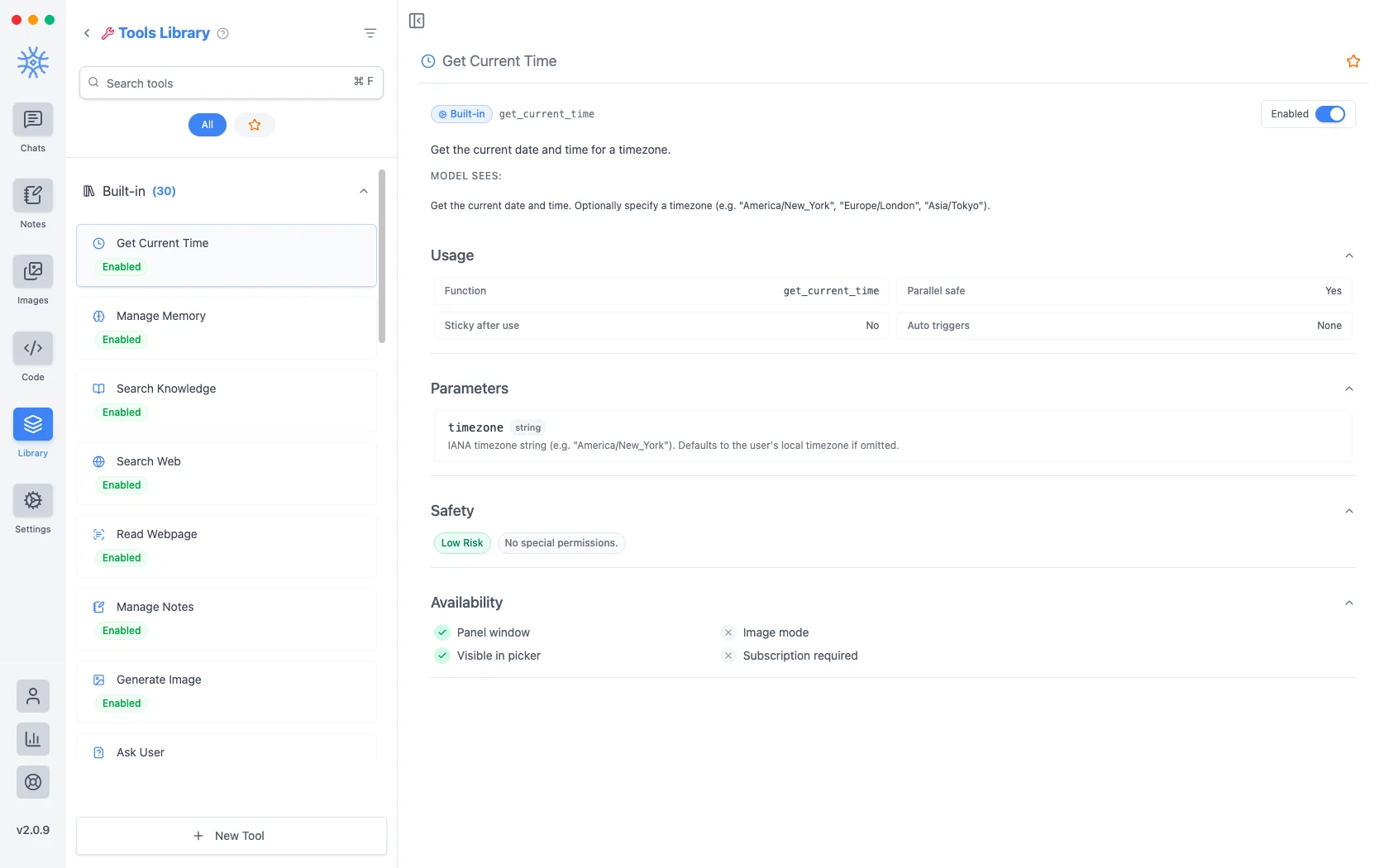
เปิดเครื่องมือใดก็ได้ แล้วรายละเอียดทั้งหมดจะแสดงบนหน้าจอ ซึ่งไม่ค่อยพบเห็นและคุ้มค่าที่จะใช้
-
โมเดลเห็น คือคำอธิบายตามตัวอักษรที่โมเดลอ่านเมื่อตัดสินใจ ว่าจะเรียกใช้เครื่องมือหรือไม่
-
การใช้งาน ระบุชื่อฟังก์ชัน และว่าสามารถทำงานแบบขนานได้อย่างปลอดภัยหรือไม่ ว่ายังคงทำงานอยู่หลังการใช้งานหรือไม่ และสิ่งใดที่ทริกเกอร์ให้ทำงานโดยอัตโนมัติ
-
พารามิเตอร์ แสดงรายการสิ่งที่ยอมรับอย่างชัดเจน
-
ความปลอดภัย ระบุระดับความเสี่ยงและสิทธิ์ที่ต้องใช้: รับเวลาปัจจุบัน เป็น ความเสี่ยงต่ำโดยไม่มีสิทธิ์พิเศษ
-
ความพร้อมใช้งาน แสดงว่าใช้งานได้ที่ไหน รวมถึงว่าต้องมี การสมัครสมาชิกหรือไม่
อ่านบรรทัดความปลอดภัยก่อนเปิดใช้งานสิ่งที่คุณไม่ได้เพิ่มด้วยตนเอง เป็นคำตอบที่เร็วที่สุดสำหรับคำถามว่า "สิ่งนี้เข้าถึงอะไรได้บ้าง"
ใช้เครื่องมือในการแชท
ขอให้ดำเนินการโดยตรงเมื่อคุณต้องการเครื่องมือเฉพาะ ตัวอย่างเช่น “ตอนนี้ที่อินเดียกี่โมง ใช้เครื่องมือ Get Current Time” ผู้ช่วยเรียกใช้เครื่องมือ รอผลลัพธ์ จากนั้นจึงเขียนคำตอบจากผลลัพธ์นั้น
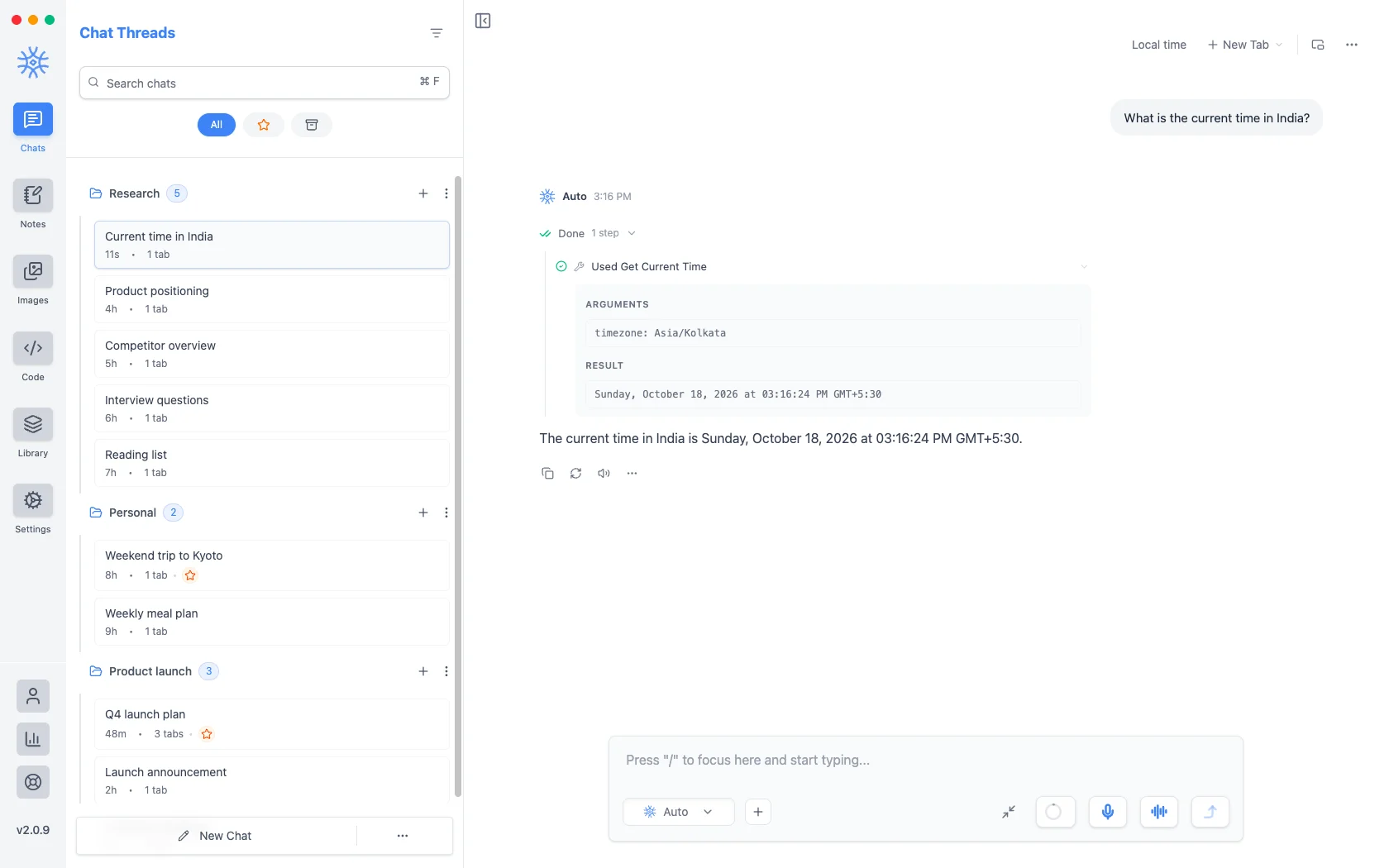
แถวที่ยุบจะบันทึกว่าเครื่องมือใดทำงานอยู่และใช้เวลานานเท่าใด เลือกแถวเพื่อตรวจสอบอาร์กิวเมนต์ที่มาจากโมเดลและผลลัพธ์ที่ส่งกลับมา ทำให้สามารถตรวจสอบผลงานได้แทนที่จะอาศัยเพียงประโยคสุดท้ายเท่านั้น
เครื่องมือส่งอะไรออกไป
ค้นหาเว็บ และ อ่านหน้าเว็บ ส่งข้อความค้นหาหรือ URL ไปยังอินเทอร์เน็ต ค้นหาความรู้, ค้นหาไฟล์แนบ และ ค้นหาการสนทนา อ่านข้อมูลในเครื่องของคุณและนำสิ่งที่ค้นพบลงในการสนทนา ซึ่งจะไปที่โมเดลใดก็ตามที่คุณใช้ โมเดลในเครื่องจะเก็บข้อมูลทั้งหมดไว้ในเครื่องของคุณ ส่วนโมเดลคลาวด์ไม่ได้ทำเช่นนั้น
เครื่องมือของคุณเอง
เครื่องมือใหม่ เชื่อมผู้ช่วยกับ API เว็บใดก็ได้ โดยตั้งค่าผ่านสี่แท็บ:
-
หลัก: ชื่อเรื่อง, ชื่อฟังก์ชัน ที่โมเดลเรียก, คำอธิบาย ที่โมเดลอ่าน และ พารามิเตอร์
-
คำขอ: วิธี (GET, POST, PUT, PATCH หรือ DELETE), URL ปลายทาง, ส่วนหัวคำขอ และ คลังข้อมูลลับ สำหรับคีย์ โดยอ้างอิงเป็น
{{NAME}}เพื่อไม่ให้คีย์ปรากฏในตัวเครื่องมือ -
ขั้นสูง: เปิดใช้งาน, ยืนยันก่อนเรียกใช้ (ถามคุณก่อนทุก การเรียก), ตัวกระตุ้นตามบริบท และ คงความพร้อมใช้งานหลังใช้ครั้งแรก
-
ทดสอบ: เรียกใช้การทดสอบ ติดต่อปลายทางเพื่อให้ตรวจสอบผลก่อนที่ ผู้ช่วยจะใช้
รายการงานและคำถาม
ในงานยาว ผู้ช่วยเก็บรายการงานด้วย จัดการงานที่ต้องทำ และ ถามผู้ใช้ ช่วยให้หยุดถามคุณพร้อมการ์ดคำตอบได้ ตอบคำถามเพื่อให้ผู้ช่วยดำเนินการต่อ
ทักษะ
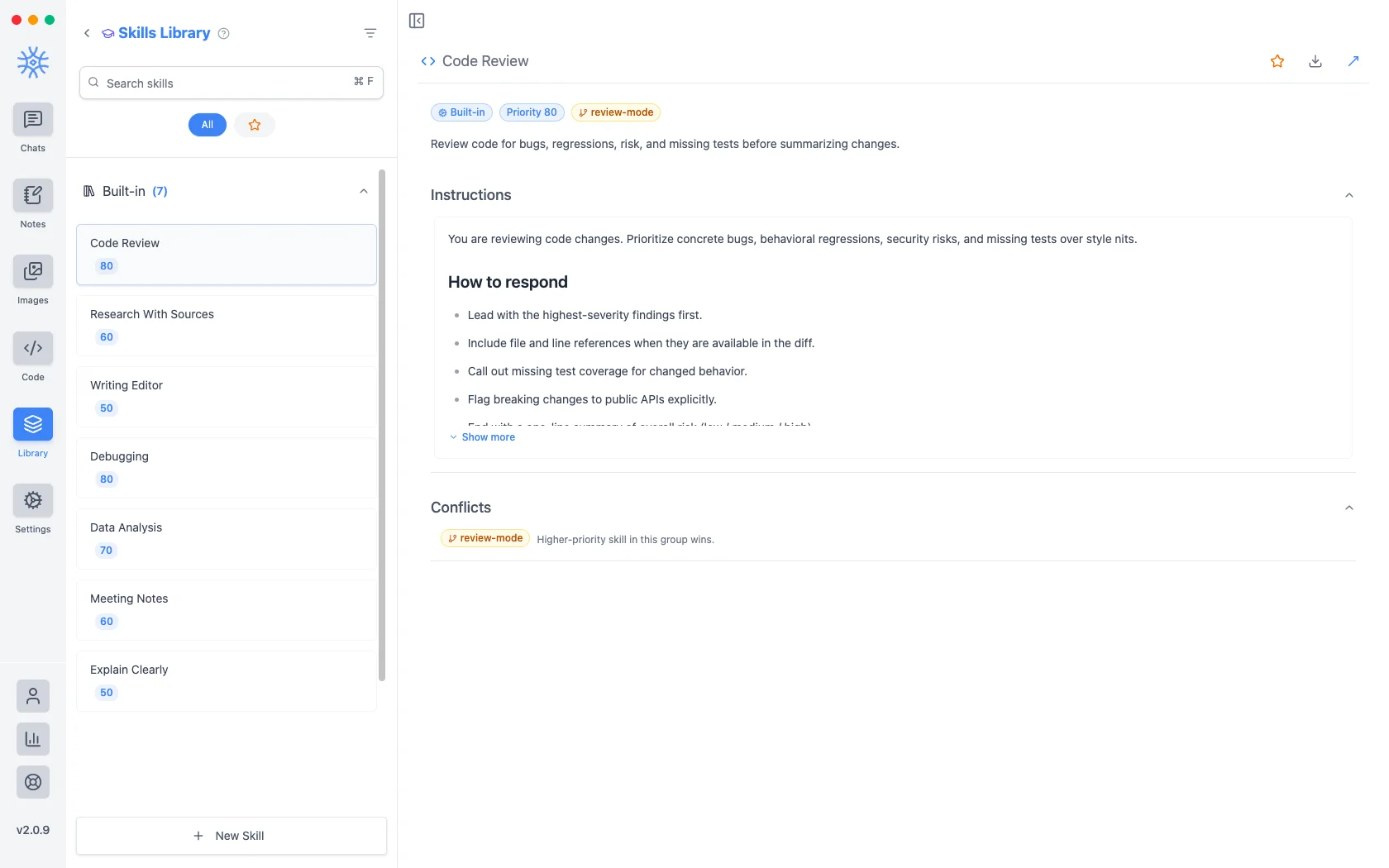
คลัง → ทักษะ มีชุดคำสั่งที่เปลี่ยนวิธีเขียนคำตอบ ไม่ใช่สิ่งที่ผู้ช่วยทำได้ แต่ละทักษะมี ลำดับความสำคัญ ที่ตัดสินว่าทักษะใดมีผลเหนือกว่าเมื่อมีมากกว่าหนึ่งทักษะที่ใช้ได้
ทักษะในตัวสามรายการคือ ตรวจทานโค้ด (ลำดับความสำคัญ 80), วิจัยพร้อมแหล่งที่มา (60) และ บรรณาธิการงานเขียน (50) เปิดรายการใดก็จะเห็นคำสั่งและกฎ วิธีตอบ เช่น ตรวจทานโค้ดเริ่มจากข้อค้นพบที่ร้ายแรงที่สุด อ้างไฟล์และบรรทัดเมื่อ diff มีข้อมูล ชี้การทดสอบที่ขาดและการเปลี่ยน API ที่ไม่เข้ากัน แล้วจบด้วยการประเมินความเสี่ยงโดยรวม
เพราะทักษะเป็นเพียงคำสั่ง คุณจึงอ่านได้ว่าทำอะไรแน่ก่อนเปิดใช้ ทักษะใหม่ ให้เขียนเองหรือนำเข้าได้ โดยวางไฟล์ SKILL.md ในแท็บ นำเข้า หรือวางลิงก์ HTTPS ระบบจะกรอกแบบฟอร์มให้ตรวจสอบก่อนบันทึก ดาวน์โหลด SKILL.md ส่งออกทักษะเพื่อแชร์
เซิร์ฟเวอร์ MCP
คลัง → เซิร์ฟเวอร์ MCP เชื่อมชุดเครื่องมือภายนอกผ่าน Model Context Protocol ทำให้เครื่องมือเหล่านั้นปรากฏข้างเครื่องมือในตัว แท็บ ชุมชน มีเซิร์ฟเวอร์พร้อมใช้ เช่น Filesystem, Memory, Sequential Thinking, GitHub, Brave Search และ Postgres ส่วน เพิ่มเซิร์ฟเวอร์ MCP ใช้เชื่อมเซิร์ฟเวอร์ของคุณเอง
เซิร์ฟเวอร์เชื่อมต่อได้หนึ่งในสามวิธี:
- STDIO (เดสก์ท็อป): โปรแกรมบนคอมพิวเตอร์ของคุณ พร้อม คำสั่ง, อาร์กิวเมนต์ และ ตัวแปรสภาพแวดล้อม
- HTTP หรือ SSE: เซิร์ฟเวอร์บนเครือข่าย พร้อม URL และ ส่วนหัวคำขอ นี่คือวิธีที่ MCP ทำงานบนมือถือ
เซิร์ฟเวอร์ที่ต้องลงชื่อเข้าใช้จะเปิดเบราว์เซอร์เมื่อเลือก เชื่อมต่อ และ ลืมข้อมูลลงชื่อเข้าใช้ที่บันทึกไว้ จะออกจากระบบ เปิดใช้งาน จะเชื่อมเซิร์ฟเวอร์เมื่อแอปเริ่ม เชื่อถือเซิร์ฟเวอร์ ข้ามการยืนยันก่อนทุกการเรียก และต้องเชื่อถือเซิร์ฟเวอร์ STDIO ในเครื่องก่อนจึงจะเรียกใช้ได้
บนเดสก์ท็อป การอัปเดตความปลอดภัย 2.0.9 กำหนดให้ลงชื่อเข้าใช้ผ่านเบราว์เซอร์อีกครั้งสำหรับเซิร์ฟเวอร์ MCP ระยะไกลที่ใช้วิธีนี้ ดูการเชื่อมต่อที่ได้รับผลกระทบและขั้นตอนได้ที่ หลังอัปเดตเป็น 2.0.9
การเพิ่มเซิร์ฟเวอร์
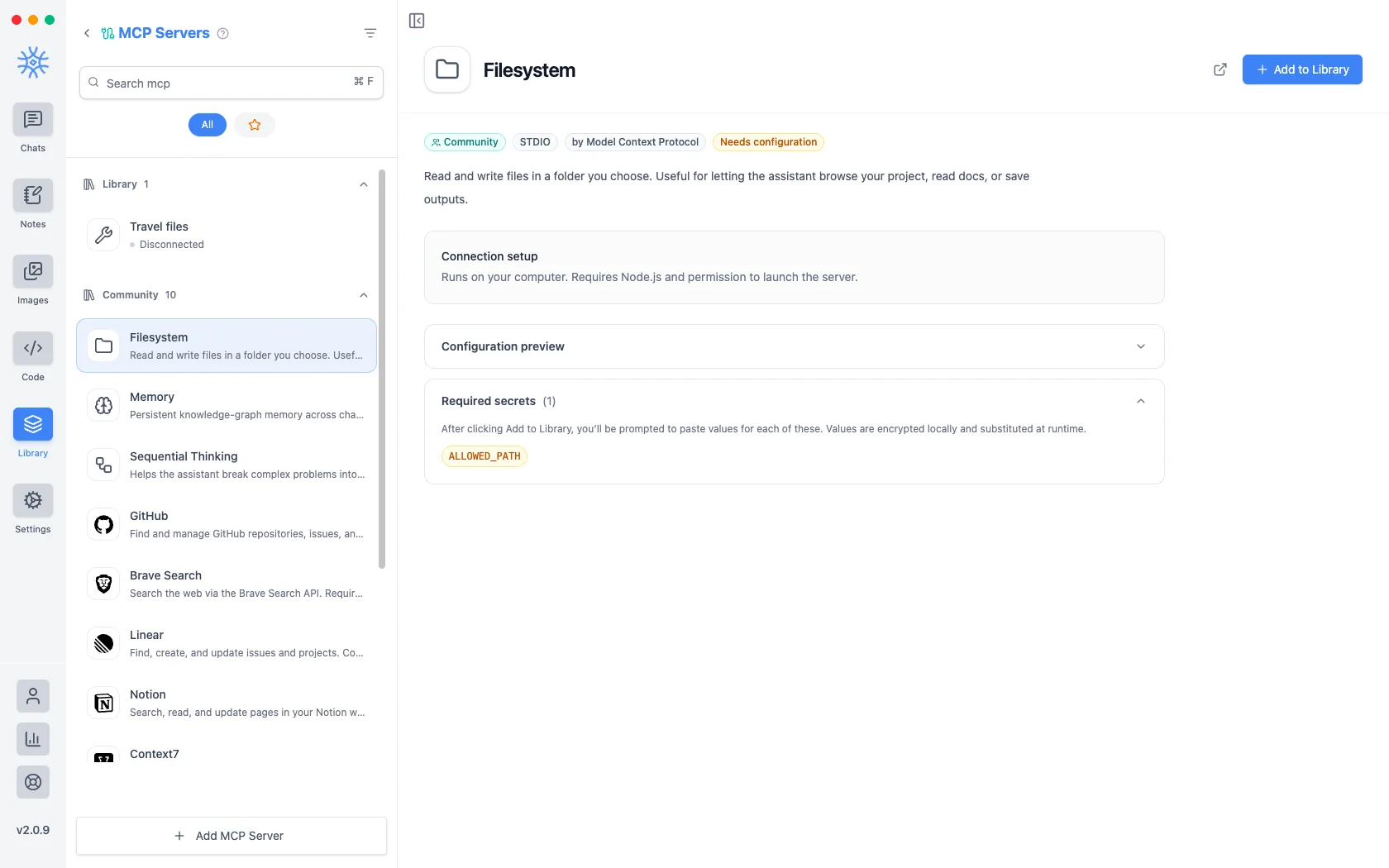
แต่ละรายการจะแสดง ตัวอย่างการกำหนดค่า ก่อนที่คุณจะตัดสินใจเพิ่ม: คำสั่งที่จะรันและอาร์กิวเมนต์ที่จะได้รับ ดังนั้นคุณจะเห็นได้ว่า Filesystem คือ npx -y @modelcontextprotocol/server-filesystem ที่ชี้ไปยังเส้นทางที่คุณเลือก
เซิร์ฟเวอร์ที่ต้องการข้อมูลรับรองจะแสดงรายการไว้ภายใต้ ข้อมูลลับที่จำเป็น และทำเครื่องหมายว่า ต้องมีการกำหนดค่า การเลือก เพิ่มลงในคลัง จะแจ้งให้คุณระบุค่าแต่ละค่า ค่าเหล่านั้นจะถูกเข้ารหัสในเครื่องและแทนที่เมื่อเซิร์ฟเวอร์ทำงาน แทนที่จะถูกเก็บไว้ในการกำหนดค่าเอง
ควรให้สิทธิ์อะไรกับเซิร์ฟเวอร์
เซิร์ฟเวอร์ MCP คือโปรแกรมที่ทำงานบนเครื่องของคุณโดยมีสิทธิ์การเข้าถึงใดๆ ก็ตาม ดังนั้นให้เพิ่มโปรแกรมเหมือนกับการติดตั้งซอฟต์แวร์:
- จำกัดขอบเขต Filesystem ขอพาธที่อนุญาต ให้กำหนดให้แคบที่สุด โฟลเดอร์ที่ทำงาน ไม่ใช่โฮมไดเร็กตอรี่ของคุณ
- อ่านคำสั่ง ตัวอย่างการกำหนดค่าจะแสดงสิ่งที่จะทำงานอย่างแน่นอน
- เลือกเซิร์ฟเวอร์ที่คุณระบุที่มาได้ รายการจากชุมชนระบุชื่อ ผู้เผยแพร่
- จำไว้ว่าโมเดลเห็นผลลัพธ์ ไม่ว่าเซิร์ฟเวอร์จะส่งคืนอะไร ก็จะเข้าสู่ บทสนทนา และเดินทางไปทุกที่ที่บทสนทนานั้นไป
ตรวจสอบการเชื่อมต่อ
บนเดสก์ท็อป การตั้งค่า → การวินิจฉัยเครื่องมือ แสดงเซิร์ฟเวอร์ MCP ทุกตัวพร้อมสถานะ (เชื่อมต่อแล้ว, กำลังเชื่อมต่อ…, ตัดการเชื่อมต่อ, ล้มเหลว หรือ ต้องยืนยันตัวตน) และปุ่ม ทดสอบการเชื่อมต่อ แสดงรายการเครื่องมือ HTTP และเก็บบันทึก กิจกรรมล่าสุด ของเซสชัน โดยไม่เก็บอาร์กิวเมนต์และผลลัพธ์
การปิดสิ่งต่างๆ
คุณปิดเครื่องมือและทักษะใดก็ได้ และลบเซิร์ฟเวอร์ MCP ออกจากคลังได้ หากผู้ช่วยทำสิ่งที่ไม่คาดคิด ให้เริ่มที่นี่: ปิดเครื่องมือ ถามอีกครั้ง แล้วดูว่าพฤติกรรมนั้นหายไปหรือไม่