
พื้นที่ทำงานโค้ด
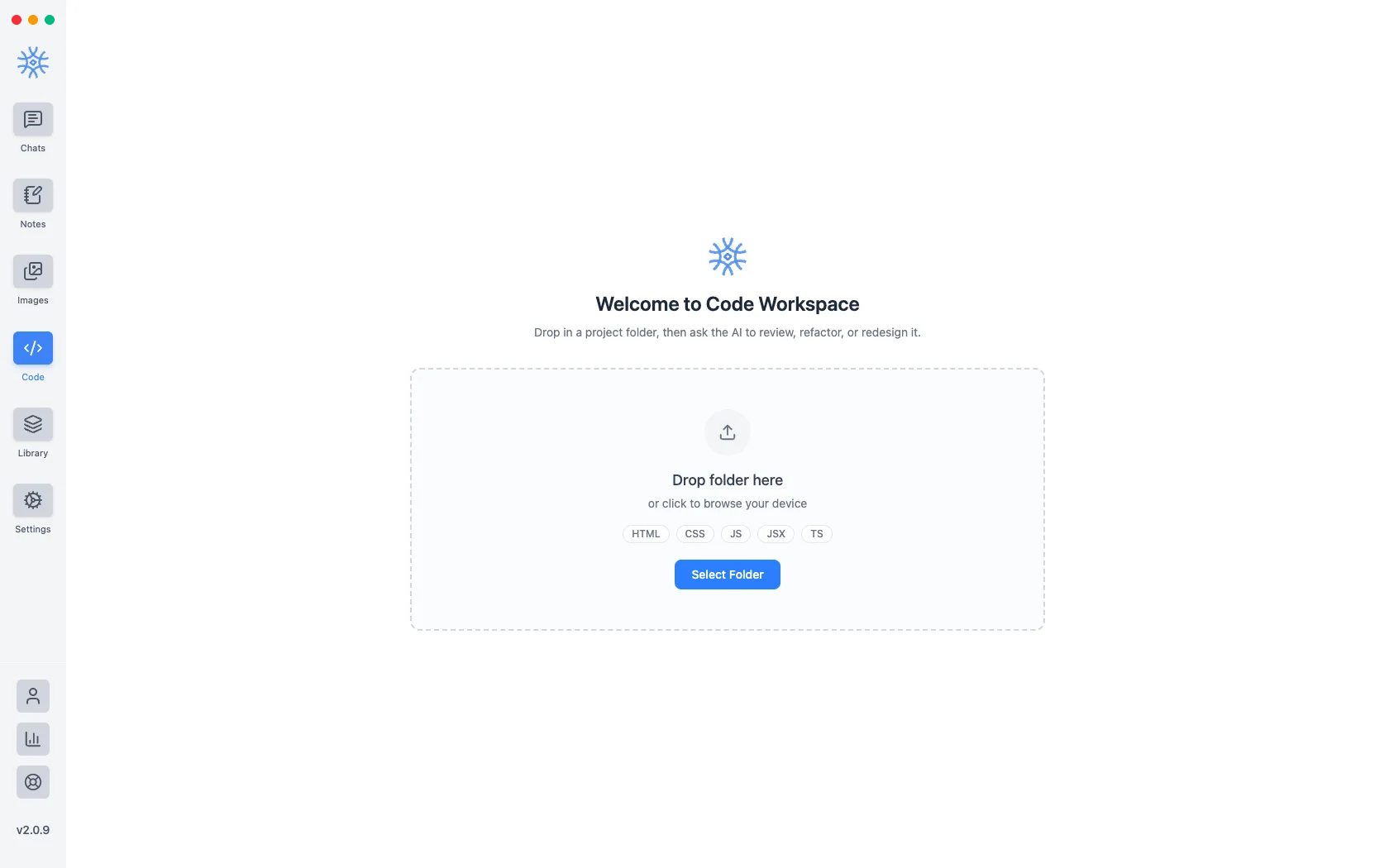
ระบุโฟลเดอร์โครงการให้ 9xChat เพื่อตรวจสอบ ค้นหา เรียกใช้สคริปต์ ดำเนินการ git และตรวจทานผลต่างจาก AI ทั่วทั้งโค้ดเบส
โค้ด เปลี่ยน 9xChat เป็นสภาพแวดล้อมเขียนโปรแกรมด้วยเอเจนต์ แทนการคัดลอกและวางโค้ดส่วนย่อยที่แยกกัน คุณเปิดทั้งโฟลเดอร์โครงการบนดิสก์ ผู้ช่วย AI สามารถสำรวจต้นไม้ไดเรกทอรี อ่านไฟล์ ค้นหาโค้ด เรียกใช้สคริปต์โครงการ ตรวจประวัติ git และเสนอการแก้ไข
พื้นที่ทำงานโค้ดเป็นส่วนหนึ่งของ Pro บนเดสก์ท็อป และรวมในการทดลองใช้ 3 วัน ดู ฟรีและ Pro
การเปิดพื้นที่ทำงาน
- วางไดเร็กทอรีโปรเจ็กต์ใดๆ ลงบนหน้าจอ โค้ดหรือคลิกเลือกโฟลเดอร์
- 9xChat ทำดัชนีโครงสร้างโฟลเดอร์และแสดงในแผงโครงการด้านซ้าย
- พื้นที่ทำงานล่าสุดของคุณจะถูกบันทึกไว้ใน พื้นที่ทำงานล่าสุด เพื่อการเข้าถึงที่รวดเร็ว
พื้นที่ทำงานสามารถเก็บได้มากกว่าหนึ่งโฟลเดอร์ - เพิ่มรูทที่สองเมื่อการเปลี่ยนแปลงครอบคลุมแอพและไลบรารีที่ขึ้นอยู่กับนั้น โฟลเดอร์แรกยังคงเป็นรูทหลัก ซึ่งเป็นตัวตัดสินว่าเส้นทางที่ไม่ชัดเจนจะได้รับการแก้ไขที่ใด การเปลี่ยนโฟลเดอร์ในพื้นที่ทำงานจะล้างประวัติการเลิกทำของ AI ดังนั้นแอปจะขอให้คุณเก็บหรือปฏิเสธการแก้ไขที่ค้างอยู่ก่อน แทนที่จะแยกมันออก
การนำทางพื้นที่ทำงาน
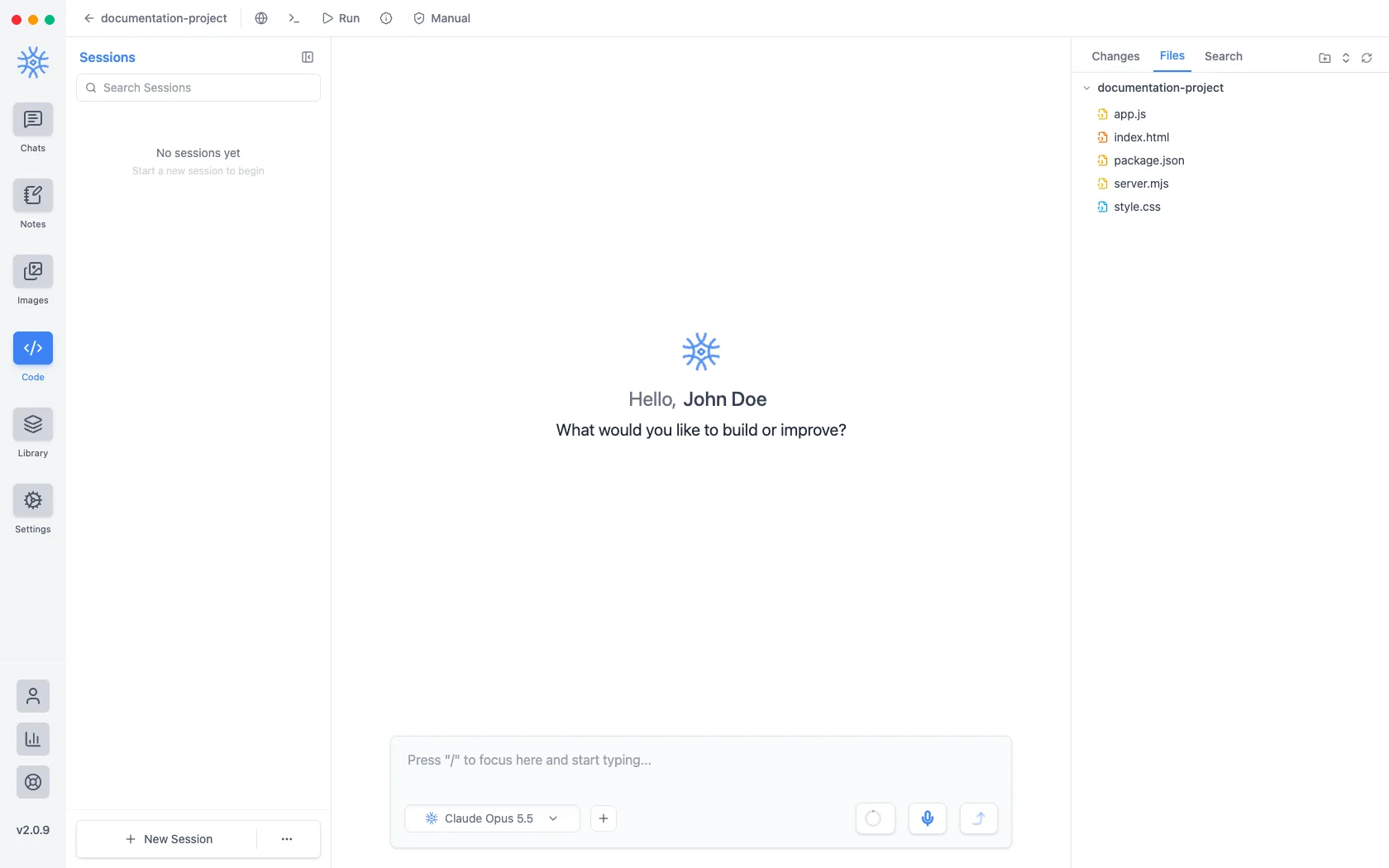
เค้าโครงพื้นที่ทำงานของโค้ดแบ่งออกเป็นแผงเฉพาะ:
- แถบด้านข้างเซสชัน: เก็บชุดข้อความสนทนาแยกกันสำหรับงานต่างๆ ในโค้ดเบสเดียวกัน (เช่น การปรับโครงสร้างตรรกะการตรวจสอบสิทธิ์ใหม่ เทียบกับการเพิ่มการทดสอบหน่วย)
- File Explorer: เรียกดูลำดับชั้นไฟล์ของคุณด้วยไอคอนประเภทไฟล์และโฟลเดอร์ การขยายตัว
- ค้นหาไฟล์ด่วน (
⌘P/Ctrl+P): ชื่อไฟล์การค้นหาที่ไม่ชัดเจนทั่วทั้งไฟล์ของคุณ โครงการเพื่อข้ามไปยังไฟล์ใด ๆ โดยตรง - การค้นหาโปรเจ็กต์ข้อความแบบเต็ม: ข้อความ Grep ฟังก์ชัน และสัญลักษณ์ทั่ว พื้นที่ทำงานทั้งหมดพร้อมตัวอย่างการแข่งขัน
- ตัวอย่างไฟล์ที่เน้นไวยากรณ์: ดูไฟล์แบบเคียงข้างกันพร้อมหมายเลขบรรทัด และการเน้นภาษา
เครื่องมือเข้ารหัสตัวแทน
เมื่อสนทนาในเซสชั่นโค้ดด้วยโมเดลคลาวด์ที่รองรับ ผู้ช่วยจะสามารถเข้าถึงเครื่องมือสำหรับนักพัฒนาในตัว:
| หมวดหมู่เครื่องมือ | ความสามารถ |
|---|---|
| การทำงานของไฟล์ | อ่านไฟล์ สร้างไฟล์ใหม่ แสดงรายการเนื้อหาไดเร็กทอรี และค้นหาทั้งชื่อไฟล์และเนื้อหาไฟล์ |
| การแก้ไขและส่วนต่างของ AI | เสนอการแทนที่สตริงที่แน่นอนหรือเขียนใหม่ในไฟล์เดียวหรือหลายไฟล์ |
| การรวม Git | ตรวจสอบ git status ดู git diff ตรวจสอบประวัติการคอมมิต และคอมมิตสเตจ |
| นักวิ่งสคริปต์ | ดำเนินการสคริปต์ npm/yarn/pip รันชุดทดสอบ และตรวจสอบกระบวนการที่ทำงานอยู่เบื้องหลัง |
| การจัดการแพ็คเกจ | ตรวจสอบและติดตั้งการขึ้นต่อกันของโครงการ |
| เบราว์เซอร์ | เปิดหน้าในบานหน้าต่างข้างพื้นที่ทำงานและอ่านสิ่งที่อยู่ในนั้น |
การค้นหาเนื้อหาใช้ ripgrep หากติดตั้งในเครื่อง ซึ่งขจัดเพดานจำนวนไฟล์และผลลัพธ์ที่การสแกน JavaScript จำเป็นต้องมี ผู้ช่วยเรียกเครื่องมือเดียวกันทั้งสองกรณี บทสนทนาจึงไม่เปลี่ยน เพียงแต่การค้นหาในคลังโค้ดขนาดใหญ่ไม่ถูกตัดทอนอีกต่อไป
ไม่ว่าจะมี ripgrep หรือไม่ก็ตาม กฎเดียวกันจะตัดสินว่าไฟล์ใดที่สามารถอ่านได้ การค้นหาที่เร็วขึ้นไม่ได้ขยายขอบเขตสิ่งที่ผู้ช่วยสามารถดูได้
เวิร์กโฟลว์การเขียนโค้ดแบบเอเจนต์อาศัยความสามารถในการเรียกใช้เครื่องมือที่รองรับโดยโมเดลคลาวด์ ขณะนี้โมเดล Ollama ไม่รองรับการทำงานของเครื่องมือใน 9xchat
การตรวจสอบการแก้ไข AI
การแก้ไขจะถูกจัดฉากแทนที่จะเขียน และโปรแกรมแสดงความแตกต่างจะแสดงการเพิ่มเติมและการลบด้วยหมายเลขบรรทัดและการเน้นไวยากรณ์ Keepเขียนการเปลี่ยนแปลงลงดิสก์เลิกทำ ละทิ้งมัน
คู่มือและอัตโนมัติ
แต่ละเซสชันเป็นแบบด้วยตนเอง ที่ทุกการเปลี่ยนแปลงรอให้คุณเก็บหรือเลิกทำ หรือแบบอัตโนมัติ ที่ใช้การแก้ไขทันที การลบและเปลี่ยนชื่อไฟล์ยังขออนุญาตในโหมดอัตโนมัติ เพราะย้อนกลับได้ยาก
โหมดอัตโนมัติเป็นแบบต่อเซสชันและรีเซ็ตเป็นโหมดกำหนดเองเมื่อแอปรีสตาร์ท การเข้าถึงการเขียนไม่ใช่สิ่งที่ควรคงอยู่อย่างเงียบๆ ตลอดการเปิดตัว
โหมดอัตโนมัติหยุดเองหลังใช้การแก้ไขไม่สำเร็จ หรือครบสิบรอบโดยไม่มีการตรวจทาน และการ์ดจะบอกสาเหตุ การปรับโครงสร้างขนาดใหญ่อาจใช้หลายรอบอย่างสมเหตุสมผล เช่นเดียวกับโมเดลที่วนแก้ผิดซ้ำ จากในวงวนทั้งสองดูเหมือนกัน ตัวนับจึงหยุดกรณีหลัง การเปิดอัตโนมัติอีกครั้งจะรีเซ็ตตัวนับ
เก็บโค้ดของคุณไว้ภายใต้การควบคุมเวอร์ชัน
การรักษาการแก้ไข AI ไว้จะแก้ไขไฟล์จริงในไดเร็กทอรีโปรเจ็กต์ของคุณบนดิสก์ ทำงานในที่เก็บ git หรือสำรองข้อมูลไว้เสมอ เพื่อให้คุณสามารถคืนค่าการเปลี่ยนแปลงได้หากจำเป็น
กำลังเรียกใช้สคริปต์ของโปรเจ็กต์นี้
สคริปต์ที่ผู้ช่วยเรียกใช้ได้ แสดงรายการที่กำหนดใน package.json และให้เปิดใช้ทีละรายการ ค่าเริ่มต้นไม่เปิดอะไรเลย พื้นที่ทำงานใหม่จึงรันอะไรไม่ได้จนกว่าคุณจะระบุสคริปต์ที่ปลอดภัย หากไม่มี package.json หรือไม่มีสคริปต์ กล่องโต้ตอบจะแจ้งแทนการแสดงรายการว่าง
การเปิดโหมดอัตโนมัติจะเปิดใช้งานทุกสคริปต์ในรายการตราบเท่าที่เปิดอยู่
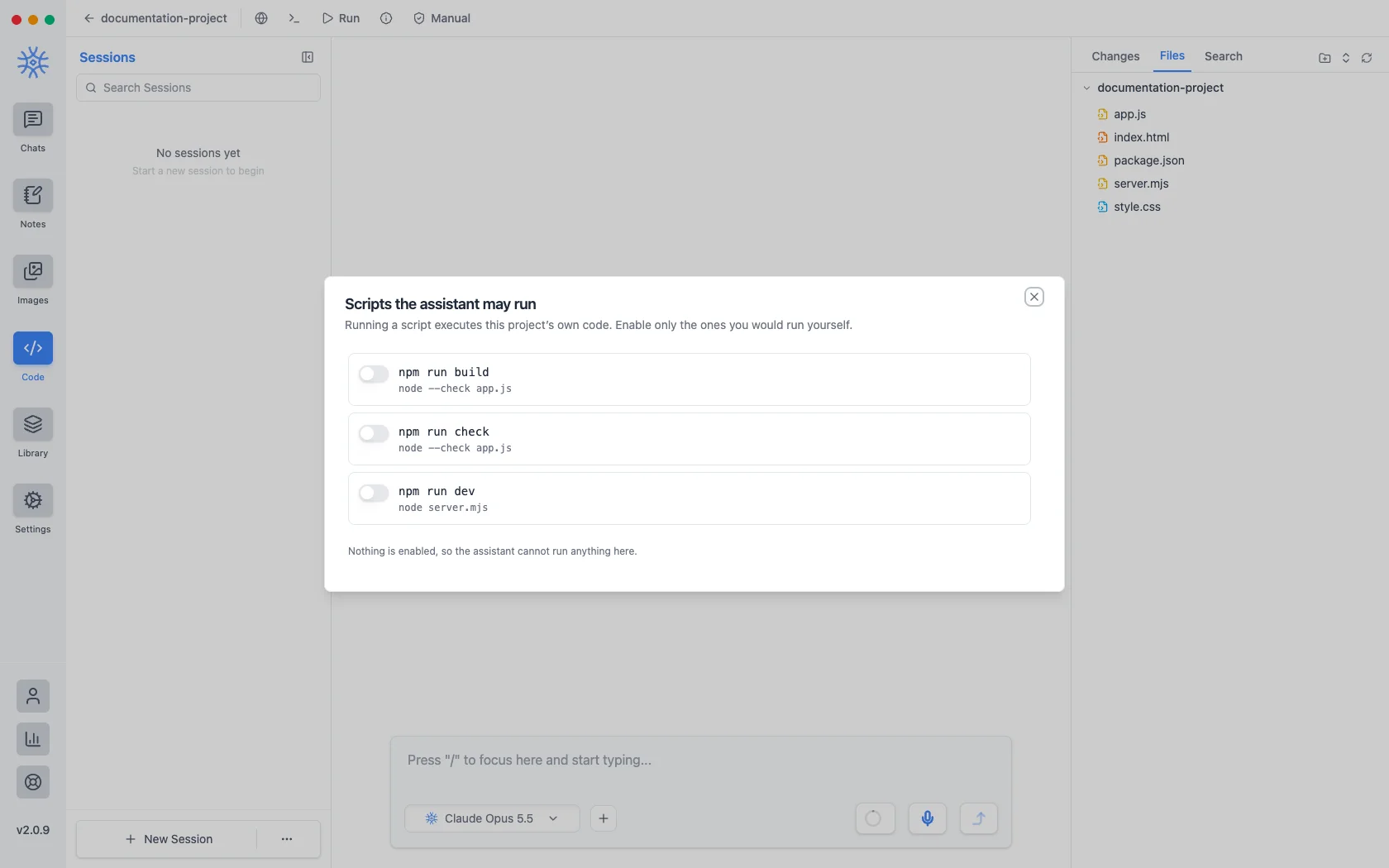
สคริปต์ที่ยังทำงานต่อ (เซิร์ฟเวอร์พัฒนา ตัวเฝ้าดู) จะไปที่ สคริปต์ที่กำลังทำงาน ซึ่งคุณอ่านเอาต์พุตหรือหยุดได้ เอาต์พุตเรียกดูซ้ำได้ จึงยังอ่านการทำงานเบื้องหลังที่เริ่มก่อนหน้าในเซสชันได้แม้ไปทำอย่างอื่นแล้ว และจำนวนโพรเซสที่กำลังทำงานยังแสดงในแถบบน ความสามารถนี้ต้องไม่สร้างโพรเซสที่มองไม่เห็นเด็ดขาด
การแสดงตัวอย่างหน้า
เรียกใช้ จะปรากฏขึ้นเมื่อพื้นที่ทำงานมีเอกสาร HTML รายการ และเปิดขึ้นในการแสดงตัวอย่างที่กำลังดำเนินการข้างตัวแก้ไข สไตล์ชีท สคริปต์ และรูปภาพในเครื่องถูกโหลดจากพื้นที่ทำงาน ดังนั้นเพจจึงแสดงผลโดยรวม แทนที่จะเป็นมาร์กอัปเปล่าๆ
หน้าตัวอย่างถูกแยกออก: เข้าถึงแอป เครือข่าย หรือไฟล์ด้วยตัวเองไม่ได้ ทรัพยากรจึงต้องอยู่ภายในเอกสาร และหน้าที่พยายามดึงข้อมูลจากอินเทอร์เน็ตจะแสดงว่าคำขอถูกบล็อก
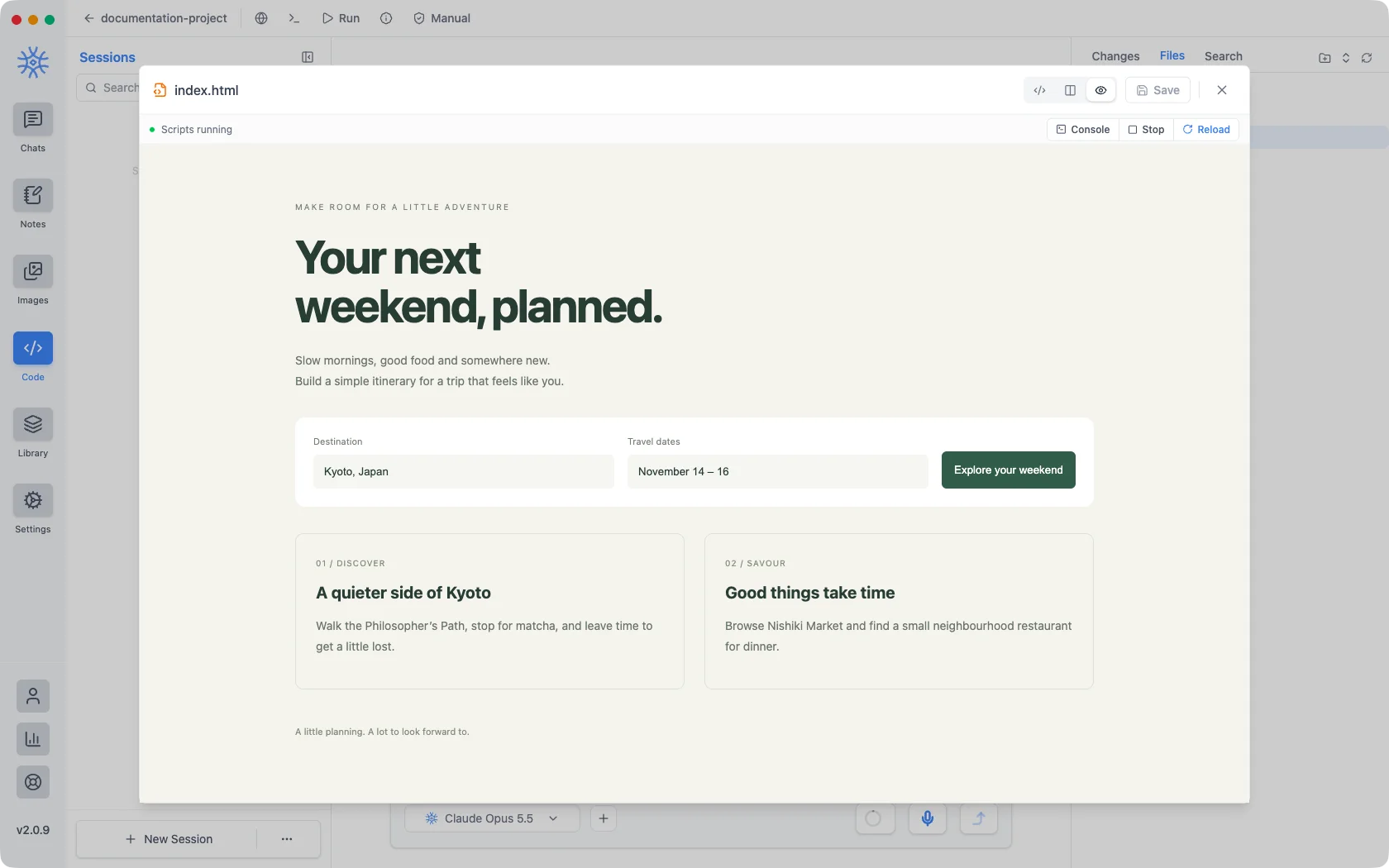
เบราว์เซอร์ เปิดหน้าเว็บจริงในบานหน้าต่างด้านข้างพื้นที่ทำงาน ซึ่งเป็นอีกครึ่งหนึ่ง การแสดงตัวอย่างมีไว้สำหรับเอกสารที่คุณกำลังแก้ไข บานหน้าต่างเบราว์เซอร์มีไว้สำหรับเอกสารที่คุณกำลังดูอยู่
ความทรงจำของพื้นที่ทำงาน
เซสชันโค้ดสามารถจดจำสิ่งต่าง ๆ ที่กำหนดขอบเขตไว้ในพื้นที่ทำงานมากกว่าการสนทนา ดังนั้นข้อเท็จจริงเกี่ยวกับวิธีสร้างโปรเจ็กต์จะยังคงอยู่ในเซสชันถัดไปบนโค้ดเบสเดียวกัน ความทรงจำเซสชัน แสดงรายการหน่วยความจำพื้นที่ทำงานเหนือเซสชัน ทั้งสองยังอยู่ใน Library → Memories โดยที่ตัวกรองพื้นที่ทำงานจะแสดงตามชื่อ
ดูว่ามีค่าใช้จ่ายอะไรบ้าง
ดูการใช้งานเซสชัน แจกแจงรายละเอียดเซสชันการเขียนโค้ดที่ใช้ไป Agentic จะเปลี่ยนการอ่านไฟล์และเรียกใช้เครื่องมือมากกว่าการแชท ดังนั้นนี่จึงคุ้มค่าที่จะตรวจสอบการรีแฟคเตอร์ที่ใช้เวลานานแทนที่จะตรวจสอบในช่วงปลายเดือน
แผงเบราว์เซอร์ในแชต
เบราว์เซอร์ใช้ในแชตทั่วไปได้ด้วย Pro: เลือก แท็บใหม่ → แท็บเบราว์เซอร์ใหม่ เพื่อเปิดหน้าข้างบทสนทนา ผู้ช่วยใช้เครื่องมือเบราว์เซอร์เพื่อเปิดและอ่านหน้า ถ่ายภาพหน้าจอ กรอกแบบฟอร์ม และท่องเว็บไซต์ โดยคุณเห็นทุกขั้นตอน
การลงชื่อเข้า ดาวน์โหลด อัปโหลด และทุกสิ่งที่เปลี่ยนเว็บไซต์ยังรอคุณอนุญาต เพื่อให้คุณควบคุมสิ่งที่เกิดกับบัญชีของคุณ