
รูปภาพ
พื้นที่สร้างภาพ: สร้างด้วยโมเดลภาพใดก็ได้ สร้างภาพแปรผัน เพิ่มความละเอียดและขยายผลลัพธ์ เปรียบเทียบสองภาพ และแก้ไขเฉพาะส่วน
รูปภาพ คือสตูดิโอสำหรับโมเดลภาพ เช่น Seedream, Gemini, Flux และ DALL-E อธิบายฉาก เลือกโมเดลและการตั้งค่า แล้วเก็บผลลัพธ์ทั้งหมดไว้ในแกลเลอรีเดียวเพื่อเปรียบเทียบ สร้างรูปแบบอื่น และนำกลับมาใช้ได้
พื้นที่ทดลองใช้งานฟรีในทุกแผน ส่วนรูปภาพชำระด้วยเครดิตหรือคีย์ API ของคุณเอง การแก้ไขบางส่วนของภาพ การสร้างใหม่ และเครื่องมือรูปภาพในแชตเป็นฟีเจอร์ Pro
กำลังมองหาการป้อนตามคำบอก แชตด้วยเสียง หรืออ่านออกเสียงอยู่ใช่ไหม ดูได้ที่ เสียงและการอ่านออกเสียง
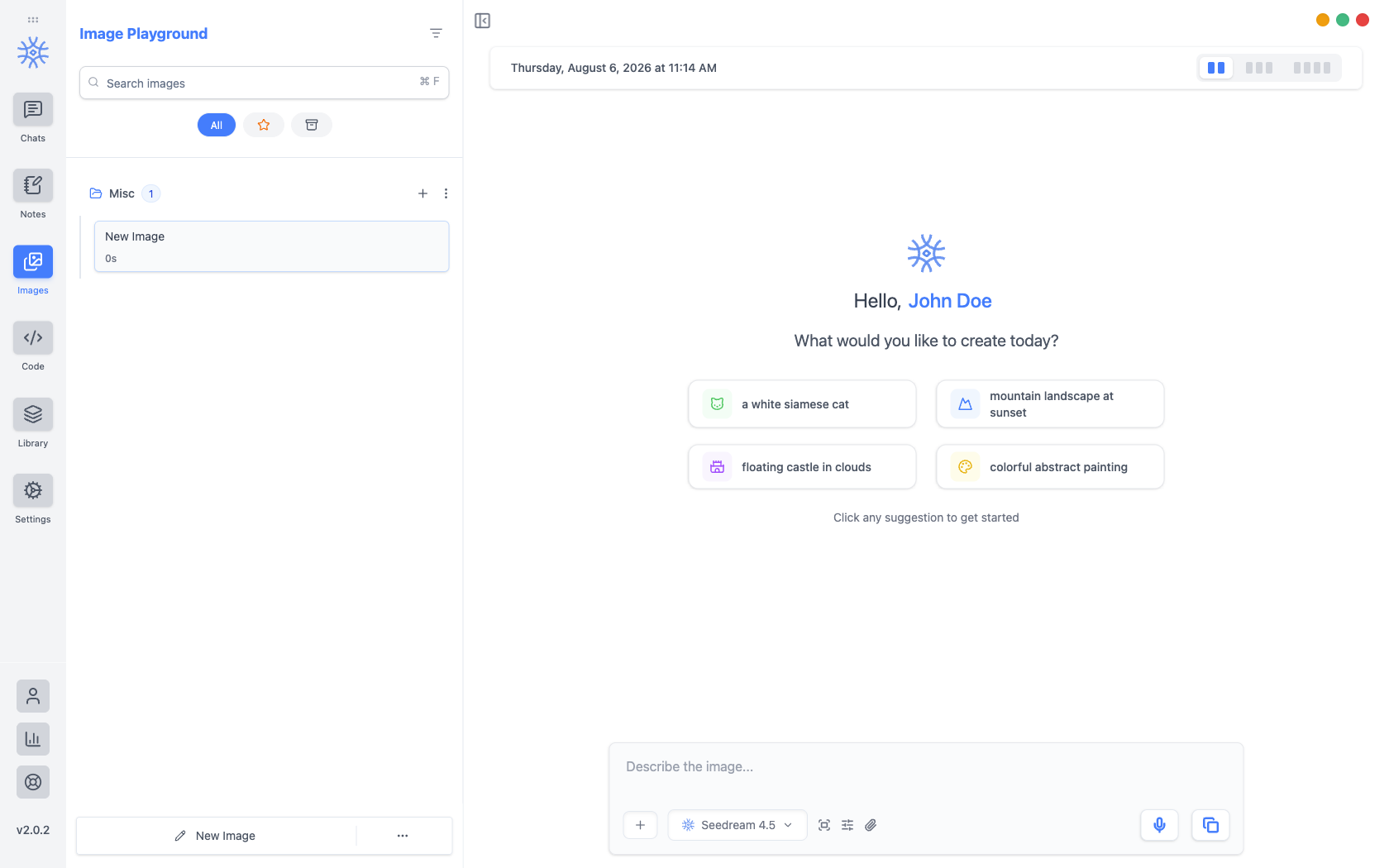
การสร้างรูปภาพ
- เปิด รูปภาพ ในแถบด้านข้าง
- อธิบายฉาก สไตล์ แสง และองค์ประกอบภาพ ปรับปรุงข้อความที่ป้อน Pro can turn a short idea into a detailed prompt, and Dictate Pro ช่วยให้คุณพูดบอกได้
- เลือกโมเดลภาพใต้ช่องพรอมต์
- เปิด การตั้งค่ารูปภาพ เพื่อเลือก อัตราส่วนภาพ, คุณภาพ, สไตล์ และ รูปแบบภาพ (สูงสุดครั้งละ 4 ภาพ) ตัวเลือกขึ้นอยู่กับสิ่งที่โมเดลรองรับ
- ส่งคำขอ ผลลัพธ์จะปรากฏใน ฟีด และทุกภาพจะเก็บไว้ใน แกลเลอรี
เริ่มจากรูปภาพ
เพิ่ม มี อัปโหลดภาพอ้างอิง, วางจากคลิปบอร์ด และ จับภาพหน้าจอ เพื่อให้โมเดลทำตามภาพถ่าย ภาพสินค้า หรือภาพร่าง ตัวนับจะแสดงจำนวนภาพอ้างอิงที่โมเดลรับได้
สิ่งที่ทำได้กับผลลัพธ์
เปิดเมนู สร้างใหม่จากภาพนี้ ของรูปภาพ:
- อธิบายเป็นพรอมต์ จะเขียนพรอมต์ที่ใช้สร้างภาพนั้นขึ้นมาใหม่ได้
- สร้างรูปแบบอื่น สร้างภาพเวอร์ชันใหม่
- ลบพื้นหลัง วางวัตถุหลักไว้บนพื้นหลังสีขาวสะอาด
- เพิ่มความละเอียด สร้างเวอร์ชันที่ใหญ่และคมชัดขึ้น
- ขยายภาพ ขยายฉากออกไปนอกกรอบ
แต่ละคำสั่งจะสร้างภาพใหม่โดยใช้ภาพต้นฉบับเป็นภาพอ้างอิง ดังนั้นต้นฉบับจึงยังอยู่ในแกลเลอรี ตัวเลือกเหล่านี้จะแสดงสำหรับโมเดลที่รับภาพอ้างอิง
แต่ละภาพยังมี ใช้เป็นภาพอ้างอิง, ดาวน์โหลดรูปภาพ, รายละเอียด (พร้อม ใช้พรอมต์นี้อีกครั้ง) และ ลบรูปภาพ ในหน้าตัวอย่างจะมี ครอบตัด, ไฮไลต์, คัดลอกรูปภาพ, บันทึกรูปภาพ และซูมเพิ่มเข้ามา
การเปรียบเทียบสองภาพ
ใน แกลเลอรี เลือก เลือกภาพ เลือกสองภาพ แล้วเลือก เปรียบเทียบ หน้าจอ เปรียบเทียบสองเฟรม จะแสดงภาพเคียงข้างกันพร้อมความแตกต่างของพรอมต์และการตั้งค่า จากนั้นเลือก เก็บภาพซ้าย หรือ เก็บภาพขวา
การแก้ไขบางส่วน
แก้ไขรูปภาพ Pro จะเปิด แก้ไขบริเวณรูปภาพ: ทำเครื่องหมายส่วนที่ต้องการเปลี่ยน อธิบายการเปลี่ยนแปลงใน พรอมต์แก้ไข (หรือใช้ ให้ AI แนะนำ) แล้วเลือก ใช้การแก้ไข ทุกอย่างนอกบริเวณนั้นจะคงเดิม ใช้ได้กับโมเดลที่รองรับการแก้ไข
รูปภาพในแชต
ขอรูปภาพในแชตใดก็ได้ แล้วผู้ช่วยจะใช้เครื่องมือ สร้างรูปภาพ Pro. The image appears in the reply and in your gallery.
Pointing at part of an image
Click an image you have attached to a message to open it, and two actions sit above it: Crop and Highlight. Both work by dragging a box over the picture.
Crop cuts the image down to the box. Use it when the rest of the frame is irrelevant, such as a screenshot with three unrelated panels.
Highlight keeps the whole frame and marks the box instead, dimming everything outside it and drawing a red border. Use it when the point is "look here" rather than "only this": the surrounding context is often what makes the question answerable. On desktop you can mark up to five areas.
Highlight also writes a line into your message pointing at the marked area. Leave it in, or rewrite it to say what you want done with the region.
ทั้งสองคำสั่งไม่เปลี่ยนไฟล์ที่คุณแนบ แต่จะสร้างสำเนาใหม่แล้วแนบแทน ทำให้ต้นฉบับยังคงใช้งานได้
บนมือถือ
พื้นที่ทดลองทำงานเหมือนกันบน Android และ iOS แต่ละภาพจะมี บันทึกไปยังรูปภาพ และ แชร์รูปภาพ เพิ่มเข้ามา รวมถึง คัดลอกพรอมต์ และ ใช้พรอมต์อีกครั้ง
ค่าใช้จ่ายและความเป็นส่วนตัว
รูปภาพแต่ละภาพชำระด้วยเครดิต 9xChat หรือชำระผ่านผู้ให้บริการเมื่อใช้คีย์ API ของคุณเอง สถิติการใช้งาน แสดงค่าใช้จ่ายของรูปภาพ พรอมต์และภาพอ้างอิงจะถูกส่งไปยังโมเดลภาพที่เลือก ดู ความเป็นส่วนตัวและการไหลของข้อมูล