
แชท
ช่องเขียนข้อความ ตัวเลือกโมเดล การดำเนินการกับข้อความ แท็บ โฟลเดอร์ การค้นหา แชตส่วนตัว และการส่งออก
แชตเป็นที่ที่ใช้ทำงานส่วนใหญ่ แต่ละข้อความส่งไปยังโมเดลต่างกันได้ ทุกคำตอบคัดลอก สร้างใหม่ แยก หรือบันทึกได้ และโฟลเดอร์ช่วยรวมโปรเจกต์ระยะยาวไว้ด้วยกัน
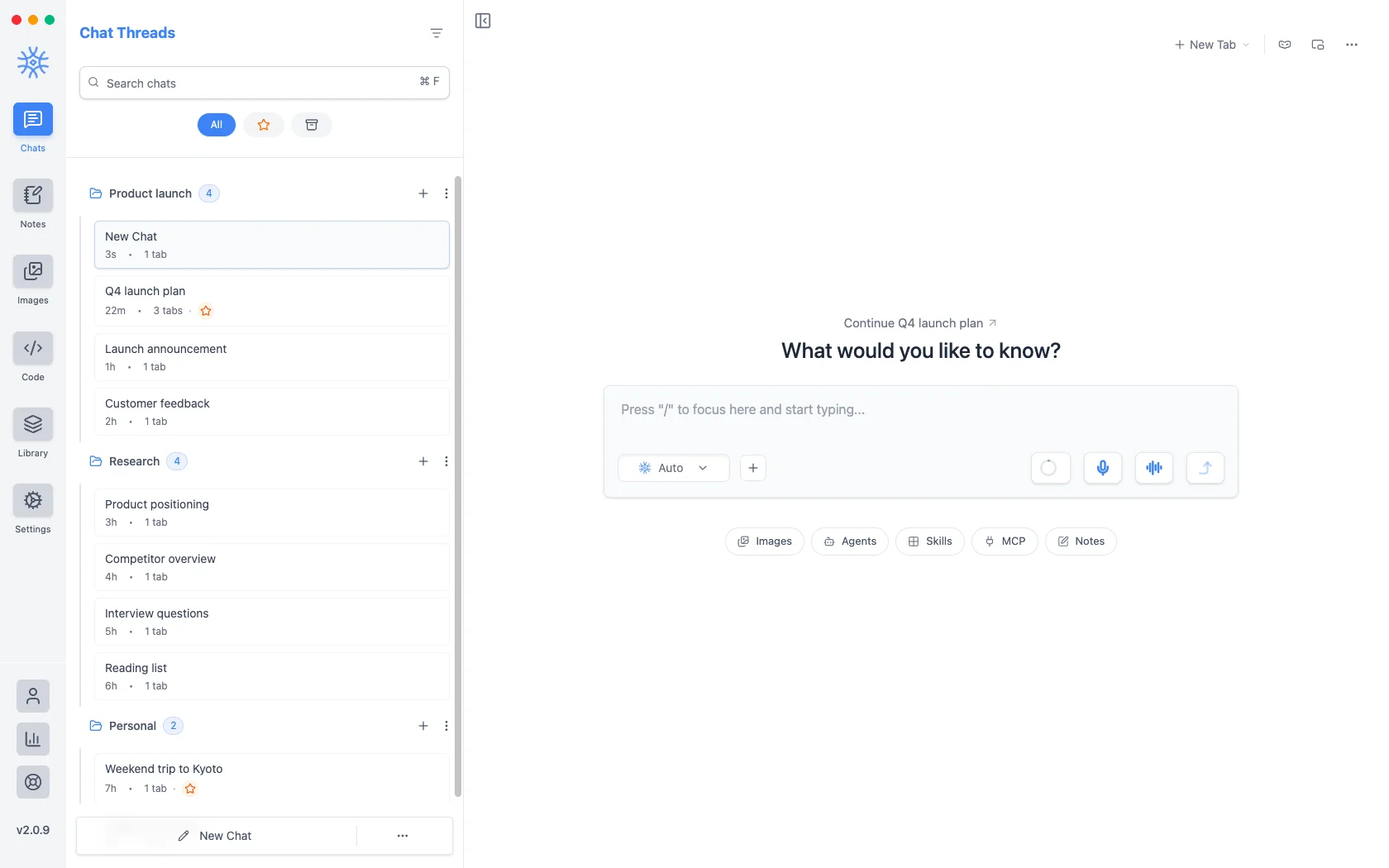
ช่องเขียนข้อความ
-
ตัวเลือกโมเดล: โมเดลสำหรับข้อความถัดไป เปลี่ยนได้ทุกเมื่อใน แชต แต่ละคำตอบจะบันทึกว่าเขียนโดยโมเดลใด
-
เพิ่ม (+): แนบไฟล์, วางจากคลิปบอร์ด, จับภาพหน้าจอ (เลือกหน้าจอหรือหน้าต่าง), คำสั่งด่วน และ การตั้งค่าโมเดล บนมือถือยังมี กล้อง และ รูปภาพ
-
ปรับปรุงข้อความที่ป้อน Pro: เขียนร่างของคุณใหม่ให้เป็นพรอมต์ที่ชัดเจนขึ้น กลับเป็นต้นฉบับ นำถ้อยคำของคุณกลับมา
-
ป้อนตามคำบอก Pro และ แชตด้วยเสียง Pro: ดู เสียงและการอ่านออกเสียง
-
ส่ง หรือ หยุด ขณะที่กำลังเขียนคำตอบ
ขณะที่คำตอบยังทยอยเข้ามา คุณพิมพ์ต่อได้: เข้าคิวข้อความ จะพักข้อความถัดไปไว้และส่งเมื่อคำตอบเสร็จ คุณส่งข้อความในคิวทันที แก้ไข หรือนำออกได้
บัญชีฟรีแนบไฟล์ได้สูงสุด 3 ไฟล์ต่อข้อความ ส่วน Pro ยกเลิกข้อจำกัดนี้
การทำงานด่วน
พิมพ์ @ หรือ / ที่ต้นบรรทัดเพื่อเปิดเมนูการทำงานด่วน หรือเติมตัวอักษรเพื่อไปยังรายการที่ต้องการโดยตรง:
| ประเภท | เปิด |
|---|---|
@a หรือ /a | เอเจนต์ |
@p หรือ /p | พรอมต์ |
@n หรือ /n | บันทึกย่อ |
@k หรือ /k | ความรู้ |
@m หรือ /m | เซิร์ฟเวอร์ MCP |
@t หรือ /t | เครื่องมือ Pro |
@s หรือ /s | ทักษะ Pro |
@e หรือ /e | ส่วนขยาย Pro |
บนมือถือ เปิด เพิ่ม → การทำงานด่วน โดย / จะเปิดพรอมต์ และ @ จะเปิดไฟล์แนบ
การเลือกโมเดล
ตัวเลือกจะจัดกลุ่มโมเดลตามผู้ให้บริการ โดยโมเดล Ollama ของคุณอยู่ใน โมเดลภายในเครื่อง ค้นหาด้วยชื่อได้ แต่ละโมเดลมีป้ายค่าใช้จ่ายเพื่อให้เทียบคุณภาพกับราคาได้ทันที:
| ป้าย | ความหมาย |
|---|---|
| พรีเมียม ($$$) | โมเดลล้ำสมัยสำหรับงานที่ยากที่สุด |
| มาตรฐาน ($$) | โมเดลที่มีความสามารถสำหรับงานประจำวัน |
| ประหยัด ($) | โมเดลที่รวดเร็วและราคาต่ำสำหรับคำถามสั้น ๆ |
จุดสีแดงหมายถึงผู้ให้บริการยังไม่มีคีย์ API สำหรับบัญชีฟรี โมเดลที่หักจากเครดิต 9xChat จะจำกัดอยู่ในกลุ่มโมเดลที่รวดเร็วและมีความสามารถ ส่วน Pro ปลดล็อกทุกโมเดล โมเดลที่ใช้คีย์ API ของคุณเองหรือทำงานภายในเครื่องจะไม่ถูกล็อก
การตั้งค่าโมเดล
เพิ่ม → การตั้งค่าโมเดล ใช้ปรับแชตปัจจุบัน: อุณหภูมิ, จำนวนโทเค็นสูงสุด, จำนวนโทเค็นคำตอบสูงสุด, Top P, ค่าปรับความถี่, ค่าปรับการปรากฏ, คำหยุด, สตรีมคำตอบ และ ระดับการใช้เหตุผล พร้อมแท็บ คำสั่ง สำหรับคำสั่งเฉพาะแชต คืนค่าเริ่มต้น จะยกเลิกการเปลี่ยนแปลงของคุณ
สิ่งที่ทำกับข้อความได้
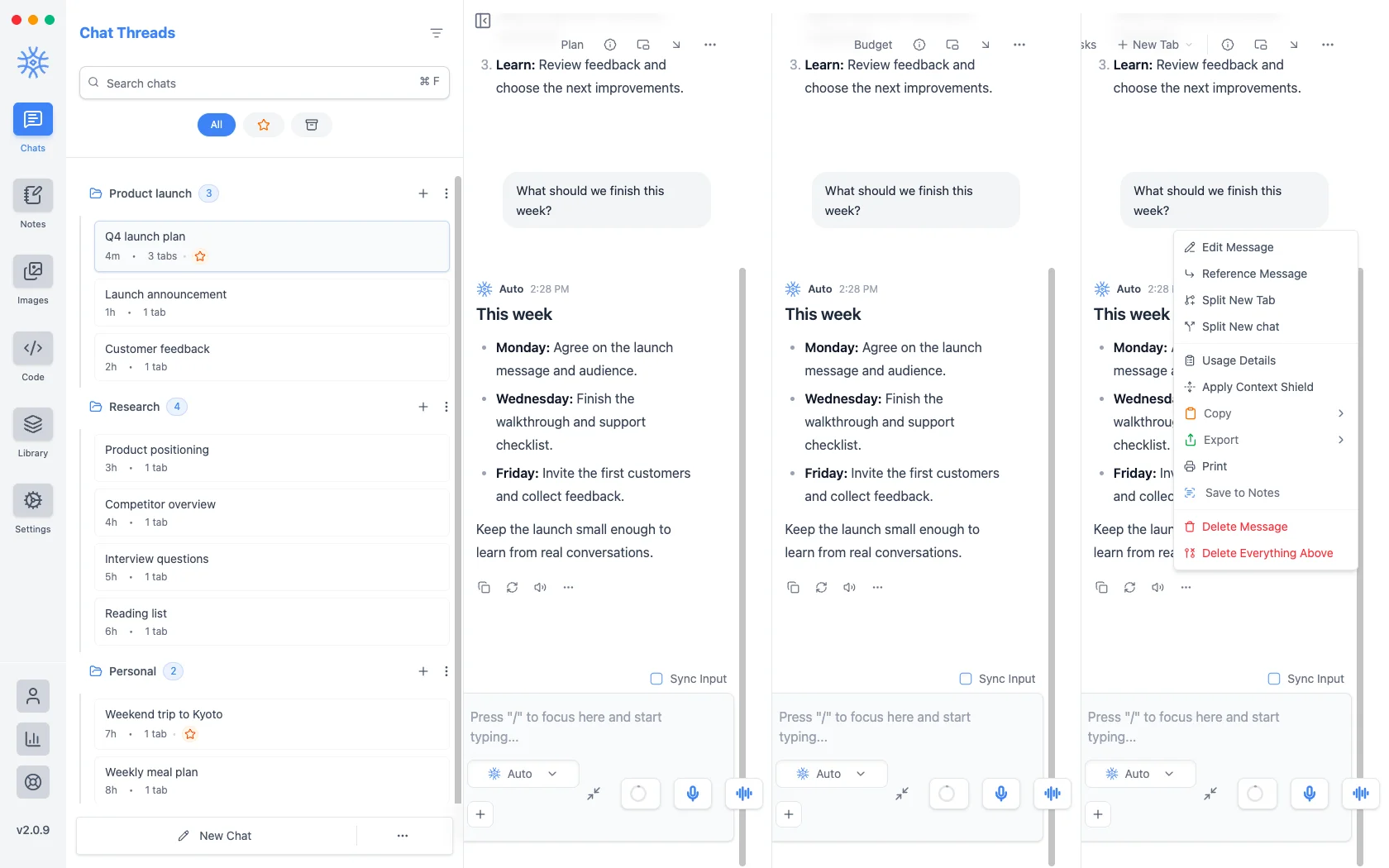
วางเมาส์เหนือคำตอบ (หรือแตะบนมือถือ) เพื่อใช้ คัดลอกข้อความ, สร้างข้อความใหม่ และ อ่านออกเสียง ส่วนที่เหลืออยู่ใน การทำงานเพิ่มเติม:
-
แก้ไขข้อความ และ อ้างอิงข้อความ (ยกข้อความไปอ้างในข้อความถัดไป)
-
แยกไปแท็บใหม่ Pro และ แยกไปแชตใหม่: สนทนาต่อจากคำตอบนี้ใน แท็บใหม่หรือแชตใหม่ เพื่อสำรวจแนวทางอื่นโดยเก็บต้นฉบับไว้
-
รายละเอียดการใช้งาน: โทเค็น ค่าใช้จ่าย และเวลาของคำตอบนี้
-
ใช้เกราะบริบท Pro: ส่งเฉพาะข้อความตั้งแต่จุดนี้เป็นต้นไป พร้อมคำขอถัดไป ช่วยให้แชตยาวยังตรงประเด็นและประหยัดขึ้น
-
คัดลอก และ ส่งออก: เป็นข้อความ, JSON, Markdown, PDF หรือ HTML และบนเดสก์ท็อป เป็น รูปภาพ ได้ด้วย
-
พิมพ์ (เดสก์ท็อป) และ บันทึกลงโน้ต
-
ลบข้อความ และ ลบทั้งหมดด้านบน
บนมือถือ แผงเดียวกันยังมี เลือกข้อความ, แชร์, แตกแขนง และ รายงาน
การสร้างใหม่และเวอร์ชัน
สร้างข้อความใหม่ บนคำตอบจะเปิดตัวเลือกโมเดล คุณจึงถามคำถามเดิมกับอีกโมเดลแล้วเปรียบเทียบได้ ทุกครั้งที่ลองจะเก็บเป็นเวอร์ชัน ใช้ เวอร์ชันก่อนหน้า และ เวอร์ชันถัดไป เพื่อสลับดู
บัญชีฟรีส่งข้อความล่าสุดซ้ำได้บ่อยเท่าที่ต้องการ ส่วนการสร้างคำตอบใหม่ด้วยอีกโมเดลเป็นฟีเจอร์ของ Pro
แชร์เป็นรูปภาพ
บนเดสก์ท็อป ส่งออก → รูปภาพ ของคำตอบจะเปิด แชร์เป็นรูปภาพ: เลือก ธีม สว่างหรือมืด, พื้นหลัง (ไม่มี นุ่มนวล หรือเน้นสี), ความกว้าง (แคบหรือกว้าง) และเลือกว่าจะใส่คำถามกับชื่อโมเดลหรือไม่ จากนั้น คัดลอกรูปภาพ หรือ บันทึกรูปภาพ ใช้ได้ฟรีและเหมาะกับการโพสต์คำตอบดี ๆ
แท็บ
แชตหนึ่งมีได้หลายแท็บ Pro แต่ละแท็บมีแนวการสนทนาของตัวเอง ใช้ แท็บใหม่ เพื่อเริ่มแท็บว่าง หรือ แท็บเบราว์เซอร์ใหม่ Pro เพื่อเปิดเบราว์เซอร์ข้างแชต เปิดแท็บที่ปิดไปอีกครั้ง จะคืนแท็บที่เพิ่งปิด ใช้ได้ในทุกแผน
เมนู การทำงานเพิ่มเติม ของแท็บมี ความทรงจำของแชต, เลือกหลายรายการ, ย่อบริบทตอนนี้, ส่งออก, คัดลอก, แยกออกเป็นแชตใหม่ Pro, บันทึกลงโน้ต, พิมพ์, เปลี่ยนชื่อแท็บ (หรือดับเบิลคลิกที่แท็บ), ย้ายไปซ้าย, ย้ายไปขวา, ล้างแท็บ และ ปิดแท็บ
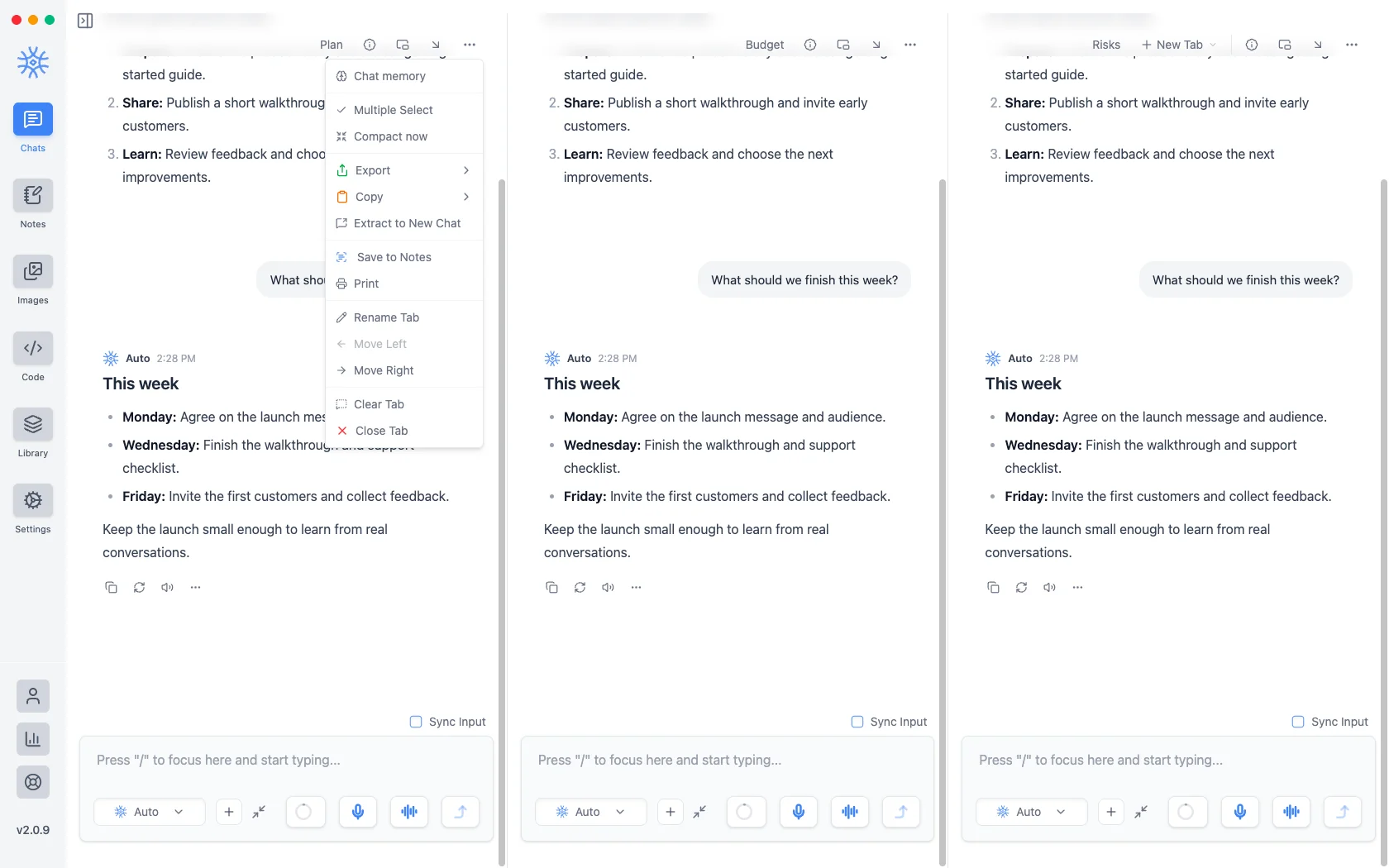
เลือกหลายรายการ ใช้เลือกหลายข้อความพร้อมกันเพื่อคัดลอก บันทึก หรือลบด้วยกัน
โฟลเดอร์ ดาว และการเก็บถาวร
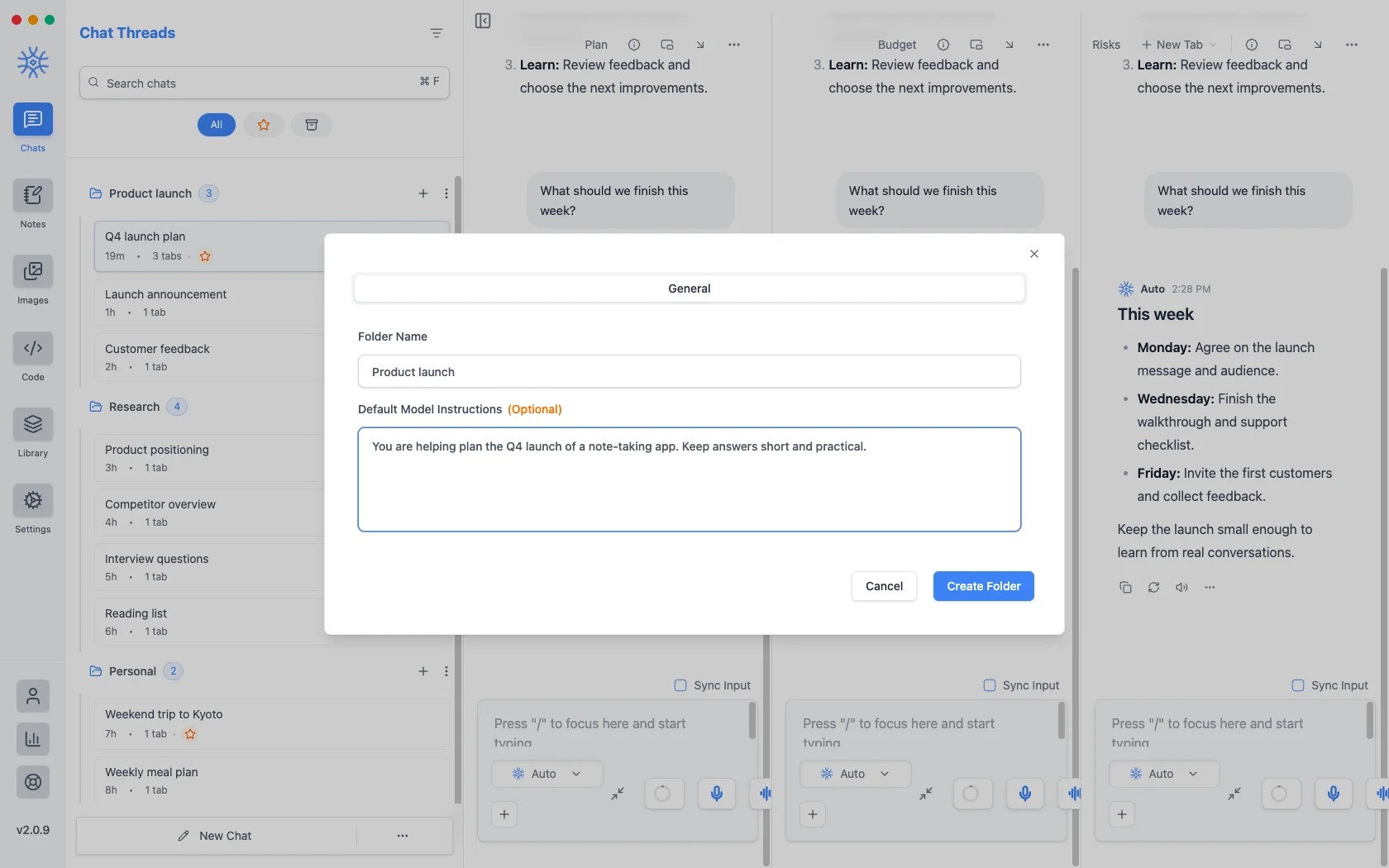
โฟลเดอร์รวมแชตที่เกี่ยวข้องไว้ด้วยกัน และกำหนดแนวทางให้ทุกแชตภายในได้ เลือก โฟลเดอร์ใหม่ จาก ตัวเลือกแชตเพิ่มเติม แล้วตั้งค่า:
- ชื่อโฟลเดอร์
- คำสั่งเริ่มต้นของโมเดล: คำสั่งที่ใช้เริ่มทุกแชตในโฟลเดอร์ เช่น สรุปโครงการหรือน้ำเสียงในการเขียน
- ความทรงจำ: สิ่งที่ผู้ช่วยจำไว้เฉพาะโฟลเดอร์นี้
เมนูของแต่ละแชตมี เก็บถาวร, ติดดาว, ตั้งชื่ออัตโนมัติ Pro, แก้ไขชื่อ, ย้ายแชต, ทำสำเนาแชต, ส่งแชต… Pro, ส่งออก, คัดลอก, พิมพ์, ล้างแชต และ ลบแชต กรองรายการตาม ทั้งหมด, ติดดาว หรือเก็บถาวรแล้วได้ แชตที่ไม่มีข้อความใหม่ตามจำนวนวันที่กำหนดสามารถเก็บถาวรอัตโนมัติ ดู การตั้งค่า → ทั่วไป
ค้นหาและสลับแชต
- สลับด่วน (Ctrl+P หรือ ⌘P บน macOS) ข้ามไปยังแชตล่าสุดตามชื่อ
- ค้นหาทั้งหมด (Ctrl+F หรือ ⌘F) ค้นหาทุกแชตและโน้ต หรือเฉพาะ แชตนี้
แชตส่วนตัว
เปิด แชตส่วนตัว จากส่วนหัวของแชต, ตัวเลือกแชตเพิ่มเติม, เมนูถาดระบบ หรือ Ctrl+Shift+N แชตส่วนตัวจะ:
- ไม่ปรากฏในรายการแชต การค้นหา หรือการค้นหาแชตของผู้ช่วยเอง
- ไม่ใช้ความจำ ไม่ตั้งชื่ออัตโนมัติ และไม่ส่งการแจ้งเตือน
- ถูกลบพร้อมไฟล์แนบเมื่อเปิดแอปครั้งถัดไป
แชตส่วนตัวไม่ทิ้งประวัติเหล่านี้ไว้บนอุปกรณ์ แต่ข้อความยังส่งไปยังโมเดลที่เลือก หากห้ามข้อมูลใดออกจากคอมพิวเตอร์ ให้เลือก โมเดลภายในเครื่อง
แชตยาวและหน้าต่างบริบท
ตัวบอกบริบทแสดงว่าแชตใช้หน้าต่างบริบทของโมเดลไปเท่าใด เมื่อแชตยาวขึ้น 9xChat จะสรุปข้อความก่อนหน้าอัตโนมัติ หรือคุณเลือก ย่อบริบทตอนนี้ ได้ เส้นจะบอกจุดเริ่มของสรุป โมเดลจะเห็นสรุปแทนข้อความก่อนหน้า ทำให้โครงการยาวดำเนินต่อได้โดยไม่ชนขีดจำกัด
ส่งออก พิมพ์ และบันทึก
ส่งออกแชต แท็บ หรือข้อความเดียวเป็น ข้อความ, Markdown, HTML, JSON หรือ PDF (เดสก์ท็อปยังมี รูปภาพ สำหรับข้อความเดียว) พิมพ์ ใช้ได้จากแชต แท็บ หรือข้อความบนเดสก์ท็อป บันทึกลงโน้ต จะเปลี่ยนบทสนทนาเป็นโน้ตที่แก้ไขได้