
ガイド
ショートカットとフローティングボタン
キャプチャを始めるすべての方法。
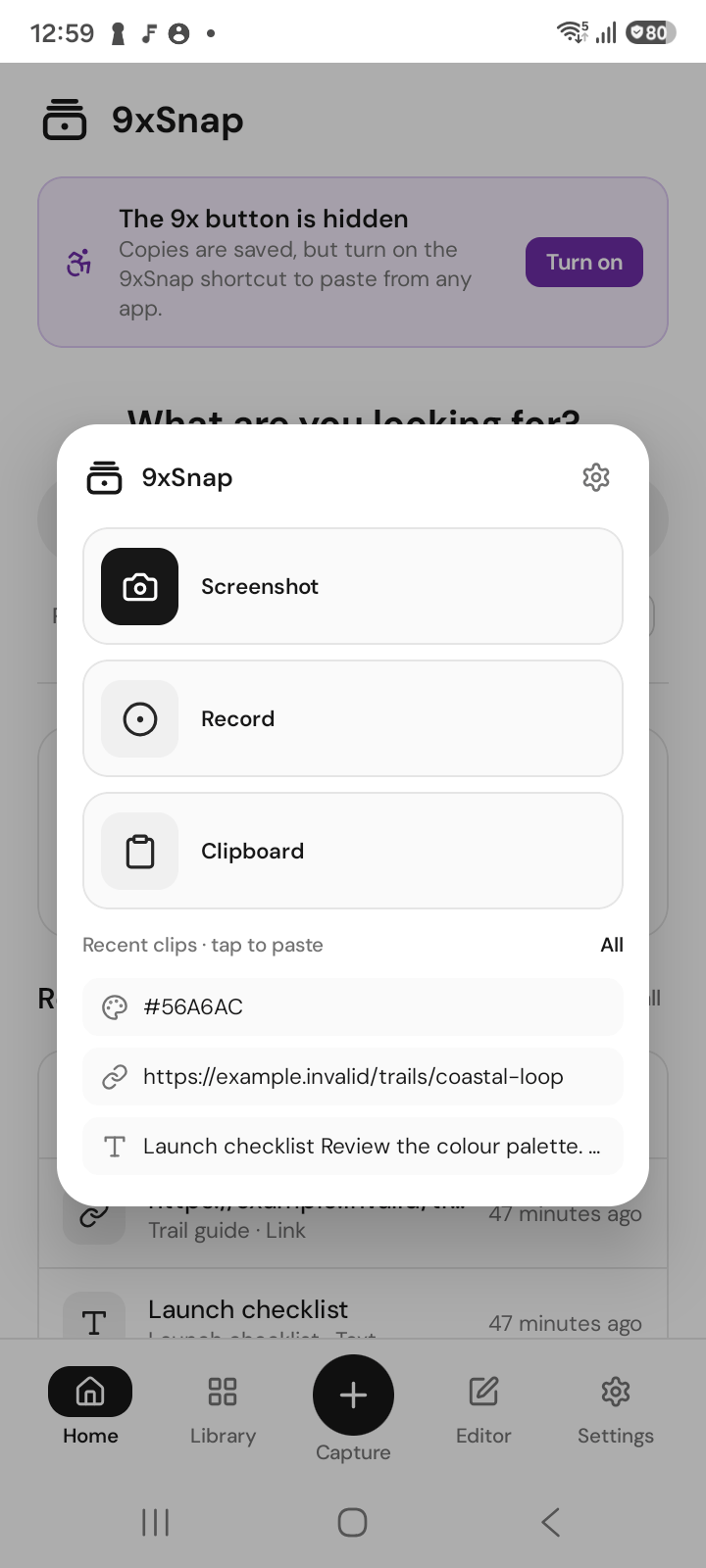
Android で Pro 専用の操作を行うと、Pro を有効にするための選択肢を含むメッセージが画面に表示されます。このメッセージの表示に通知の許可は必要ありません。
Android
| 入口 | 操作 | プラン |
|---|---|---|
| フローティング9xボタンとメニュー | 撮影、録画、クリップボード | Pro |
| クイック設定タイル | 撮影、録画、クリップボード | 撮影は無料、録画は Pro |
| アプリアイコンのショートカット | 撮影、録画、履歴の貼り付け | 操作による |
| 音量キーのショートカット | 撮影または録画 | 操作による |
| ホーム画面のウィジェット | 最近のクリップと操作 | Pro |
| ショートカット通知 | 撮影、録画、クリップボード | 操作による |
設定 › ショートカット で設定します。必要なプランは入口ではなく操作で決まります。長押しや組み合わせを割り当てない限り、音量キーは通常どおり動作します。
デスクトップ
グローバルショートカットやトレイからどこでも開始できます。設定で変更します。カスタムショートカットは Pro 機能です。
Android の起動方法を設定する
- 設定のショートカットを開き、起動方法を選びます。
- スクリーンショット、録画、貼り付けなどを割り当てます。
- 機密情報のないアプリに戻り、動作を試します。
クイック設定タイルはショートカット設定や Android のパネル編集から追加します。ホーム画面のウィジェットはランチャーのウィジェット選択から追加します。
押し方による動作
Android の 9x ボタンはタップに対応し、長押しには対応しません。録画中はタップで停止します。音量キーのショートカットは画面点灯中かつ 9x サービス有効時に動作し、通常の短押しは引き続き音量を調整します。
ショートカットが反応しない場合
Android では権限と割り当てを確認します。デスクトップではキーの競合を確認してください。別のアプリや OS が使用している可能性があります。トレイ操作で試し、キー設定と撮影自体の問題を切り分けます。
Free は基本のキャプチャと最近の履歴、Pro は履歴全体と上表の Pro 操作を提供します。起動方法を変えても Pro 操作は無料になりません。