
ガイド
エディターと書き出し
画像の注釈、録画のトリミング、テキスト編集。Pro。
エディターと書き出しは Pro 機能です。
画像エディター
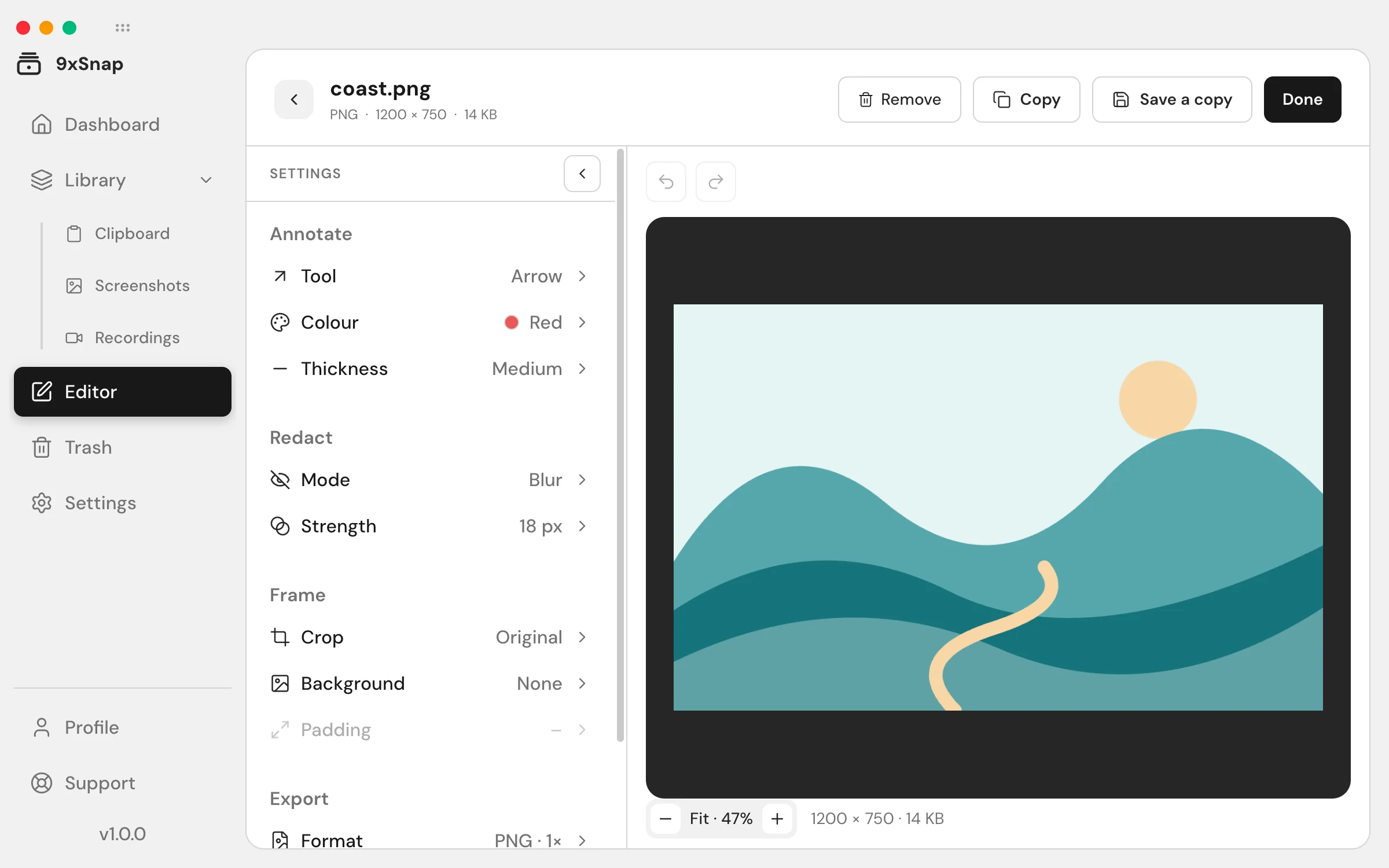
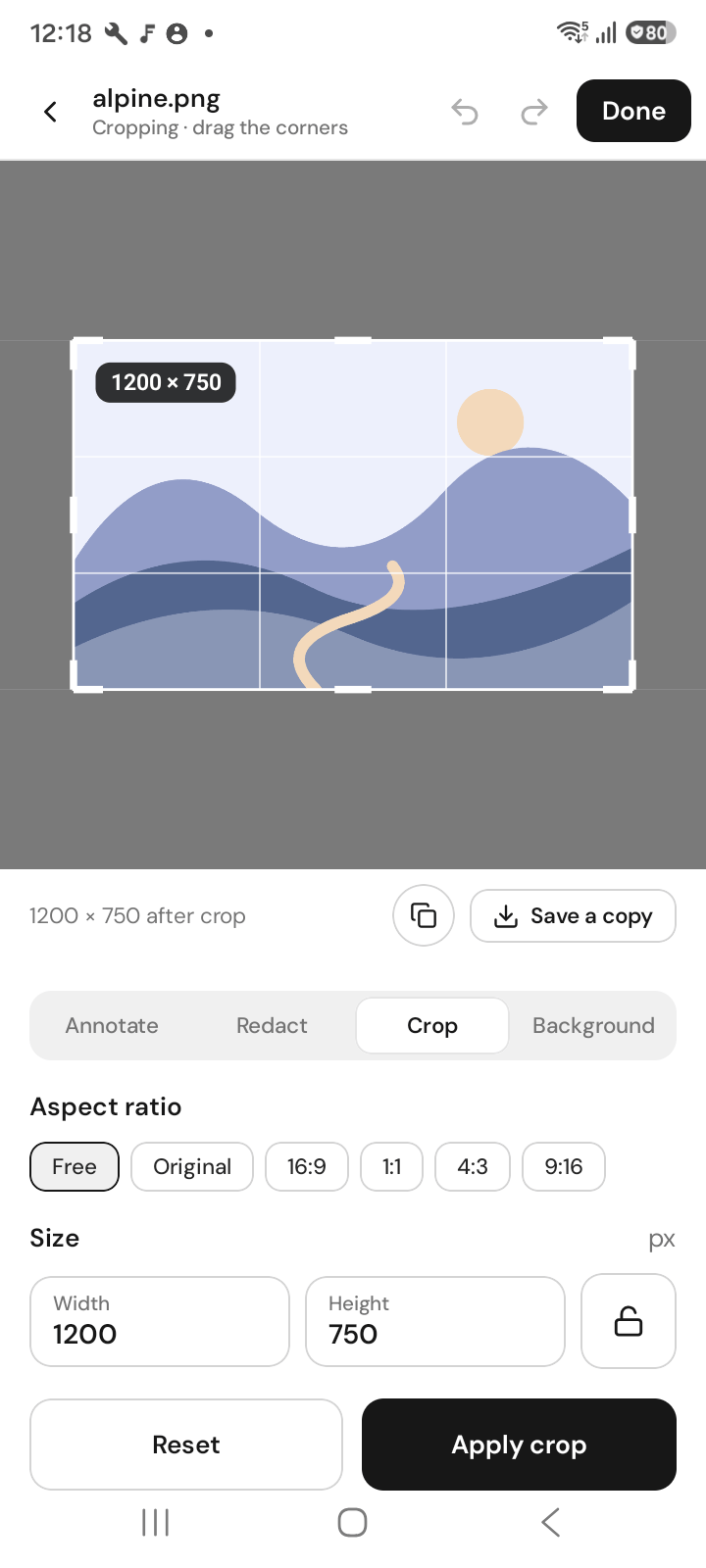
矢印、枠、テキスト、番号付き手順を追加し、私的な部分をぼかすか黒塗りにします。切り抜きや、重要部分以外を暗くする スポットライト も使えます。
動画エディター
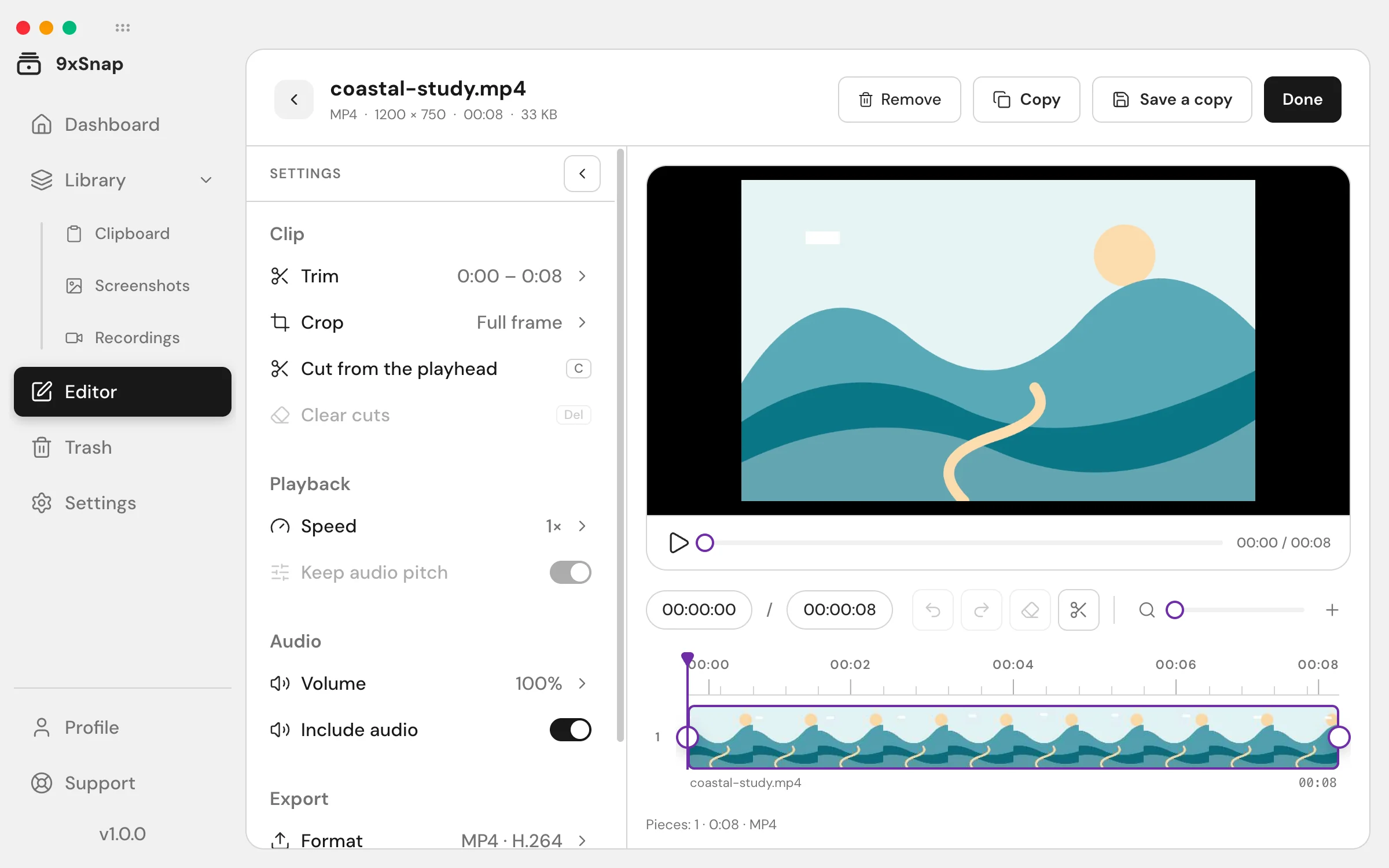
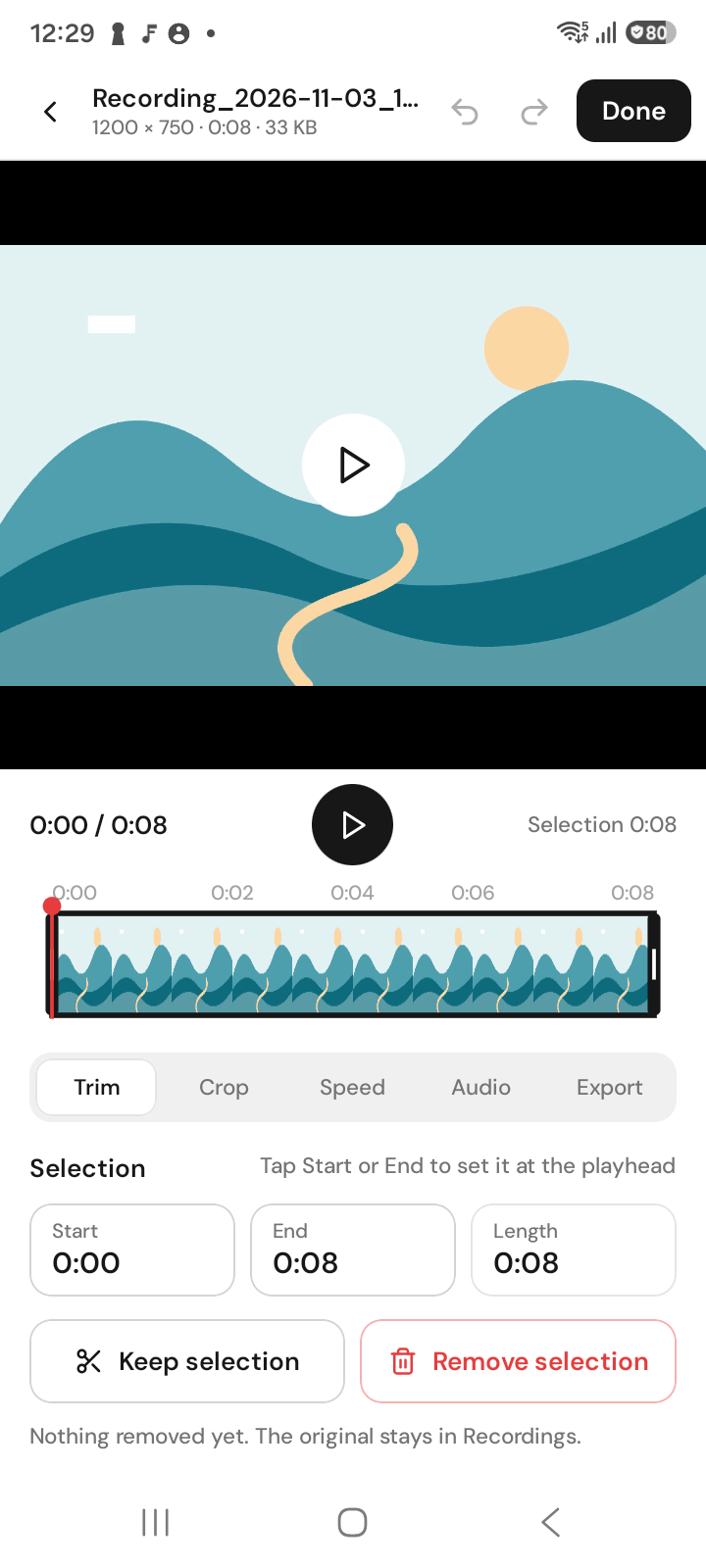
トリミング、切り抜き、速度変更を行い、MP4 または GIF で書き出します。
テキストエディター
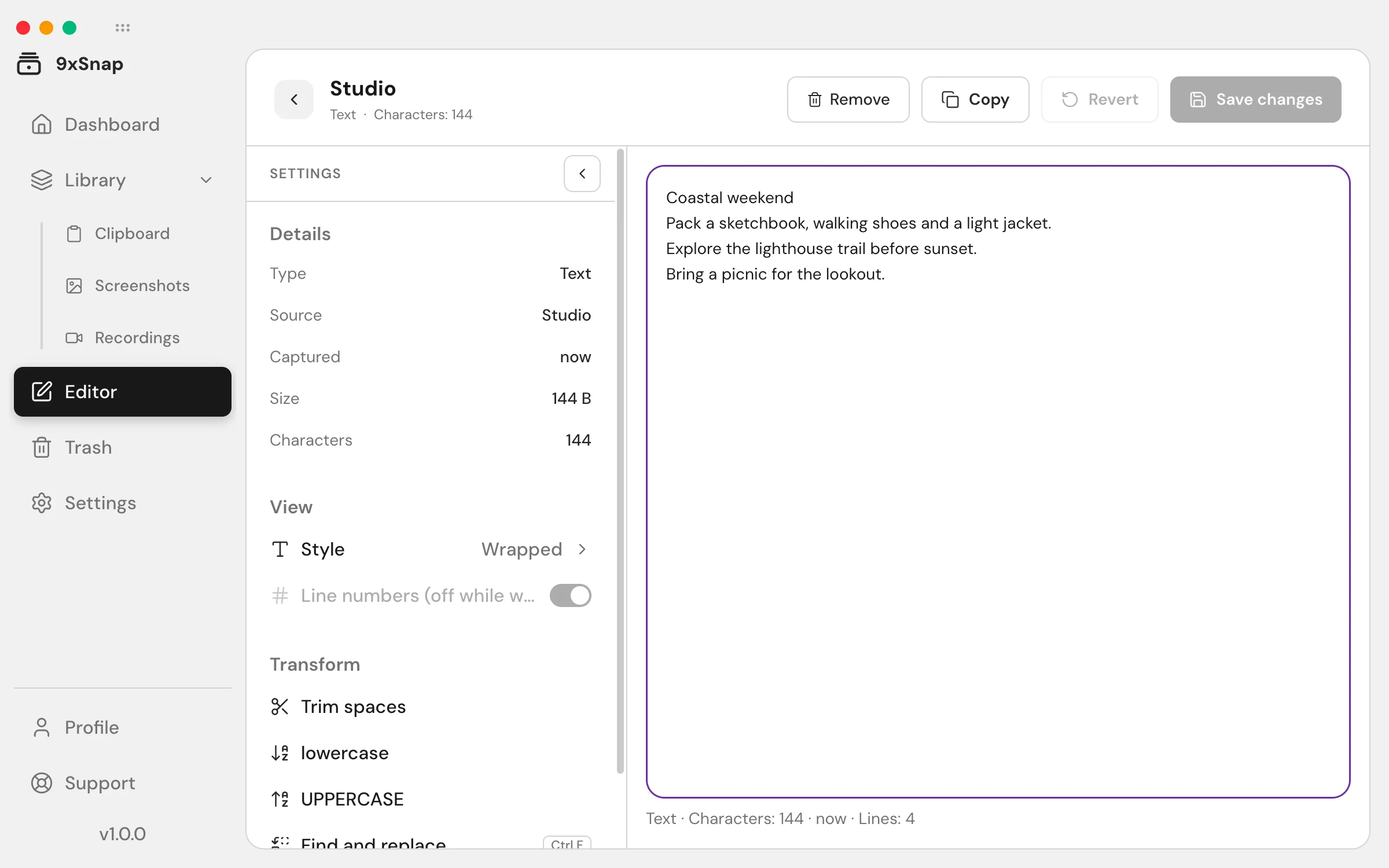
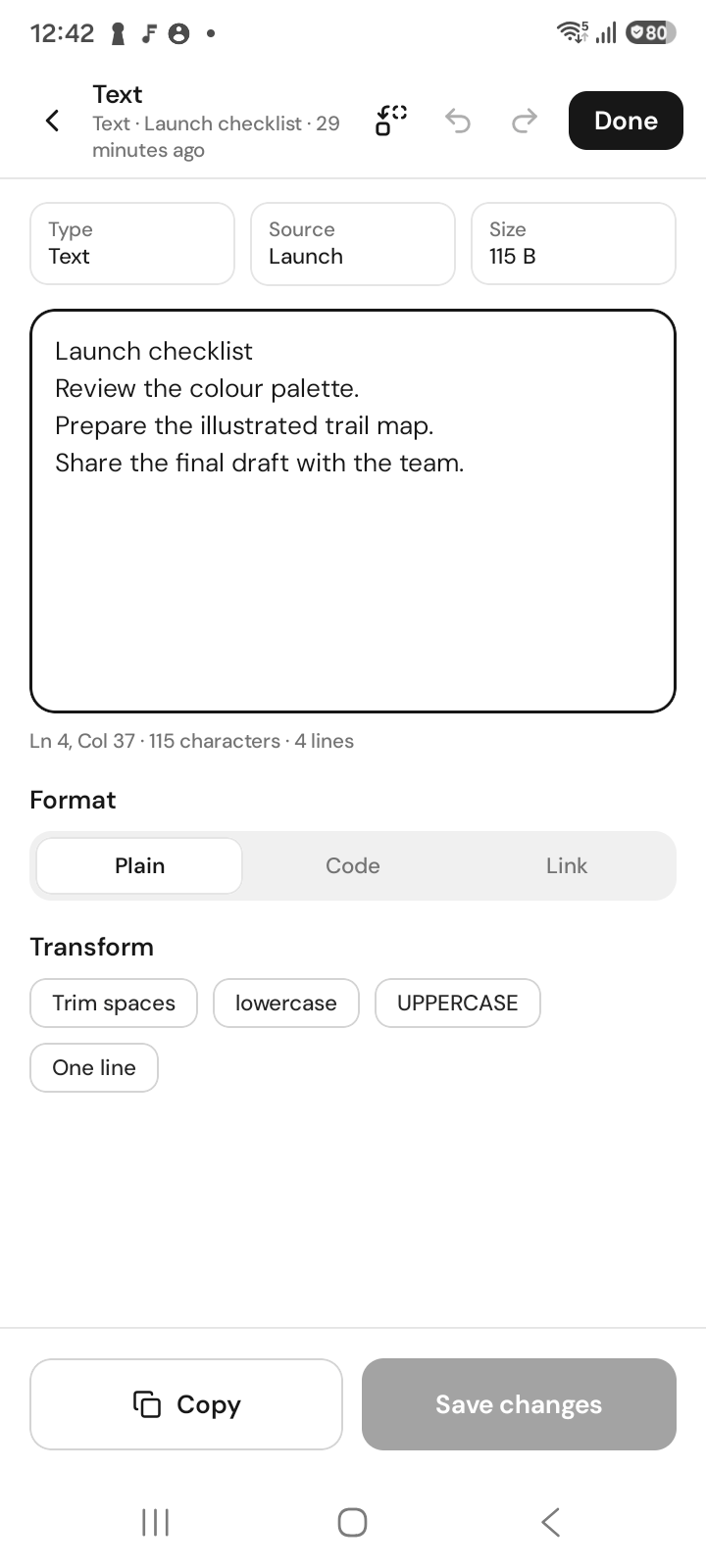
検索と置換 でテキストクリップを編集します。
共有と書き出し
クリップやキャプチャを共有し、編集済みメディアを書き出します。画像と動画の書き出しでは元メディアは変わりません。文字の保存は下記のように動作が異なります。
注釈付きコピーを作る
- スクリーンショットを開いて編集を選びます。
- ツールを選び、描画や文字の追加をします。
- 必要な範囲に切り抜き、元に戻す・やり直すで注釈を調整します。
- 画像を確認し、編集結果を保存またはコピーします。
手順説明には番号と矢印を組み合わせます。スポットライトは周囲を暗くして注目させる機能です。ぼかしや黒塗りは画像の一部を隠します。共有前に書き出した画像を確認してください。
短い録画を準備する
開始位置と終了位置、切り抜き、速度を設定し、出力形式を確認します。動画には MP4、短い映像ループには GIF を使います。書き出しで別の結果が作られ、ライブラリの元録画は全長を保ちます。
再利用前に文字を直す
検索と置換を開き、検索文字と置換文字を入力して、次へ、置換、すべて置換を選びます。大文字と小文字の区別で対象を絞れます。正規表現ではなく文字列そのものを検索します。
文字の保存はメディアの書き出しと異なり、選択したクリップを更新します。別のクリップと完全に一致すると重複を通知し保存しません。Android の未保存変更ダイアログではコピーの保存も選べます。無料の基本撮影にエディターは不要です。編集と書き出しは Pro です。
Free は基本のキャプチャと最近の履歴、Pro はスマートフォンとパソコンで履歴全体を提供します。