
ガイド
スクリーンショット
画面全体、範囲、アプリ単位、タイマー撮影。
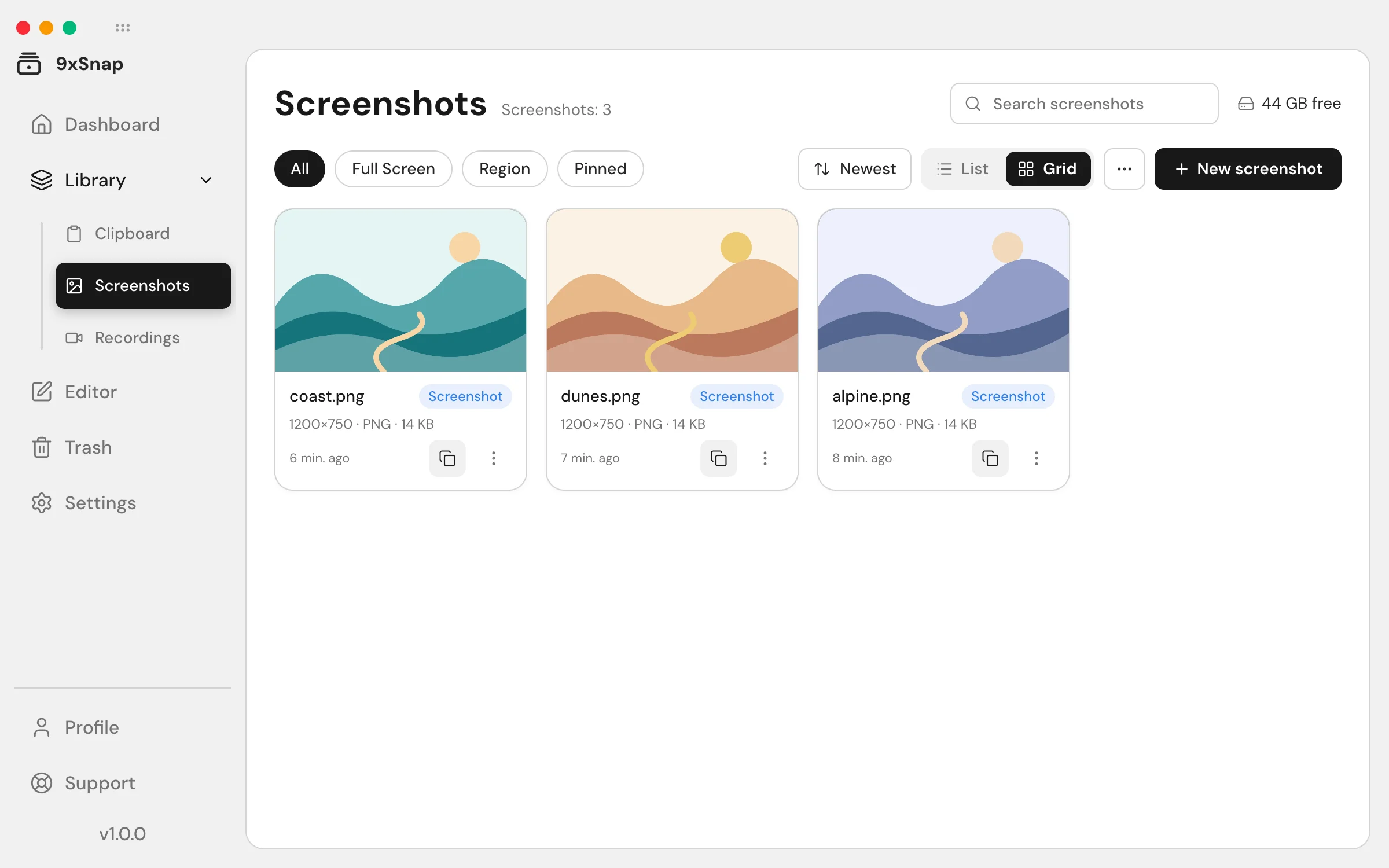
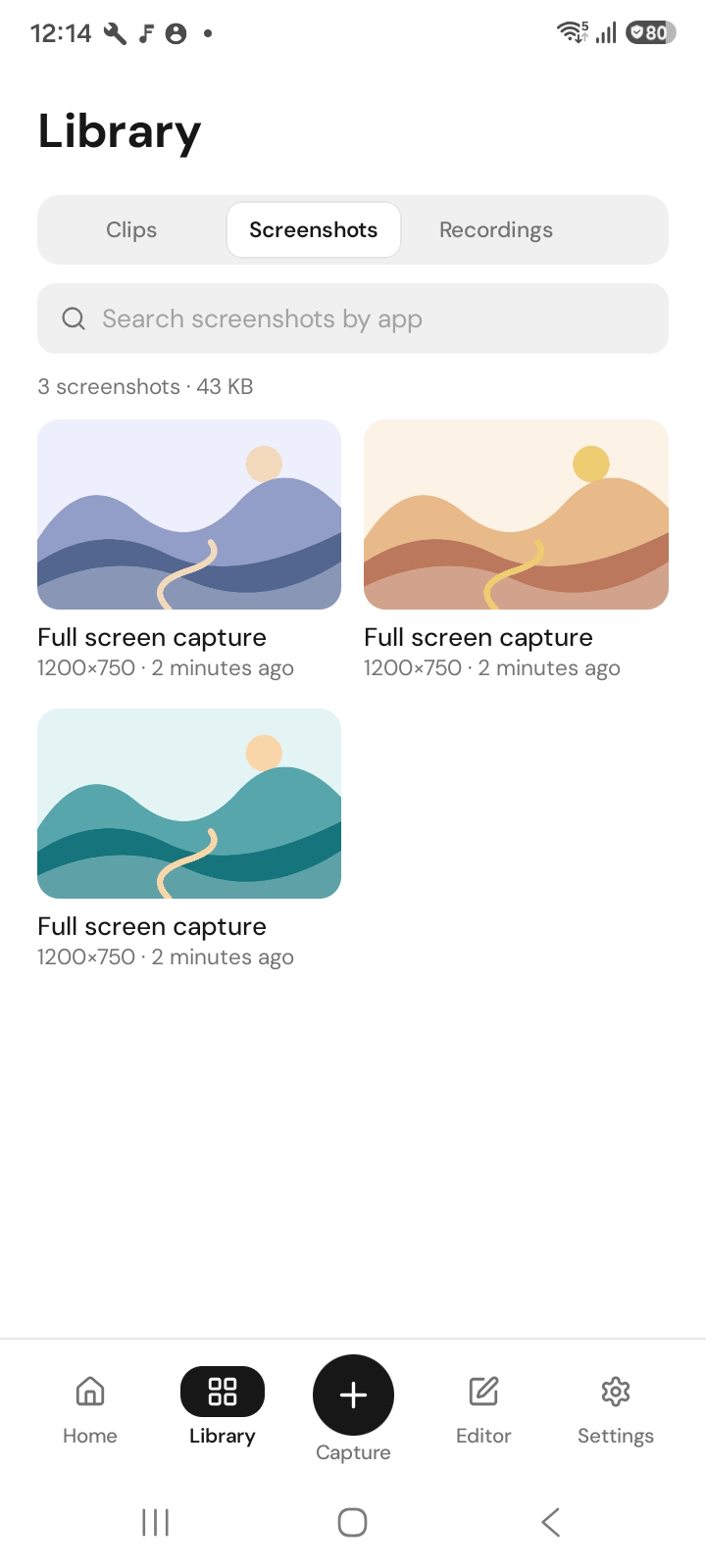
デスクトップの全画面・範囲指定の撮影は基本機能です。個別ウィンドウの撮影には Pro が必要です。
Android
タイマーとスクロール撮影は Android 専用です。Android では全画面、範囲、アプリ単位を選べます。スクロール撮影の可否は対象アプリによります。
アプリ、クイック設定タイル、ショートカット、音量キーからスクリーンショットを撮影できます。
撮影範囲を選んで撮影し、履歴から保存した画像を開きます。注釈や切り抜きにはエディターを使います。基本撮影にエディターは不要です。
銀行アプリなどは撮影を禁止する場合があります。Android による保護を9xSnapが回避することはありません。
エディターで編集しても元の画像は変わりません。
デスクトップで範囲を撮影する
- トレイまたはショートカットからスクリーンショットのクイックパネルを開きます。
- 範囲モードを選びます。
- 必要な部分をドラッグで囲み、撮影を完了します。
- ライブラリのスクリーンショットで結果を確認します。
画面全体には全画面、正確な範囲には範囲指定、1 つのウィンドウには Pro のウィンドウ撮影を使います。macOS で権限がない場合はシステム設定で画面収録を許可してください。
Android で撮影を準備する
タイマーが始まる前に範囲を選びます。選択後の待ち時間で画面を整えられます。スクロール撮影は Android 専用で、対象アプリによって使えない場合は通常のスクリーンショットを撮ってください。
保存結果を確認する
共有前に画像、特に指定範囲の端を確認します。基本の撮影と最近の履歴は無料、履歴全体と編集・書き出しは Pro です。Android が保護画面を拒否する場合は、制限を回避せず撮影が許可された内容を選んでください。