
機能一覧
やりたいことを選び、手順を確認します。
デスクトップ
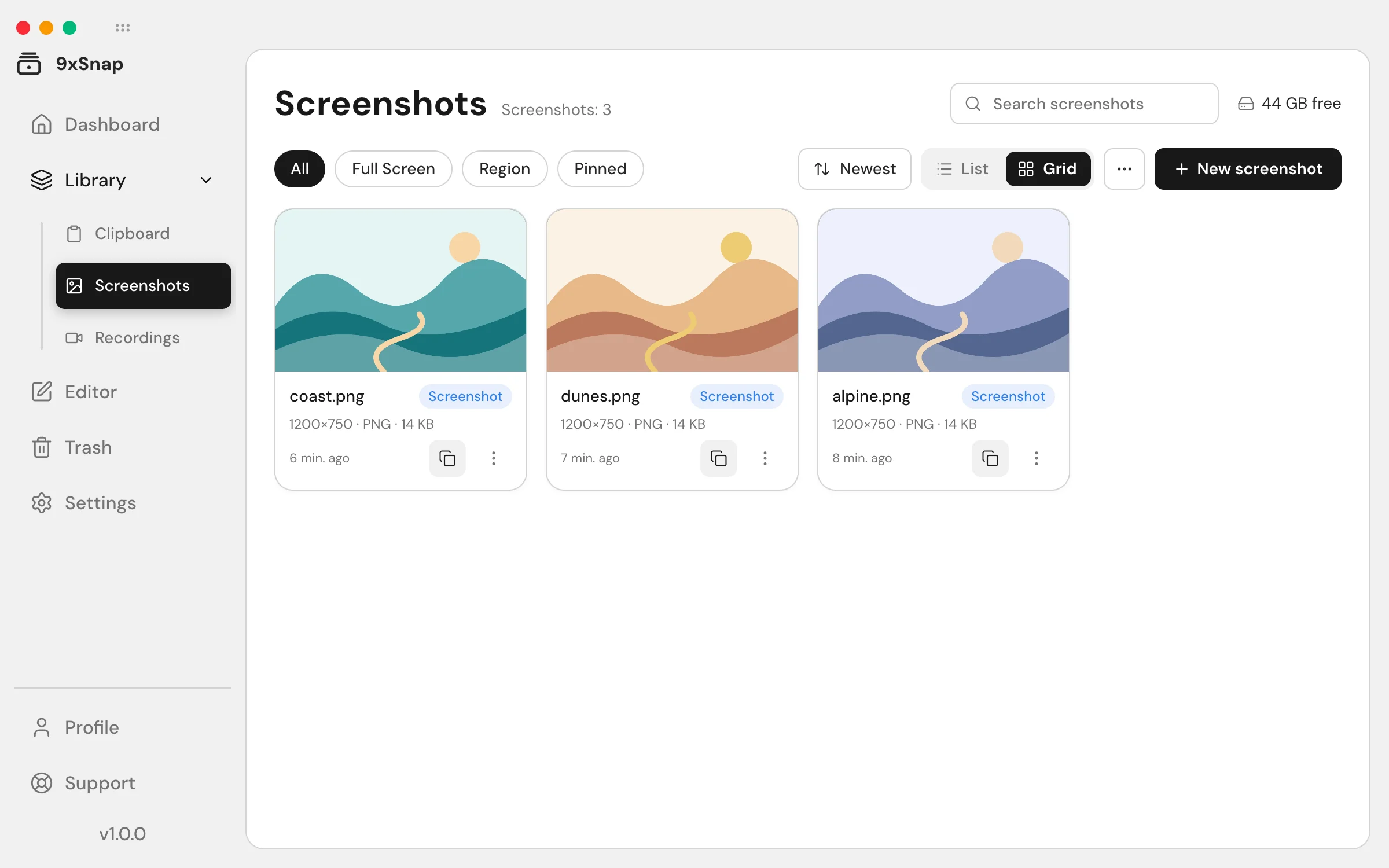
デスクトップでは、全画面、範囲指定、固定サイズのスクリーンショットから始められます。クリップボードの内容を保存するには、9xSnapをトレイで起動したままにしてください。最近のキャプチャはライブラリで確認できます。
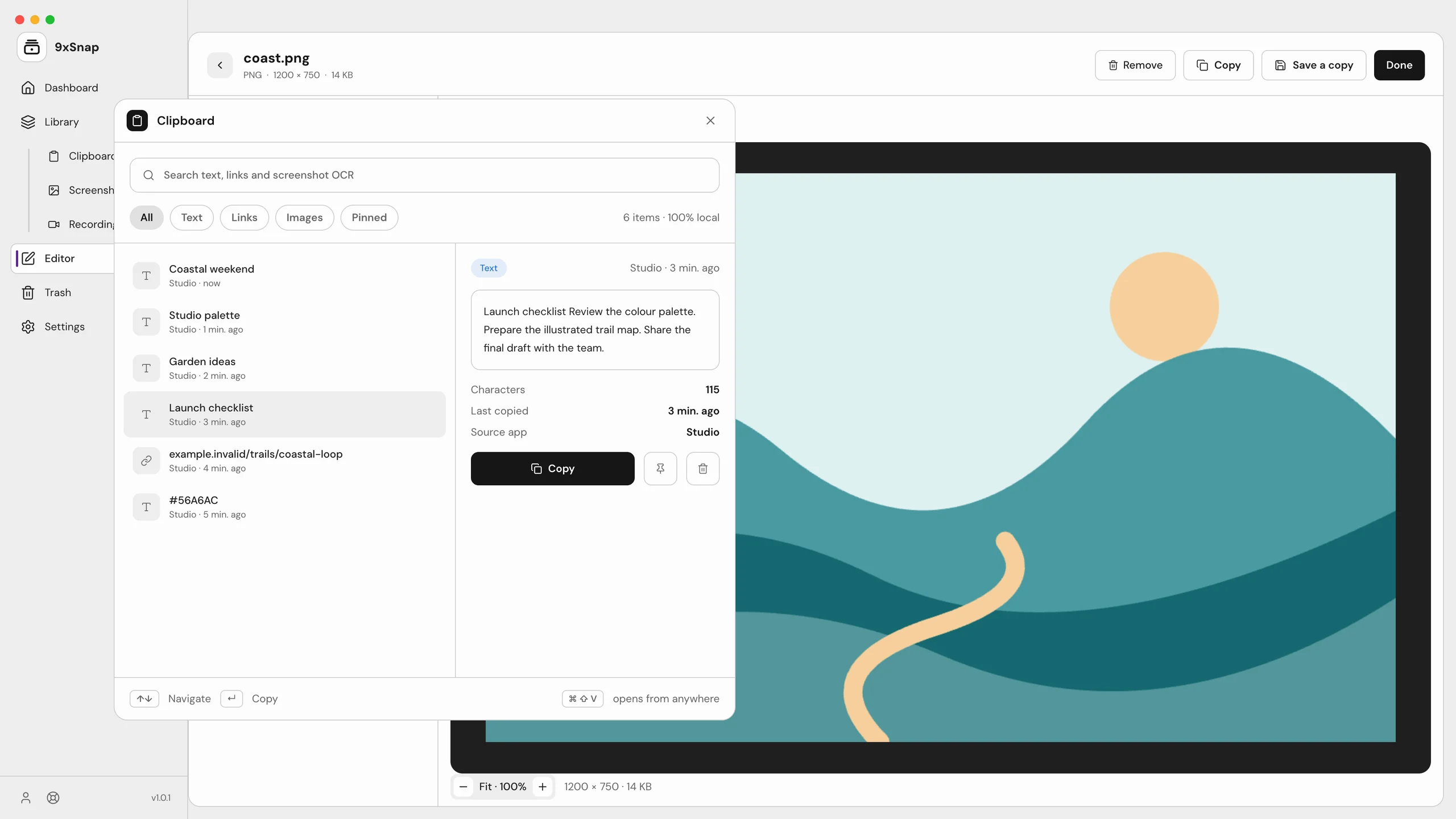
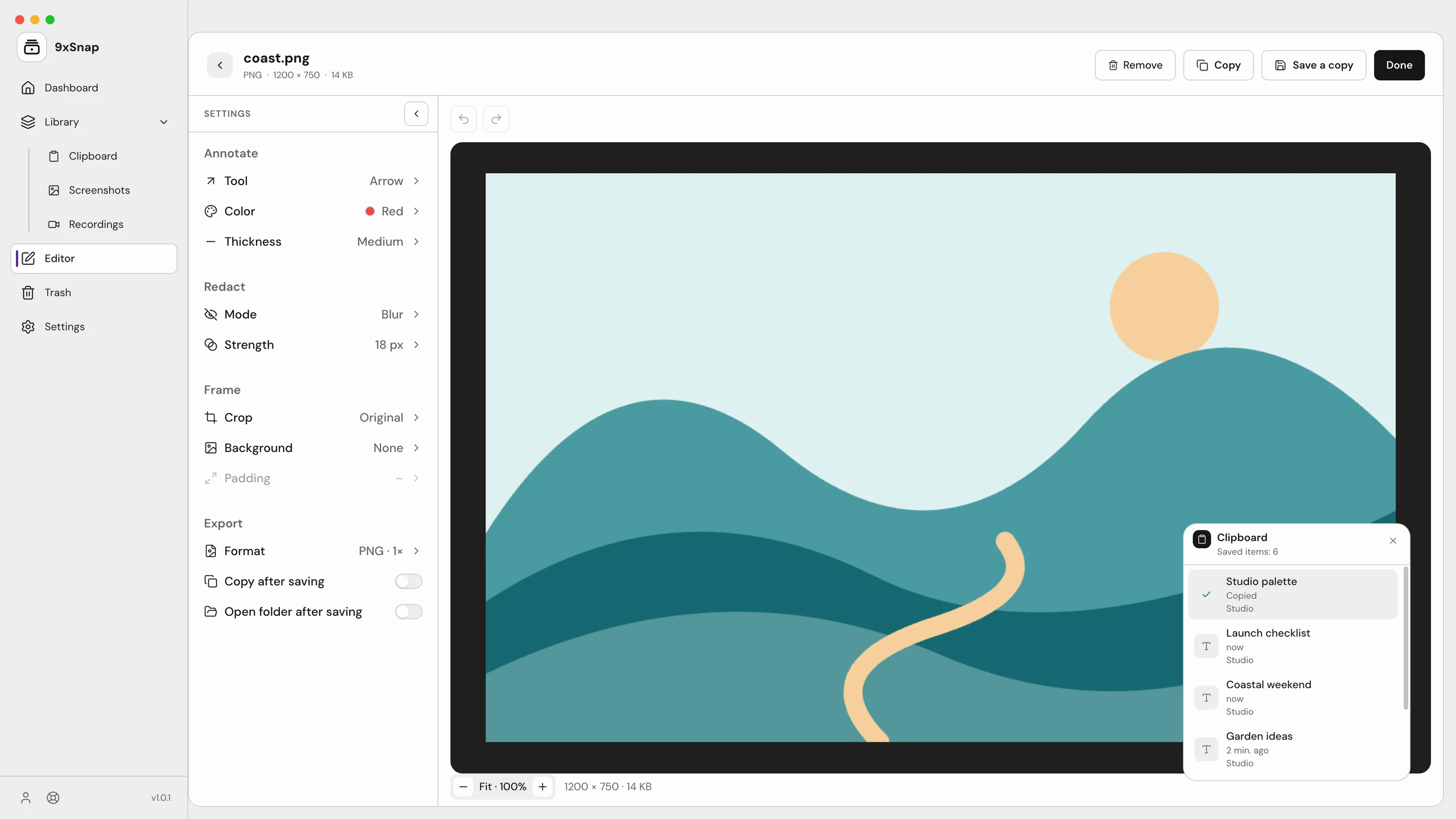
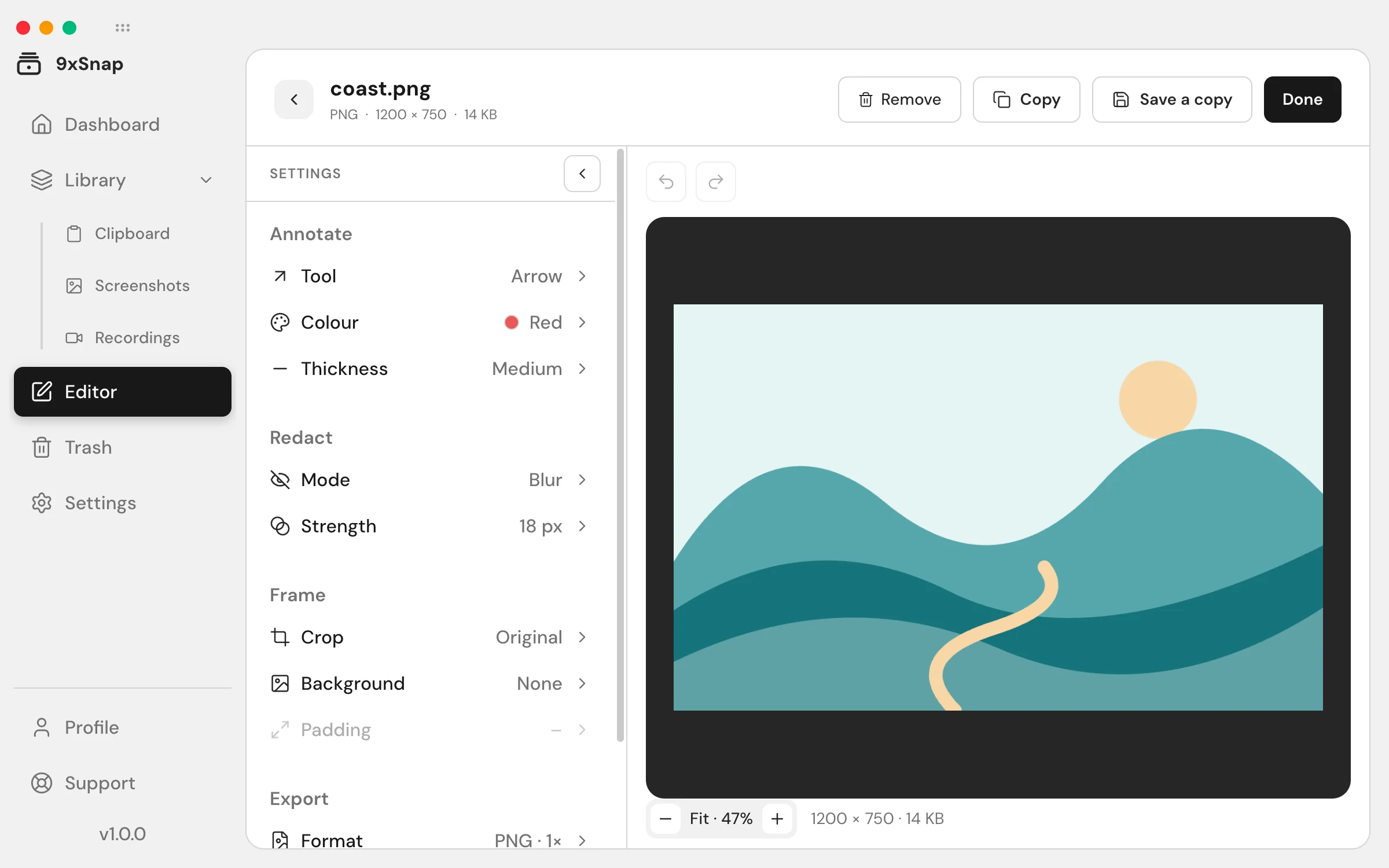
Proではウィンドウキャプチャ、カスタムショートカット、画面録画、エディターが使えます。スクリーンショット、録画、クリップボードのクイックパネルを作業中の画面の上に開いたり、常駐クリップボードウィジェットで最近のクリップを手元に置いたりできます。
デスクトップ録画に追加できる音声はマイク音声のみです。Androidでは、録音元のアプリが許可していれば、マイク、端末の音声、または両方を録音できます。
Android
無料で始める
- アプリ、クイック設定タイル、ショートカット、音量キーからスクリーンショットを撮影できます。
- 最近の履歴を閲覧し、保存したクリップを使用中のアプリに貼り付けられます。 無料版では最新50件の履歴を開けます。古い履歴は保存されたままロックされ、Proでは保存済みの履歴全体を開けます。この上限によって履歴が削除されることはありません。
Proにアップグレード
- スマートフォンとパソコンで履歴全体を利用できます。
- すべてのアプリの上に表示されるフローティング9xボタンと、すばやく撮影できるメニュー。
- マイク、端末の音声、または両方で画面を録画。一時停止、タップ表示、範囲指定の録画にも対応。
- スクリーンショットに矢印、枠、テキスト、ぼかし、トリミング、スポットライトで注釈を追加。
- 録画をカット、トリミング、速度変更して、MP4またはGIFで書き出し。
- テキストクリップを検索と置換で編集し、保存した内容を共有または書き出し。
- 最新のクリップを表示するホーム画面ウィジェット。